

走在大街上,几乎随处可见 LED 屏幕上播放的广告视频。在网上冲浪时,几乎每个网站都能看到视频。毫无疑问,视频已经成为我们生活中不可或缺的一部分,尤其是在网页设计、社交媒体分享和在线视频传播方面。
WEBM 和 MP4 都是最常见的视频格式。不过,这两种格式的应用场景完全不同。WEBM 文件通常用于网络浏览器,如 Chrome 浏览器和火狐浏览器。MP4 几乎适用于所有设备和媒体播放器。因此,很多人在需要播放、编辑或分享视频时,都会选择将视频格式从 WEBM 转换为 MP4。
为了帮助你更好地完成视频转换,我们将介绍8 款有效的 WEBM 到 MP4 转换器。无论你是 Vlogger、网络开发人员,还是只想转换视频,这些免费工具都能帮你高效完成转换。
用 a1.art 开始你的艺术之旅
为什么要将视频格式从 WEBM 转换为 MP4?
兼容性更强
虽然 WEBM 是一种高效的网络视频格式,但其兼容性不如 MP4 广泛。大多数设备和平台,如 Windows、macOS、iOS 和 Android,都原生支持 MP4 文件,而有些设备可能不支持 WEBM。因此,将 WEBM 文件转换为 MP4 可确保视频在更多设备上流畅播放。
压缩效率
WEBM 和 MP4 都以高效的压缩方法著称,但 MP4 提供了更广泛的压缩选项和支持的播放设备。MP4 文件不仅支持高清画质,还能大大减小文件大小,这对于有存储要求或需要快速共享视频的用户来说非常重要。
视频编辑友好
大多数主流视频编辑软件,如 Adobe Premiere Pro、Final Cut Pro 和 iMovie,都原生支持 MP4 格式。将 WEBM 转换为 MP4 可轻松导入编辑流程,避免不兼容或质量下降。
我们推荐的 4 款在线视频转换器
概述
-
云转换
-
转换
-
Zamzar
-
在线转换器
CloudConvert 是一款在线转换工具,支持多种文件格式的转换,包括将 WEBM 转换为 MP4。它允许用户自定义视频分辨率、文件大小和视频比例等参数,非常灵活。
同时,它还支持与 Google Drive 和 Dropbox 等云服务集成,便于管理文件。
CloudConvert 的主要功能
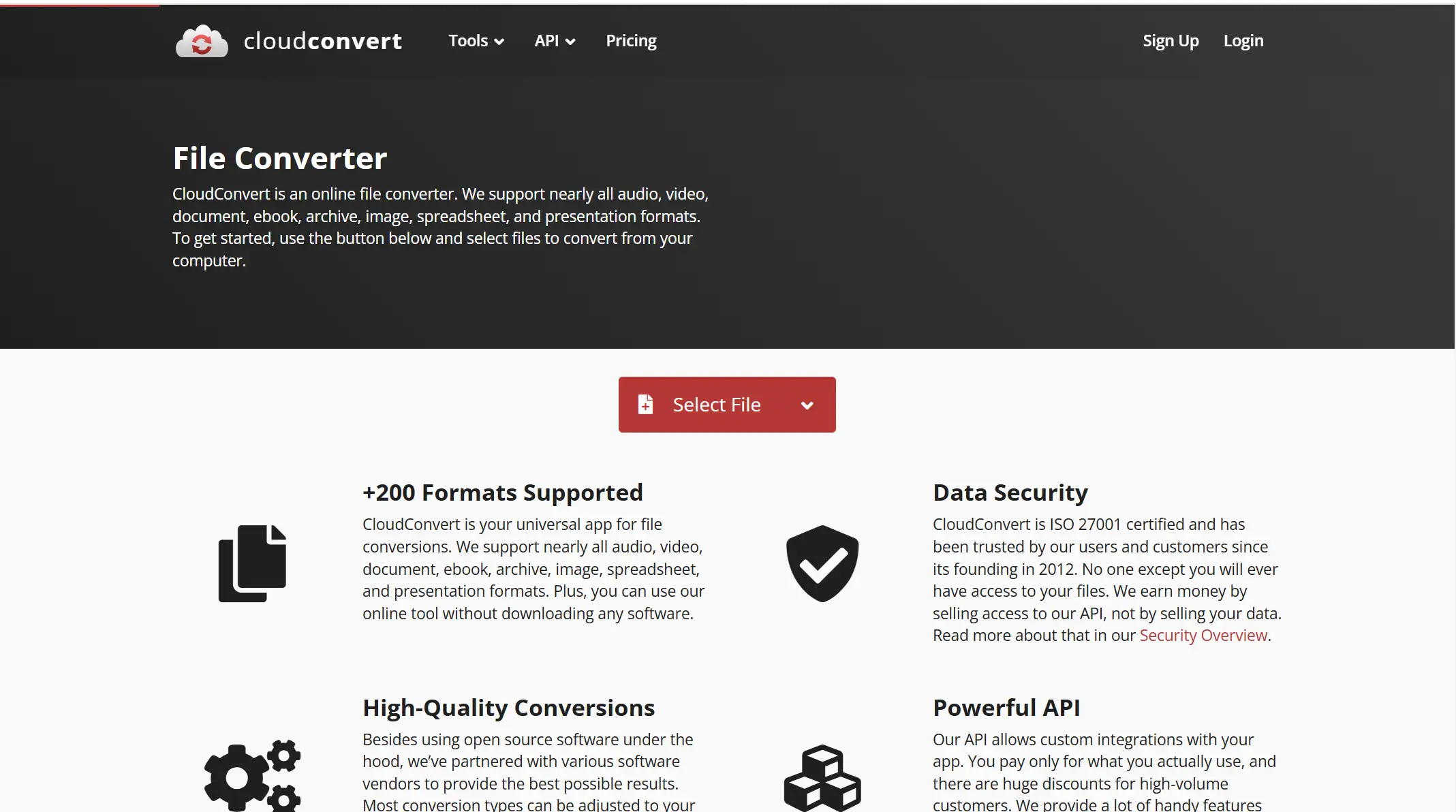
支持 200 多种格式。
-
使用时无需安装软件。
-
支持从云服务导入文件进行转换。
-
可调整分辨率、编码器和文件大小。
-
CloudConvert 优点
用户界面简单易用。
-
可与云存储服务集成。
-
免费用户没有文件大小限制。
-
CloudConvert 缺点
免费用户每天的转换次数有限。
-
大文件转换速度较慢。
-
转换
Convertio 是另一款在线转换工具。其拖放界面简单直观,可快速轻松地完成转换任务。用户可以通过拖放上传文件,选择格式并快速转换和下载,非常适合小文件和轻量级视频转换。
Convertio 的主要功能:
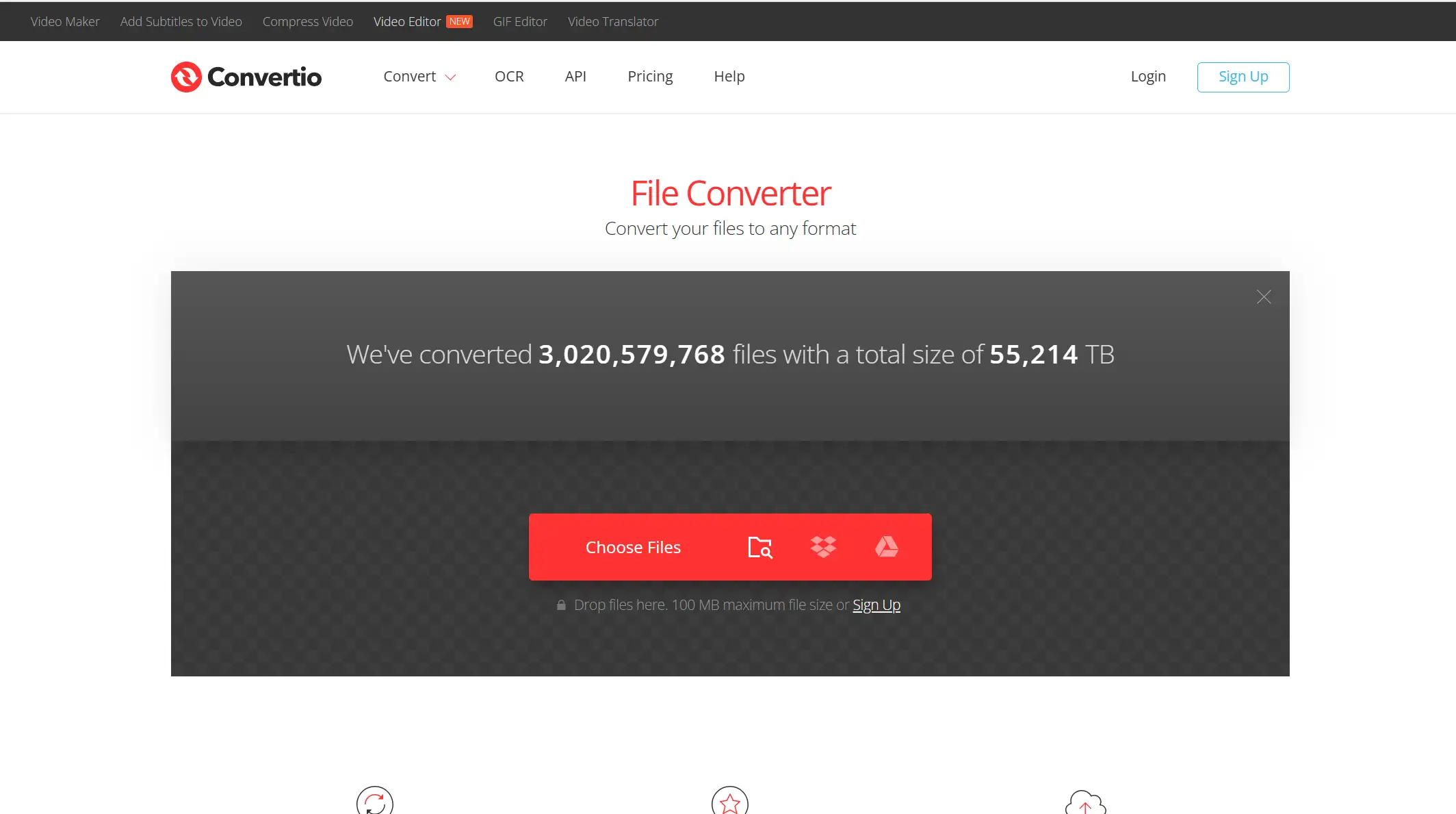
支持多种输入和输出格式。
-
简单的拖放界面。
-
支持基本的编辑功能,如编辑和调整视频质量。
-
你可以从云服务或本地设备上传文件。
-
Convertio 优点
界面友好,操作简单。
-
小文件转换速度快。
-
Convertio 缺点
免费版的文件大小限制为 100MB。
-
免费版本包含广告。
-
Zamzar
Zamzar 是一款经典的在线文件转换工具,支持多种格式的转换,操作界面简单直观。
用户只需上传 WEBM 文件并选择 MP4 格式,即可快速完成转换。对于不需要复杂设置的用户来说,它是最佳选择。
Zamzar 的主要功能:
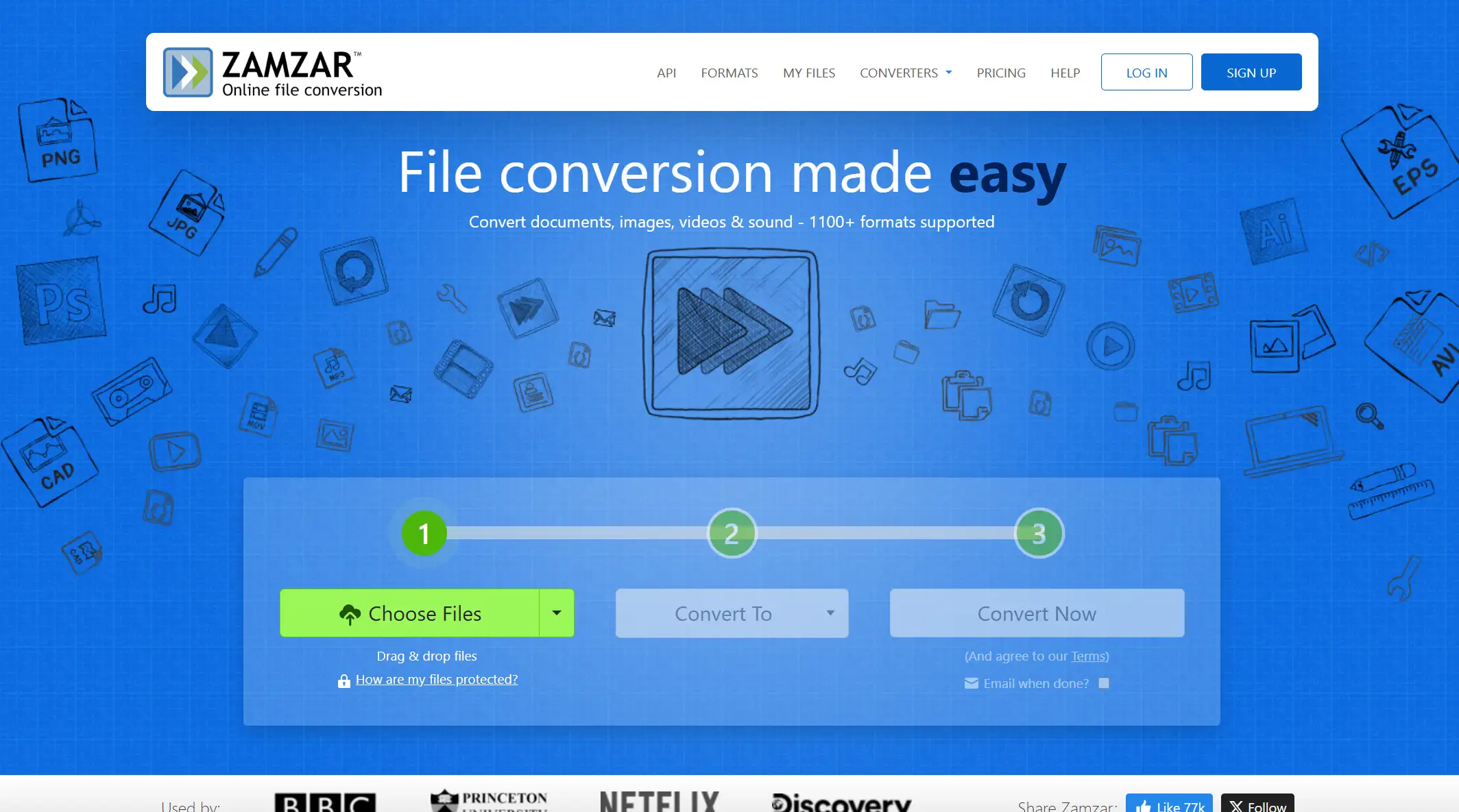
支持多种格式文件转换。
-
无需安装,可在浏览器中完成。
-
文件转换速度快。
-
Zamzar 优点
操作简单,界面简洁明了。
-
支持小文件的快速转换。
-
无需复杂设置。
Zamzar 缺点
免费版的文件大小限制为 50MB。
-
您需要升级付费版本,才能享受更大的文件限制。
-
在线转换器
Online-Converter 也是一款免费的在线文件转换平台。它提供了丰富的自定义选项,如调整视频分辨率、文件大小等。如果你正在寻找一款对初学者友好且转换速度快的工具,那么一定要试试这款工具。
Online-Converter 的主要功能:
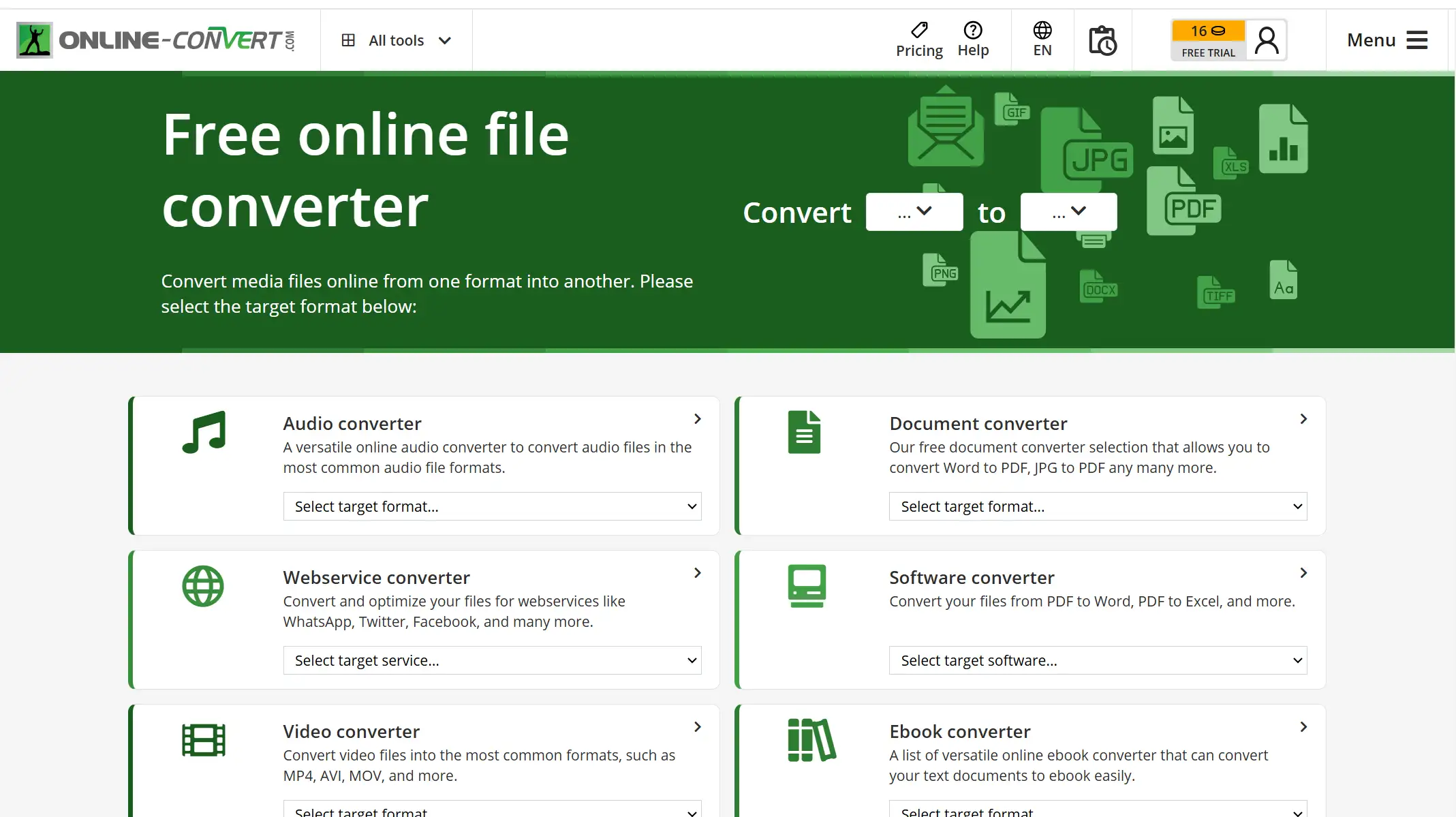
支持多种格式,如 MP4、AVI、MOV 等。
-
提供视频分辨率、文件大小等自定义设置。
-
转换速度快,适合处理小文件。
-
Online-Converter 优点:
界面简单易用。
-
支持从云端导入文件。
-
Online-Converter 缺点:
免费版本有文件大小限制(100MB)。
-
4 款我们精选的视频转换软件
概述
HandBrake
-
Freemake Video Converter
-
VLC Media Player
-
Any Video Converters Free
-
HandBrake
HandBrake 是一款流行的开源视频转换工具,支持多种视频设置自定义。它非常适合需要高质量转换的用户,也可以根据不同需求选择预设配置。
HandBrake 的主要功能:
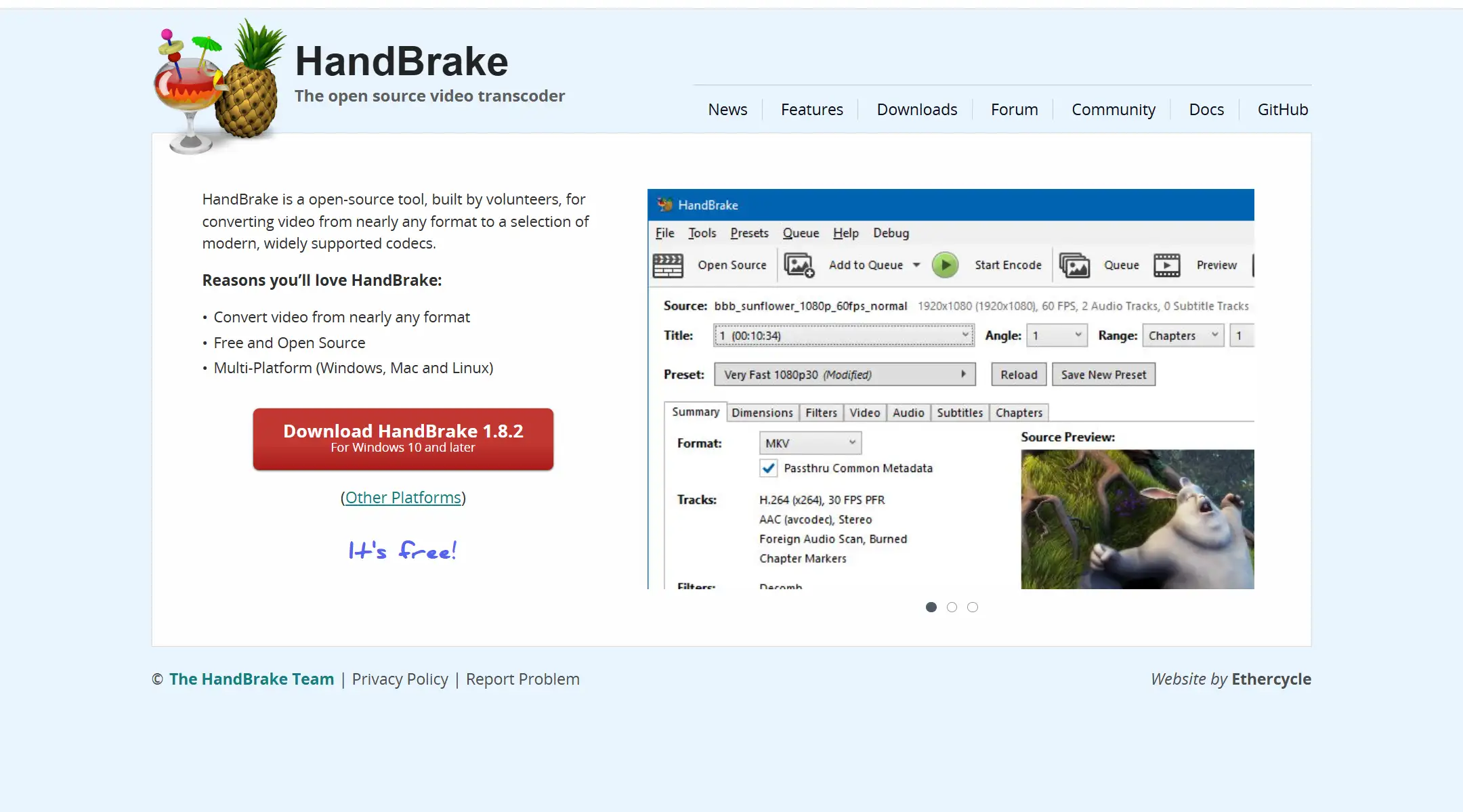
提供丰富的自定义选项,如编码器、分辨率、质量等。
-
预设配置可供不同设备和需求使用。
-
HandBrake 优点:
免费且开源。
-
支持高质量视频转换。
-
提供批量转换功能。
-
HandBrake 缺点:
操作界面较为专业,初学者需要一定时间学习。
-
对低配置用户可能资源占用较高。
-
Freemake Video Converter
Freemake Video Converter 是一款免费且功能多样的视频转换器,支持超过 500 种格式。
Freemake Video Converter 的主要功能:
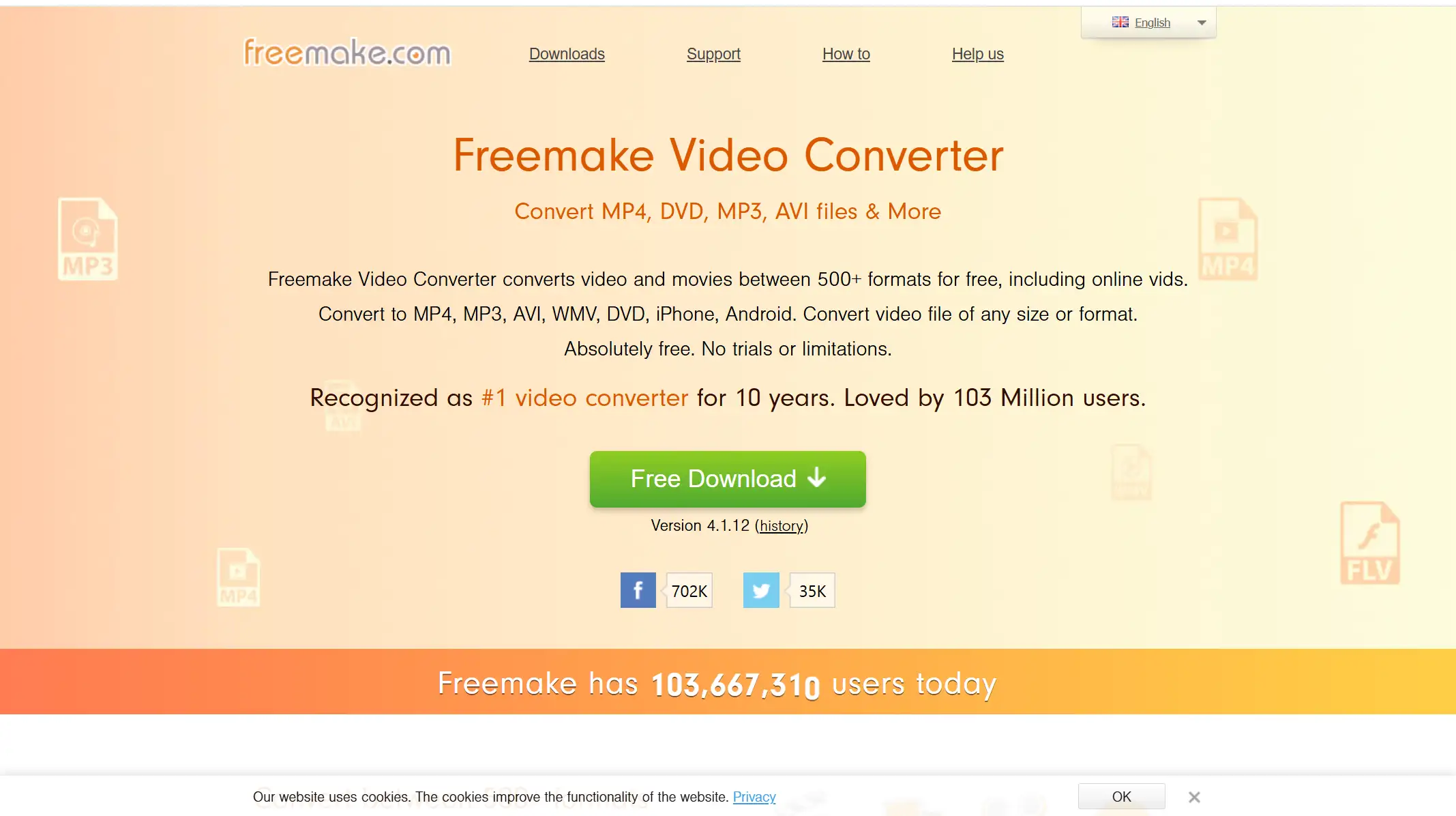
支持批量转换和基本视频编辑。
-
支持多种格式之间的转换,包括视频和音频。
-
Freemake Video Converter 优点:
界面友好,适合初学者。
-
支持多格式转换。
-
提供简单的编辑功能,如裁剪、旋转等。
-
Freemake Video Converter 的主要功能:
免费版有时会带有水印。
-
需要安装软件,免费版包含广告。
-
VLC Media Player
VLC Media Player 是一款广泛使用的多媒体播放器,但它也提供视频文件的转换功能。
VLC Media Player 的主要功能:
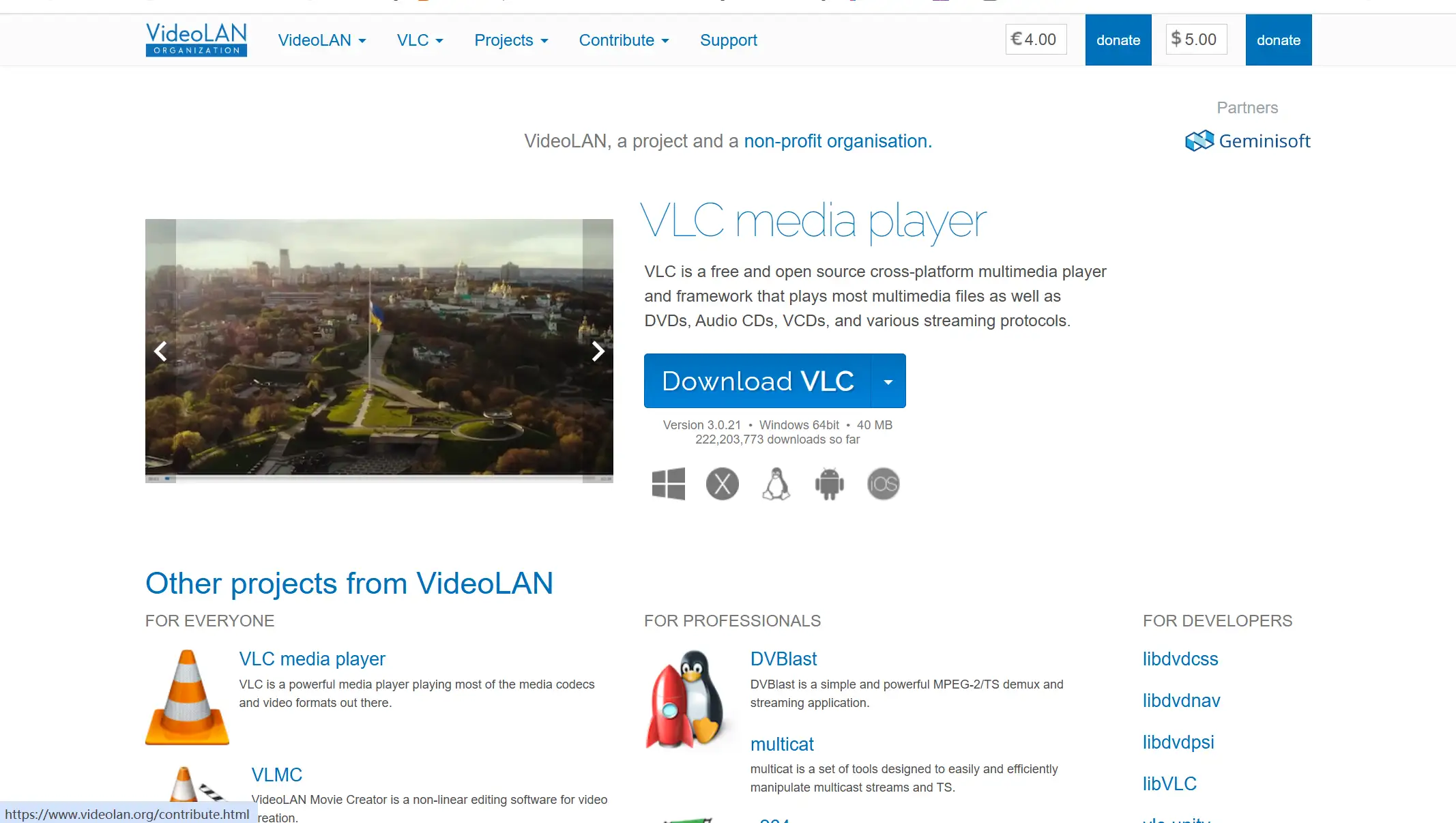
无需安装额外软件,作为播放器功能也很丰富。
-
兼容性强,可用于多种操作系统。
-
VLC Media Player 优点:
完全免费且无广告。
-
转换速度快且质量高。
-
操作简单,VLC 用户易于上手。
-
VLC Media Player 缺点:
转换功能相对基础,缺乏高级设置。
-
无法批量转换多个文件。
-
Any Video Converter Free
Any Video Converter Free 是一款功能全面的视频转换器。对于需要定期转换视频格式的用户来说,这款工具是非常实用的选择。
Any Video Converter 的主要功能:
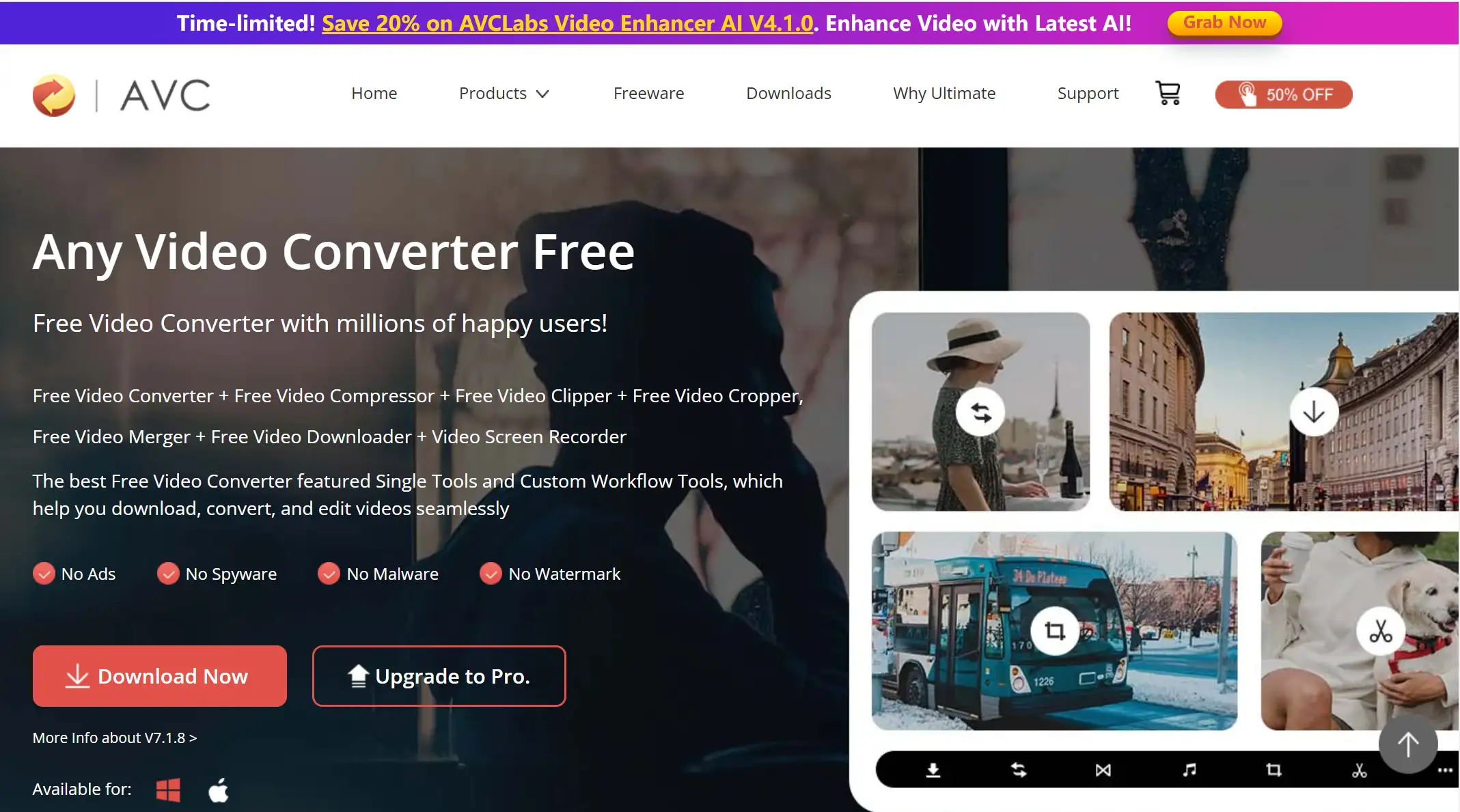
支持批量转换和自定义设置。
-
提供丰富的输出设备预设选项。
-
Any Video Converter 优点:
免费版功能丰富且用户友好。
-
内置编辑工具,提供简单的编辑和特效。
-
Any Video Converter 缺点:
免费版包含广告。
-
安装时可能附带额外软件。
-
结论
选择合适的视频转换工具可以大大简化 WEBM 到 MP4 的转换过程。如果你不想下载软件,只想快速转换视频格式,那么像 Online-Converter 和 Convertio 这样的在线转换工具是理想选择。如果你需要批量转换或对视频进行更多编辑设置,那么像 HandBrake 这样的桌面软件更适合你的需求。
无论是在线工具还是软件,我们介绍的这些转换器都能为你带来极大的便利和高质量的视频转换体验。希望阅读本文后,你能找到最适合自己需求的工具,轻松在设备上享受高质量的视频播放。
用 a1.art 开始你的艺术之旅
Start Your Art Journey with a1.art
阅读更多
撰稿人

a1.art
发布时间
Dec 17, 2025
分享文章


