

您是否曾在一场婚礼、家庭聚会或一生一次的旅行中抓拍到理想的集体照,结果却发现一位重要的亲人不在画面中?这着实令人失望。那一刻感觉不完整,而常规的照片编辑工具通常会产生边缘粗糙、光线不匹配的僵硬、剪影般的人物。
您不应该仅仅因为有人错过了镜头,就满足于明显虚假的编辑。现代AI带来了平滑的修复方案。借助强大的AI工具和专业合成技巧,您可以轻松地将一个人添加到照片中,并获得超真实、自然的效果。
本完整指南涵盖了在线免费将某人添加到照片中的最佳方法,比较了适用于不同设备的工具,并分享了完美匹配光线、阴影和视角的专业技巧。
照片合成的演变:传统方法与AI方法对比
历史上,将某人插入现有图像需要精通照片处理软件。专业设计师需要花费数小时手动描绘轮廓、微调边缘柔度、调整色温并手绘投影,以确保主体看起来不像一个漂浮的贴纸。
如今,深度学习算法已彻底改变了图像编辑。根据2025年数字内容创作者调查,超过78%的营销专业人士和照片编辑现在依靠生成式AI工具进行多图像合成,报告称与传统手动蒙版相比,编辑时间减少了70%。生成引擎分析两张源图像的颗粒结构、景深、焦距和照明角度,以数学精度将它们融合。
双击图像了解如何将一个人添加到照片中⬇️
自然照片插入的三个基本要素
在选择编辑工具之前,重要的是要理解是什么让合成照片看起来可信。无论您使用Photoshop还是AI工具添加人物,三个关键视觉因素决定了您的编辑感觉真实还是虚假:
-
视角与地平线:被添加的人物必须符合背景照片的相机角度和视线水平。将低角度肖像放入视线水平的集体照中会立刻显得不协调。
-
光线方向与色温:检查背景图像中主光线的来源。如果自然日光从左上角以5500K照射,您添加的人物就不能有从右侧投射的刺眼、暖色3000K室内阴影。
-
比例与尺寸:人物的尺寸必须与附近物体(如门、椅子和其他人)相匹配。使用目标照片中已有的人物来测量正确的头部和肩膀尺寸。
开始您的艺术之旅,访问a1.art。
跨平台的逐步方法
根据您的硬件偏好和技术背景,有几种方法可以将一个人添加到照片中。让我们分解一下网络、桌面和移动平台上的主要解决方案。
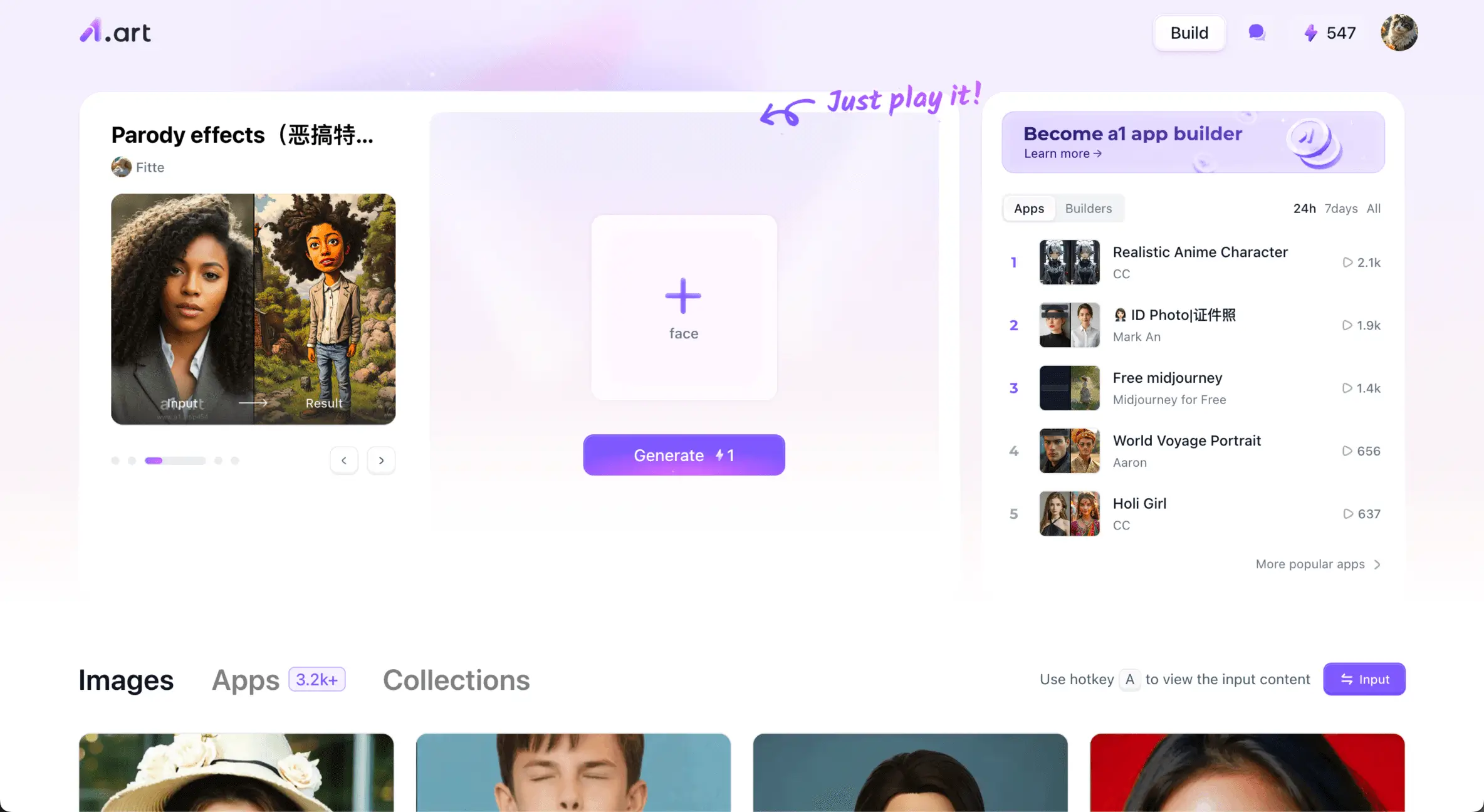
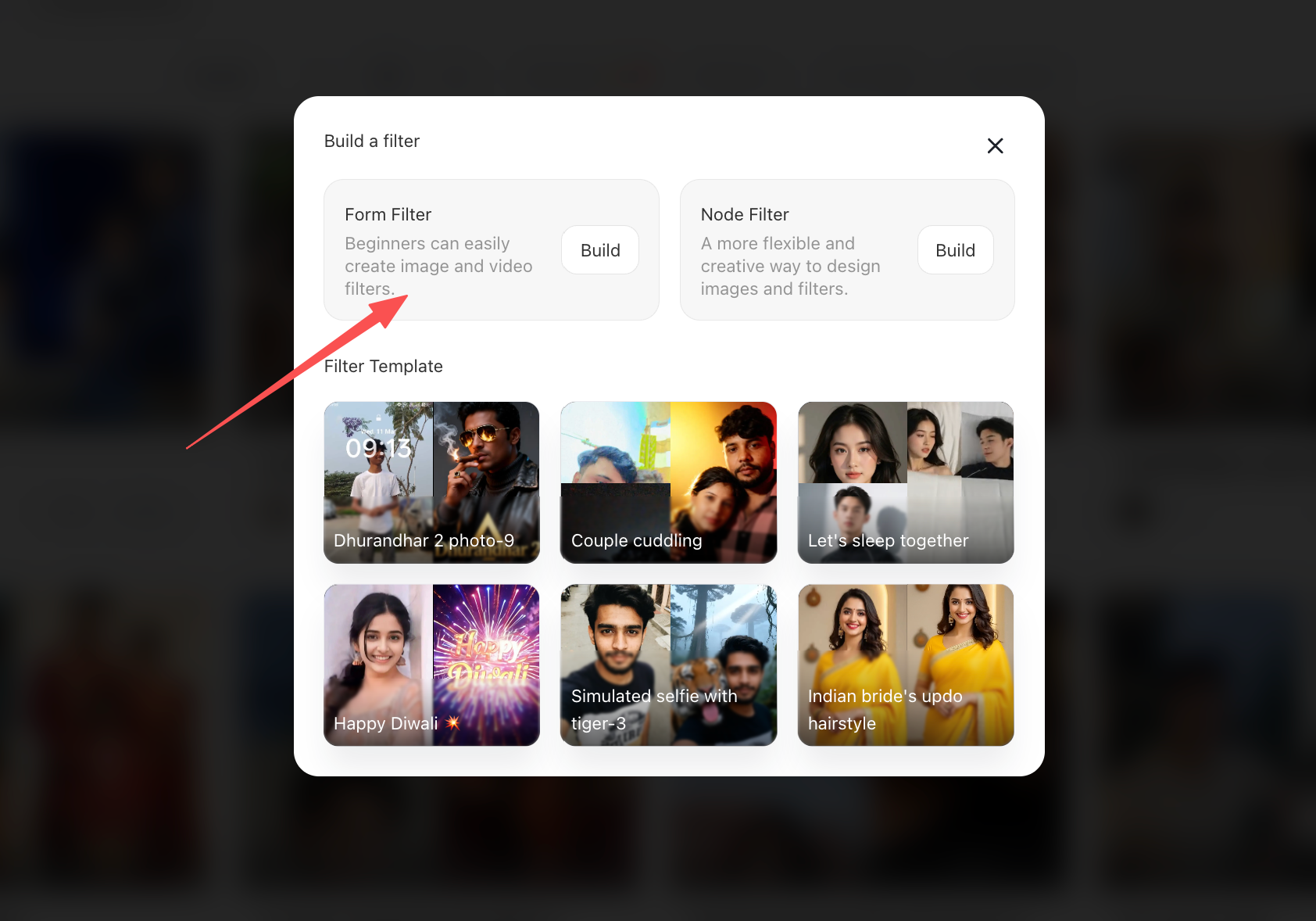
对于那些希望获得快速、无缝结果而不需要陡峭技术学习曲线的人来说,基于网络的AI工具代表了当前最先进的技术。如果您想在线免费将一个人添加到照片中,a1.art提供了一个直观的工作流程,旨在自动渲染超真实的结果:首先,您需要打开a1.art
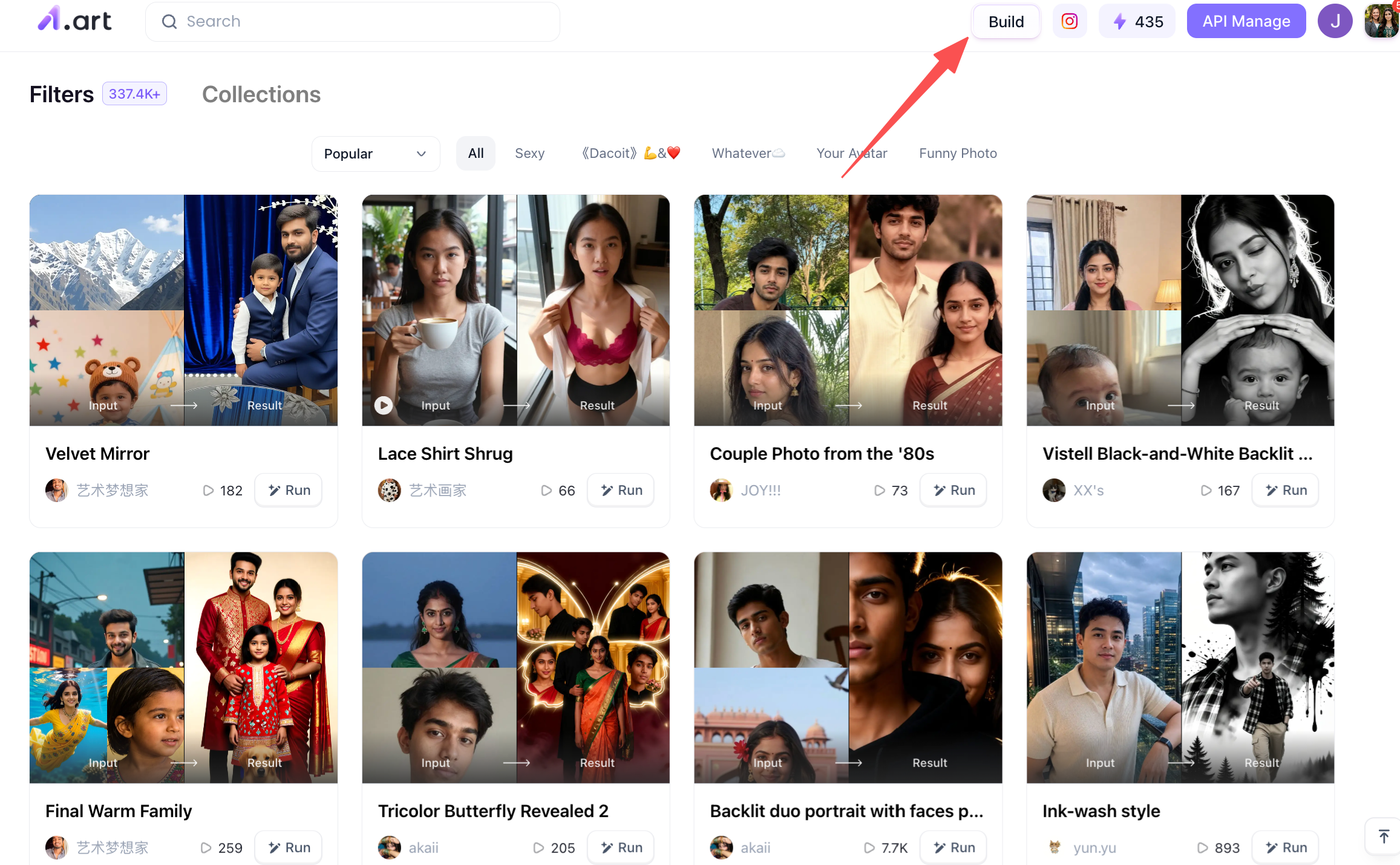
网页。进入后,您会在顶部看到一个“构建”按钮,是的,那就是添加人物到照片的入口点。第二步是选择合适的生成模型
点击进入后,您会看到两个按钮。左侧的是“形态滤镜”(或“基于形态的”)选项,这是我推荐的生成模式,因为它对初学者更易用,且生成速度快。
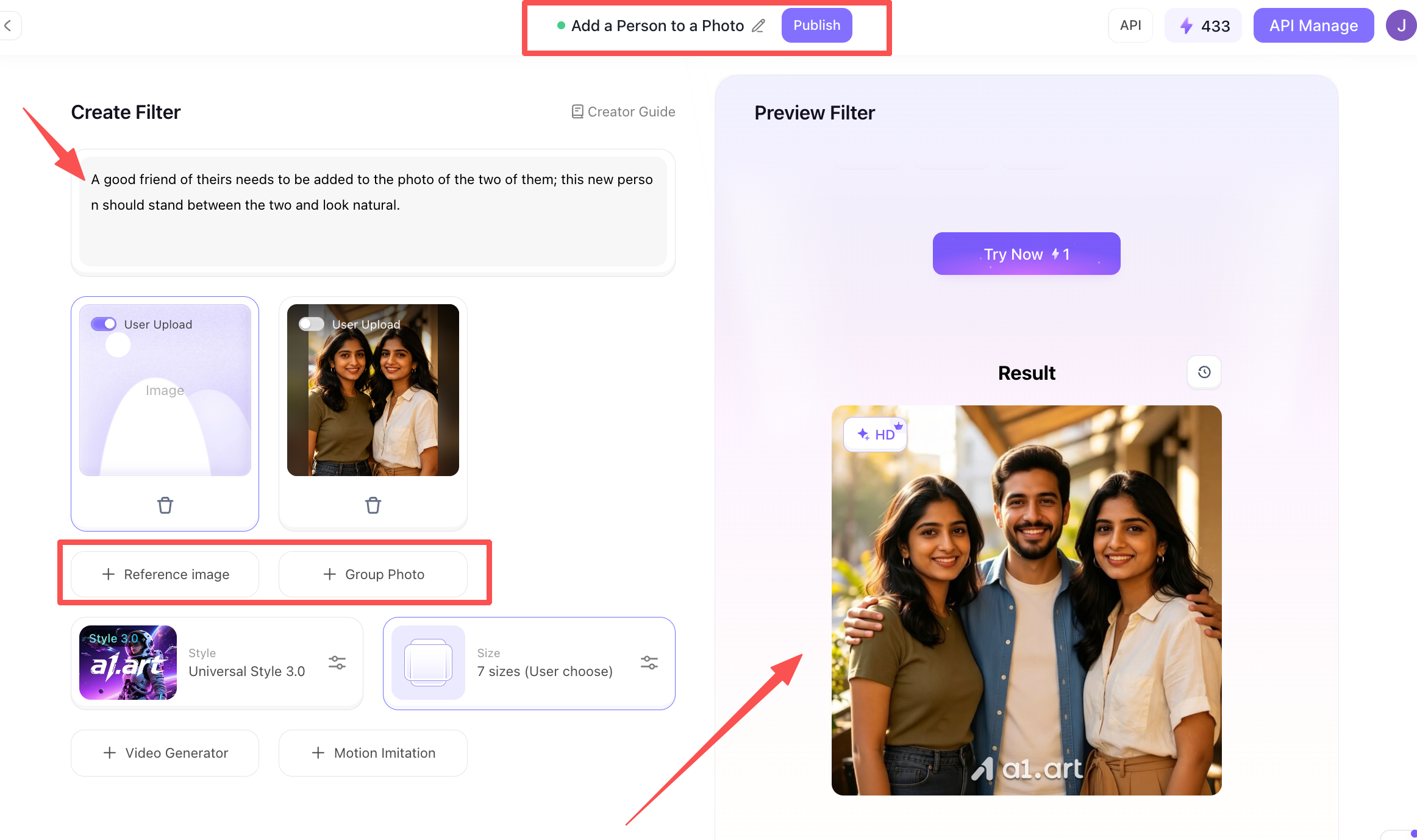
实施“如何将一个人添加到照片中”
这一步需要更多输入。在页面顶部,您会看到滤镜名称。向下移动到左侧,特别是左上角,您会发现一个提示区域,可以描述您希望生成的照片类型。再往下是上传照片的部分;有上传参考图像和集体照的选项。您可以任选其一:上传单人参考图像意味着生成的图像将基于该个体,而上传集体照则意味着结果将基于该集体图像。
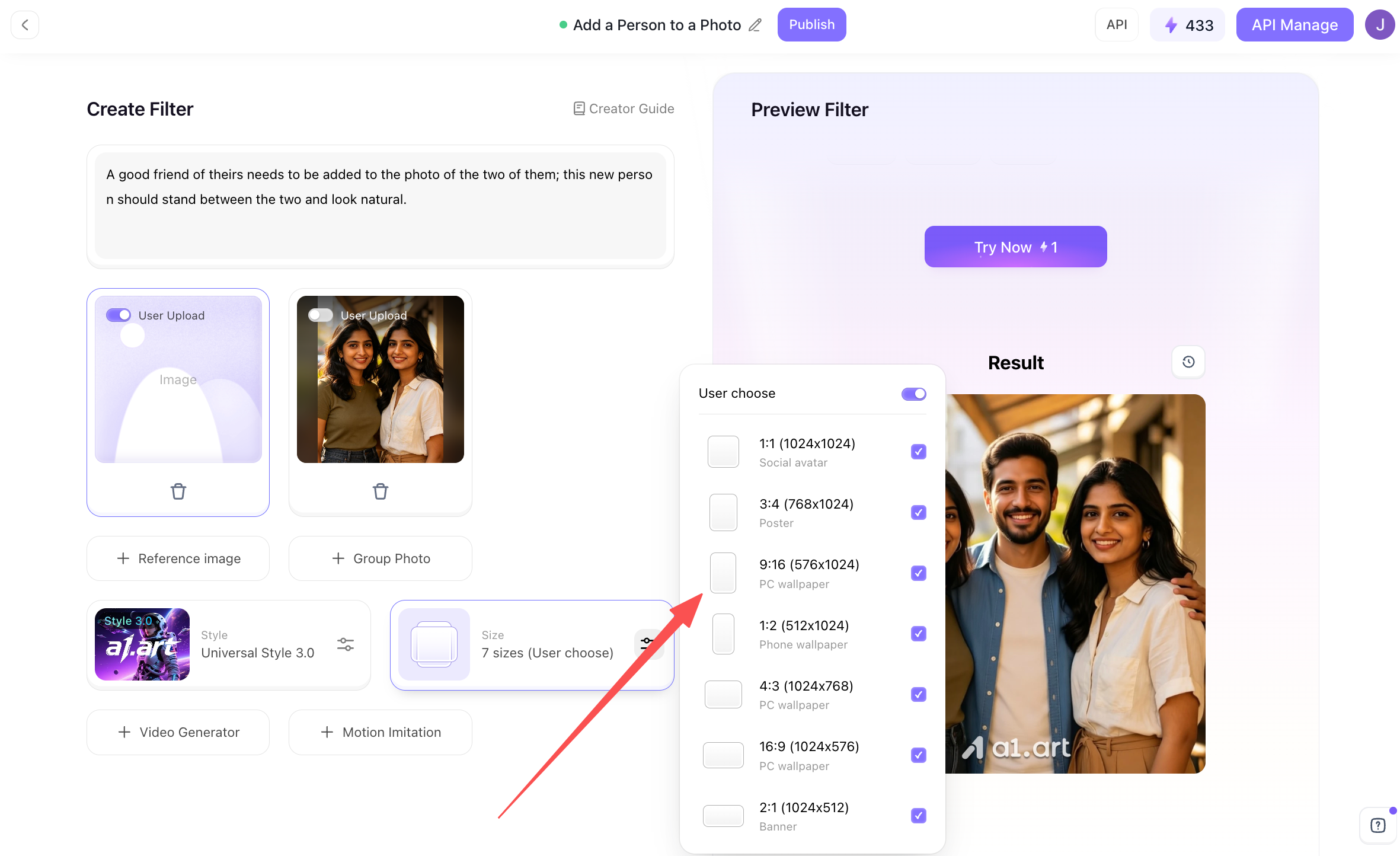
然后,您还需要为生成的图像选择合适的长宽比;例如,您可以选择所有可用的比例。
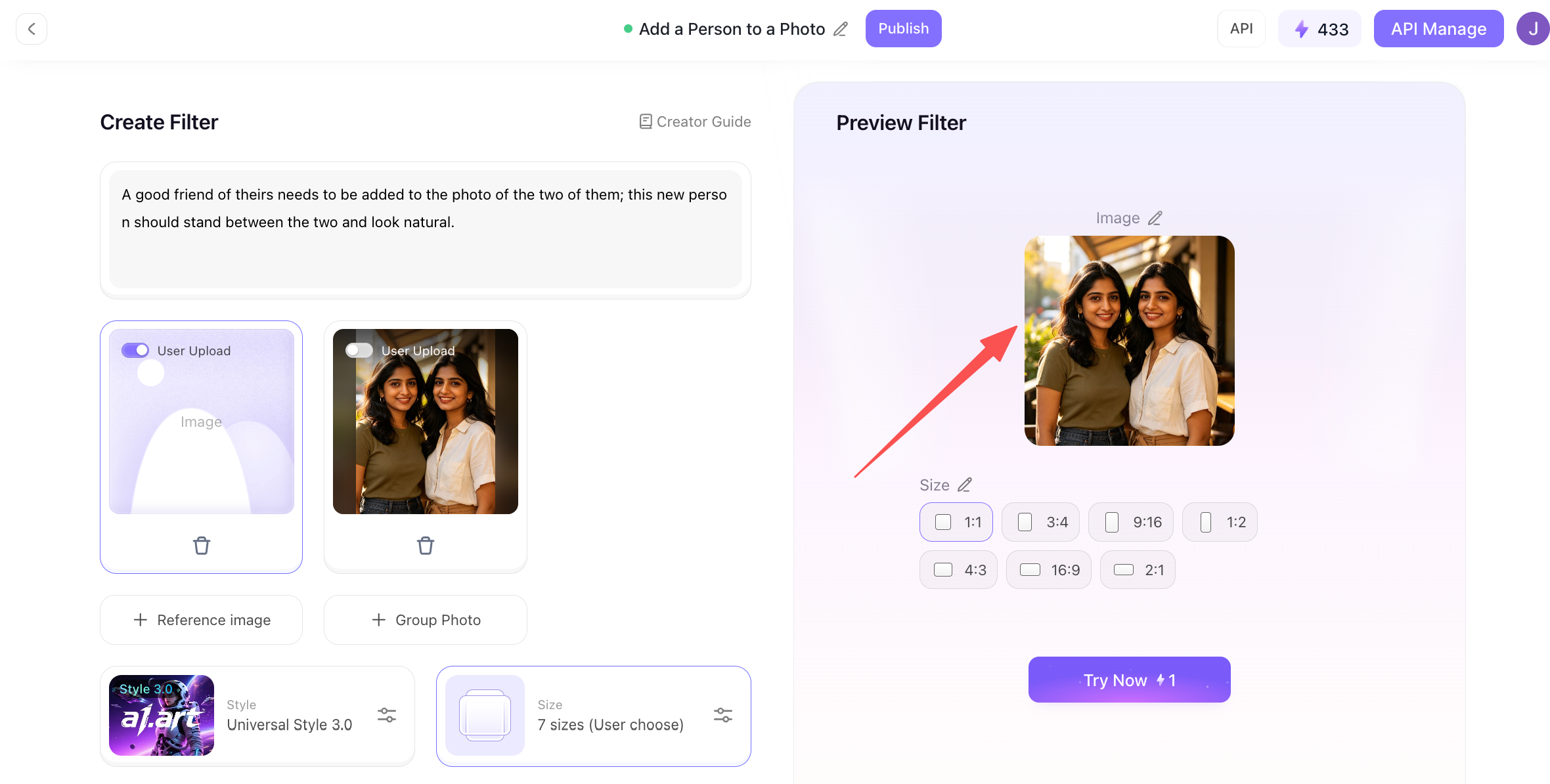
接着,看右侧;您可以上传想要用于合成的基础照片,然后只需点击
“立即试用”
按钮。系统随后会在后台为您自动生成。处理您的“添加人物到照片”创作图像生成后,您会在下方看到两个按钮:“下载”和“发布”。左侧按钮允许您将图像下载到设备,以便自行分享。右侧按钮用于发布到a1.art社区;这样,如果其他用户使用此滤镜,他们将能够看到您创作的作品。
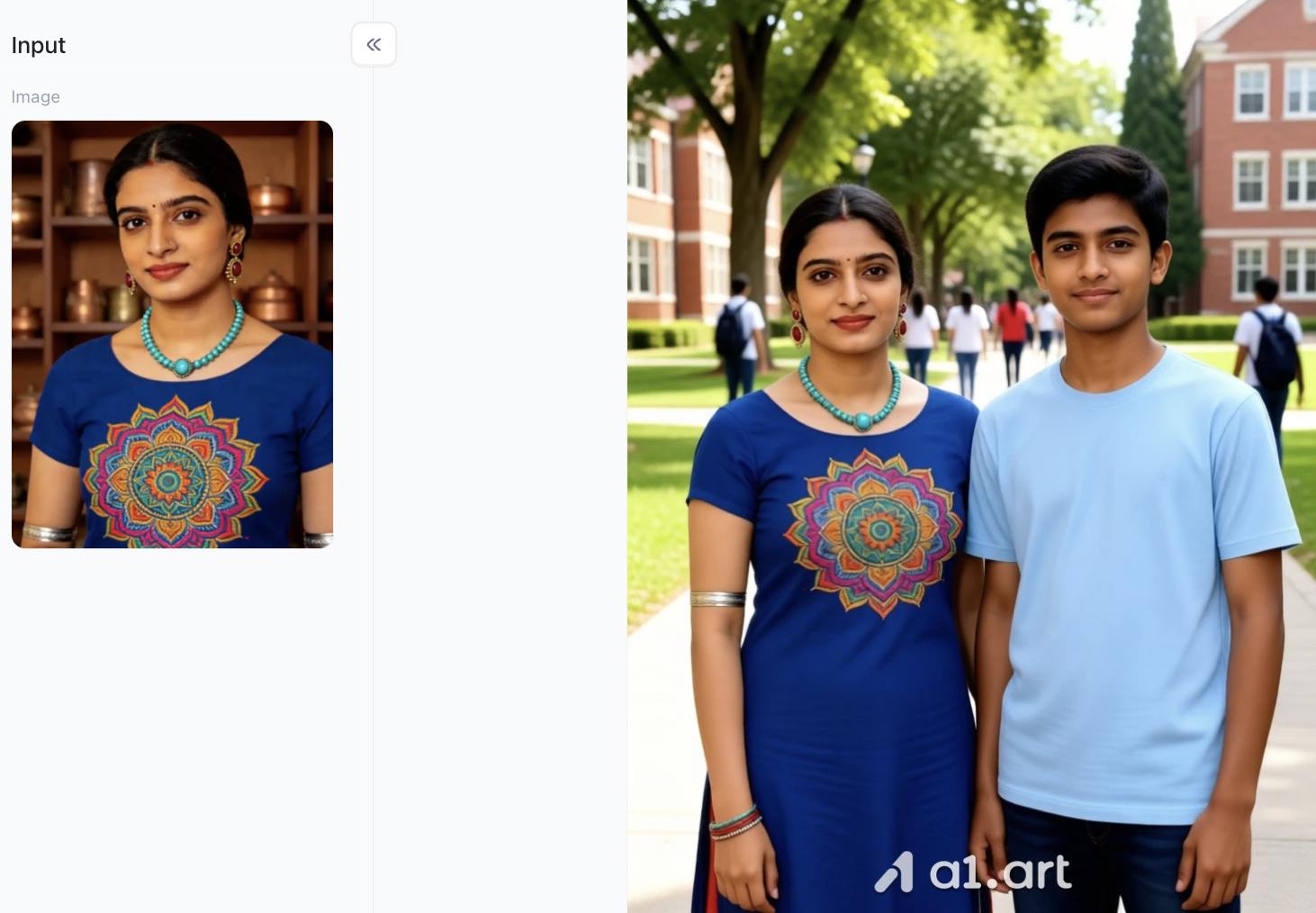
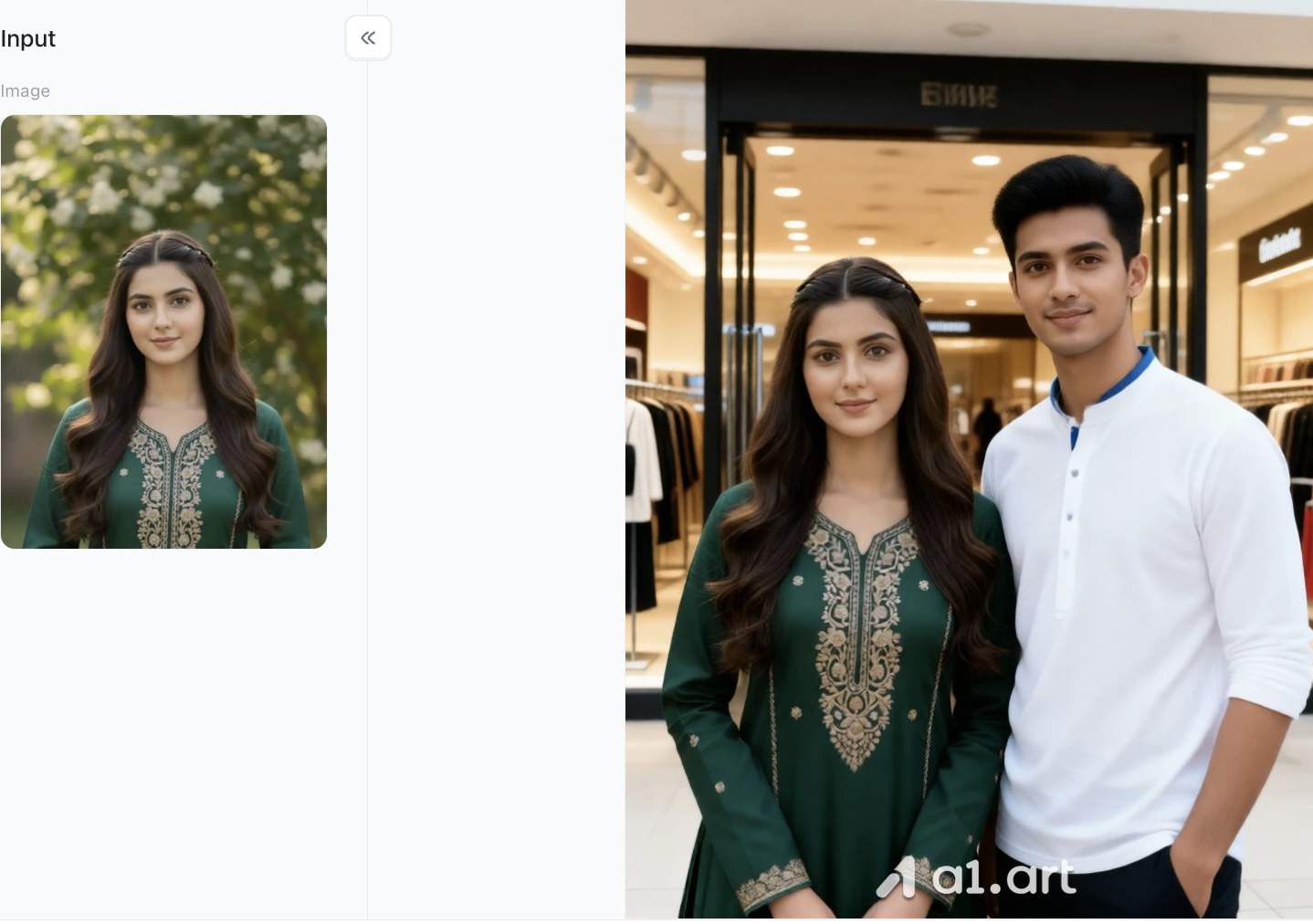
比较生成前后的结果
人体比例:
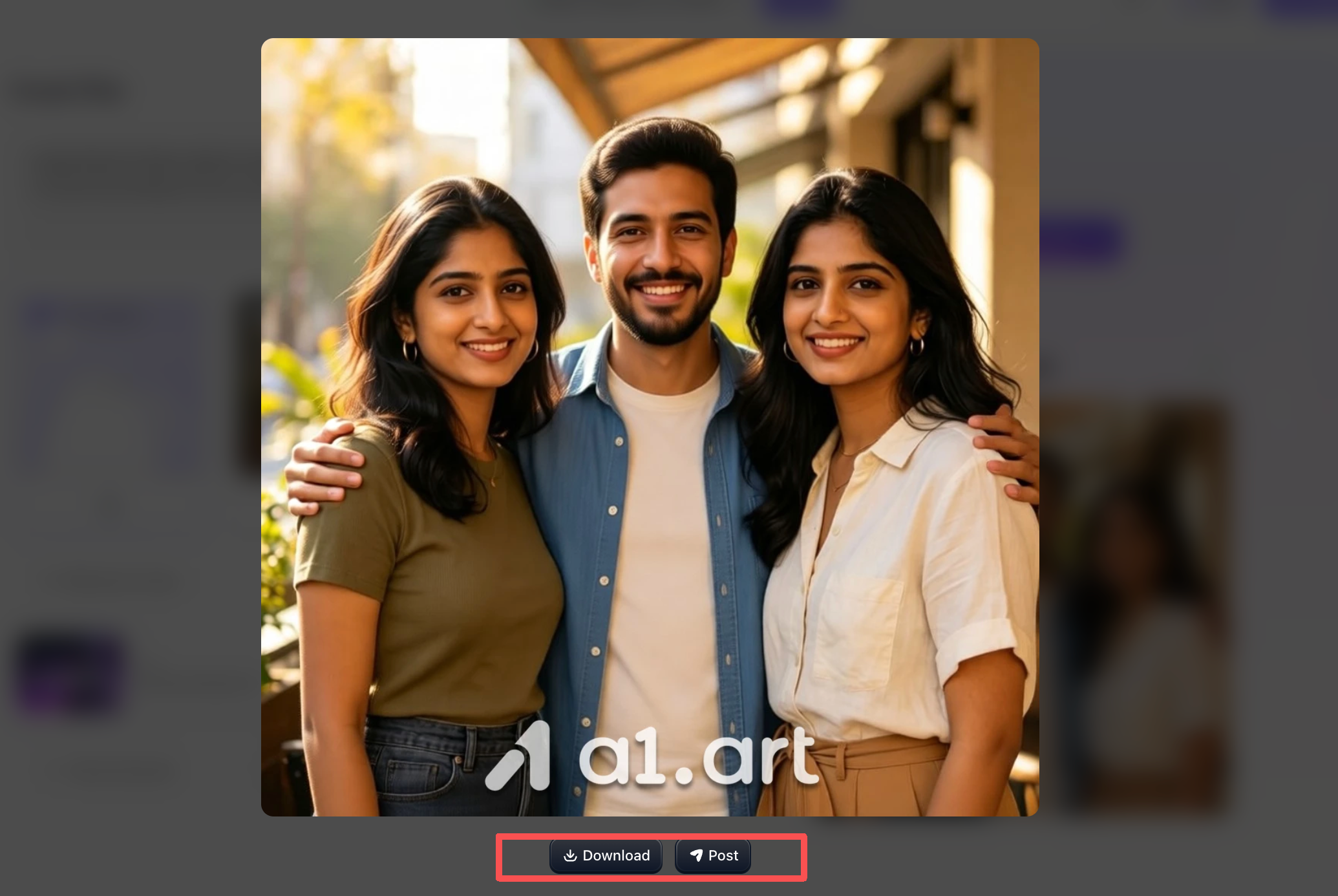
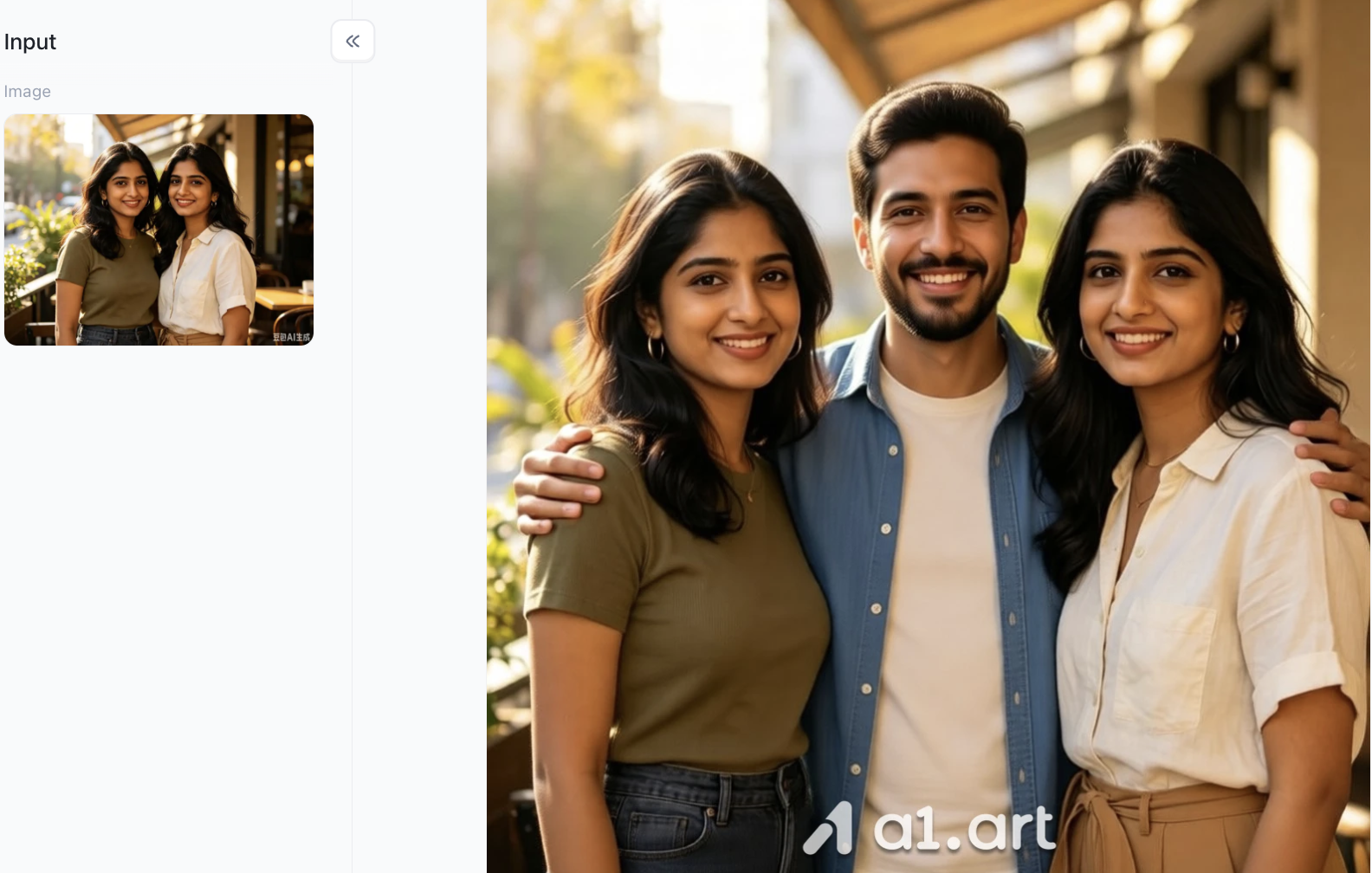
新添加的男性人物的身高和头身比与两侧的女性和谐一致;肩宽和空间定位符合透视逻辑,避免了任何扭曲,例如人物显得过大、过小或看似漂浮。
-
光线一致性:对光源方向的处理,来自右上方的温暖阳光(形成侧逆光效果),非常出色。男子右侧脸颊的高光、左侧的阴影,以及其蓝色衬衫的色调过渡,与女子面部和服装上的光影完美匹配,实现了色调的自然融合。
-
定位与空间关系:新人物无缝融入原始两人之间的空隙,他的手自然地搭在她们的肩上;层次感和身体接触逻辑合理,营造出强烈的真实互动感和统一的集体照氛围。
-
每次获得无缝编辑的5个专业技巧无论您选择使用
AI平台将一个人添加到照片中
,还是偏好手动编辑工作流,应用这些技术技巧都将提升您的最终图像质量:匹配视线水平:确保源人物的相机角度与目标背景匹配。如果基础照片是从腰部高度拍摄的,请使用从类似角度拍摄的源照片。
-
协调图像噪点与胶片颗粒:将清晰的数字剪影粘贴到有颗粒感或噪点的背景照片上会立刻显得虚假。总是在最终图像上添加轻微的
-
1-3%均匀噪点覆盖层,以统一整体纹理。注意接触阴影:站在坚实表面上的人必须在鞋子正下方(接触阴影)投射一个小的暗影,此外还有其方向性投射阴影。
-
轻微羽化边缘选区:锐利的100%硬边看起来不自然。对选区蒙版应用细微的
-
0.5像素至1.5像素高斯模糊羽化,使边缘自然地融入背景像素。仔细检查环境反射:如果您的目标照片中出现太阳镜、抛光地板或玻璃窗,请确保添加人物的轮廓在这些表面上有微妙的反射。
-
照片合成中的伦理准则在进行逼真的图像修改时,内容创作者应遵守负责任的编辑标准:
媒体透明度:
避免将修改过的照片合成作品作为未经编辑的新闻摄影证据提交给新闻报道或法律文件。
-
优先征得同意:在将个人肖像放置到新地点或集体环境中之前,务必获得其明确许可。
-
平台安全标准:使用可靠的生成平台,如
-
a1.art,这些平台执行严格的安全控制,禁止未经授权的篡改或有害内容创作。结论在一个重要的拍照机会中错过关键人物,不再意味着要带着不完整的记忆生活。无论您选择使用Photoshop手动图层蒙版
在照片中添加人物
,还是利用网络平台以AI风格将一个人添加到照片中,现代技术使每个人都能实现自然的效果。通过匹配光源、尊重视角并关注细微的阴影细节,您可以轻松地将一个人添加到照片中,效果如此自然,以至于没有人会怀疑经过编辑。准备好在几秒钟内完成您最喜爱的集体照吗?立即前往a1.art
,体验智能、超真实的照片合成,享受无与伦比的清晰度、速度和便捷!常见问题我可以免费将一个人添加到照片中而不带水印吗?
可以。网络生成平台为新用户提供试用额度。像a1.art这样的工具生成的高分辨率图像天生不带水印。
合并两张照片时,如何修复不匹配的光线?
传统编辑器:使用剪裁的调整图层手动调整曲线和色彩平衡。AI工具:a1.art等平台自动匹配光线和色温。
在移动设备上将一个人添加到照片中最简单的方法是什么?
简单编辑:iOS/三星内置的贴纸剪裁功能,用于快速操作。效果更佳:在移动浏览器中打开a1.art,无需安装,具有自然的边缘融合和景深效果。
What is the easiest way to add a person to a photo on mobile devices?
Simple edits: iOS/Samsung built-in sticker cutouts for quick operations. Better effect: Open a1.art in mobile browser, no installation, with natural edge blending and depth.
阅读更多
撰稿人

a1.art
发布时间
Sep 21, 2026
分享文章


