

随着数字互联网技术的快速发展,图像已成为网站和应用程序中传递信息和提升用户体验的关键元素。然而,高分辨率图像文件通常伴随着较大的体积,这可能导致网页加载缓慢,影响用户体验和搜索引擎优化(SEO)。因此,在保持质量的同时减少图像的MB大小已成为许多开发人员和设计师的重要任务。
杂乱的视觉元素会减慢网页的加载速度,因此通过减少图像的MB大小来优化图像非常重要。高质量的网页图像将提高页面加载速度、搜索排名和转化率。本文分享了10款顶级工具来降低图像的MB大小,以便我们了解这些工具的基本信息和使用方法,并帮助您分析最适合的图像压缩工具。
目录
为什么降低图像的MB大小很重要?
10款降低图像MB大小的顶级工具:
- TinyPNG
- Imagify
- Kraken.io
- Optimizilla
- Pixillion
- Compress Now
- Compress JPEG
- JPEG Optimizer
- Shrink.media
- GiftOfSpeed
常见问题解答
结论
为什么降低图像的MB大小很重要?
- 提高网站加载速度:较小的图像文件可以加快网页的加载时间,这对于保持用户的注意力并提供令人满意的浏览体验至关重要。搜索引擎也更喜欢加载速度快的网站,这可能会提高搜索排名。
- 增强用户体验:快速加载的图像减少了用户的等待时间,提升了整体用户体验。这在移动设备上尤为重要,因为用户通常对加载缓慢的网站耐心较低。
- 提升应用程序性能:在应用程序中使用较小的图像文件可以提高其加载和运行速度,从而增强用户体验。
通过以上分析,我们对减少图像MB大小有了大致了解,接下来让我们体验10款降低图像MB大小的最佳工具!
10款降低图像MB大小的顶级工具:
1.TinyPNG
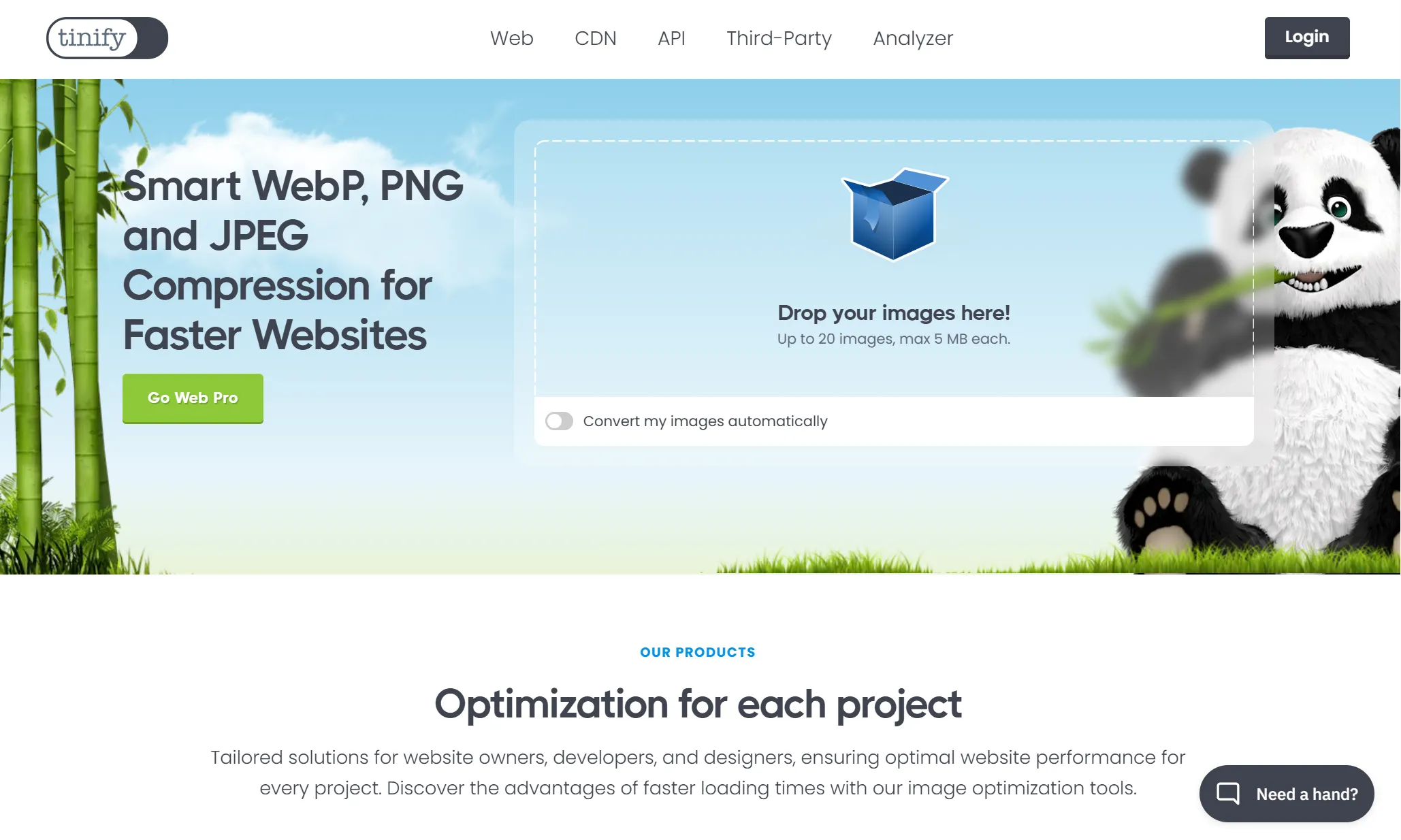
TinyPNG是一款出色的在线图像压缩工具,旨在减少JPEG、WEBP和PNG图像文件的大小,同时保持高质量。TinyPNG在许多场景中都非常有用。例如,网页开发人员可以使用它来提高页面加载速度,电子商务平台可以通过压缩产品图像来减少带宽消耗,社交媒体用户和摄影爱好者可以在保持视觉效果的同时减少图像存储空间的需求。
主要特点:
- TinyPNG最多可压缩20张图片,每张图片最大文件大小为5MB。
- TinyPNG的主要功能包括高质量压缩、批量处理、操作简便以及API支持。这些特性不仅使TinyPNG对开发者和设计师大有裨益,也为普通用户提供了极大便利。
使用步骤:
TinyPNG的图片压缩操作极其简便。用户只需直接访问TinyPNG官网,将待压缩图片拖拽至指定区域,系统便会自动启动压缩流程。压缩完成后,用户可查看压缩数据并下载压缩后的图片文件。若需批量压缩图片,TinyPNG支持同时处理多个文件,极大提升了工作效率。
优点:
- 品质保证:采用智能有损压缩技术,在保持图像视觉效果的同时有效缩减文件体积。
- 简洁界面: 这些工具拥有用户友好、操作便捷的界面,并支持批量处理。
- 多种格式: TinyPNG支持多种图像格式,包括PNG、JPG/JPEG、BMP和WEBP。
缺点:
- 技术限制: TinyPNG 仅提供有损压缩技术。
- 图片大小限制: 图片大小限制为5 MB。若需增加容量,需购买专业版。
价格:
- 免费
- 专业版:39美元/年
2. 想象化
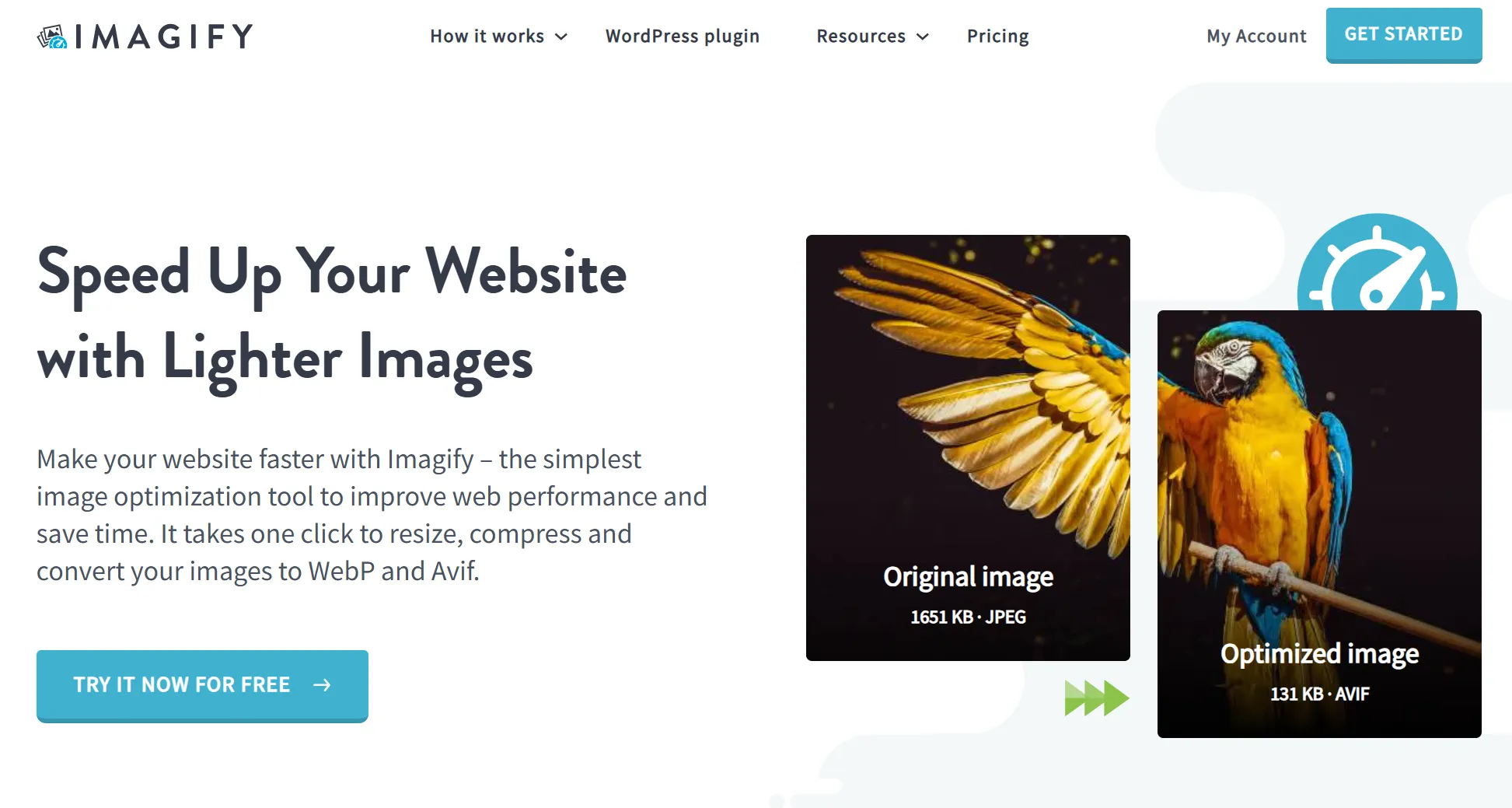
Imagify是一款专为WordPress设计的图片优化插件,通过先进的压缩算法帮助用户轻松缩减图片文件大小,从而提升网站加载速度与性能表现。该插件尤其适合希望改善网站加载速度和SEO排名的网站管理员及开发者。对于运营电商平台的用户而言,Imagify能有效缩短商品图片的加载时间,显著提升用户体验。
主要特点:
- Imagify的主要优势包括其强大的压缩算法、批量处理功能以及用户友好的界面。
- Imagify还提供智能压缩功能,可在不显著影响图像质量的前提下最小化图像大小。
使用步骤:
用户需登录Imagify账户获取API密钥。在WordPress后台的插件菜单中添加并激活Imagify插件,输入API密钥完成授权。用户可实现上传时自动优化图片、备份原始图片,并设置图片最大宽度与优化等级等参数。这些设置能帮助用户根据具体需求调整优化策略,确保获得最佳效果。
优点:
- 多种格式: Imagify 支持多种图像格式,包括 PNG、JPEG、GIF 以及新一代 WebP 格式。
- 简洁界面:网页设计简洁明了,模块布局自然,适合初学者使用。
缺点:
- 付费升级功能:免费版用户每月可获得20M压缩额度,而付费版则提供更灵活的压缩选项和更高的额度。
价格:
- 开胃菜:免费
- 增长:每月5.99美元
- 无限:每月9.99美元
3.Kraken.io
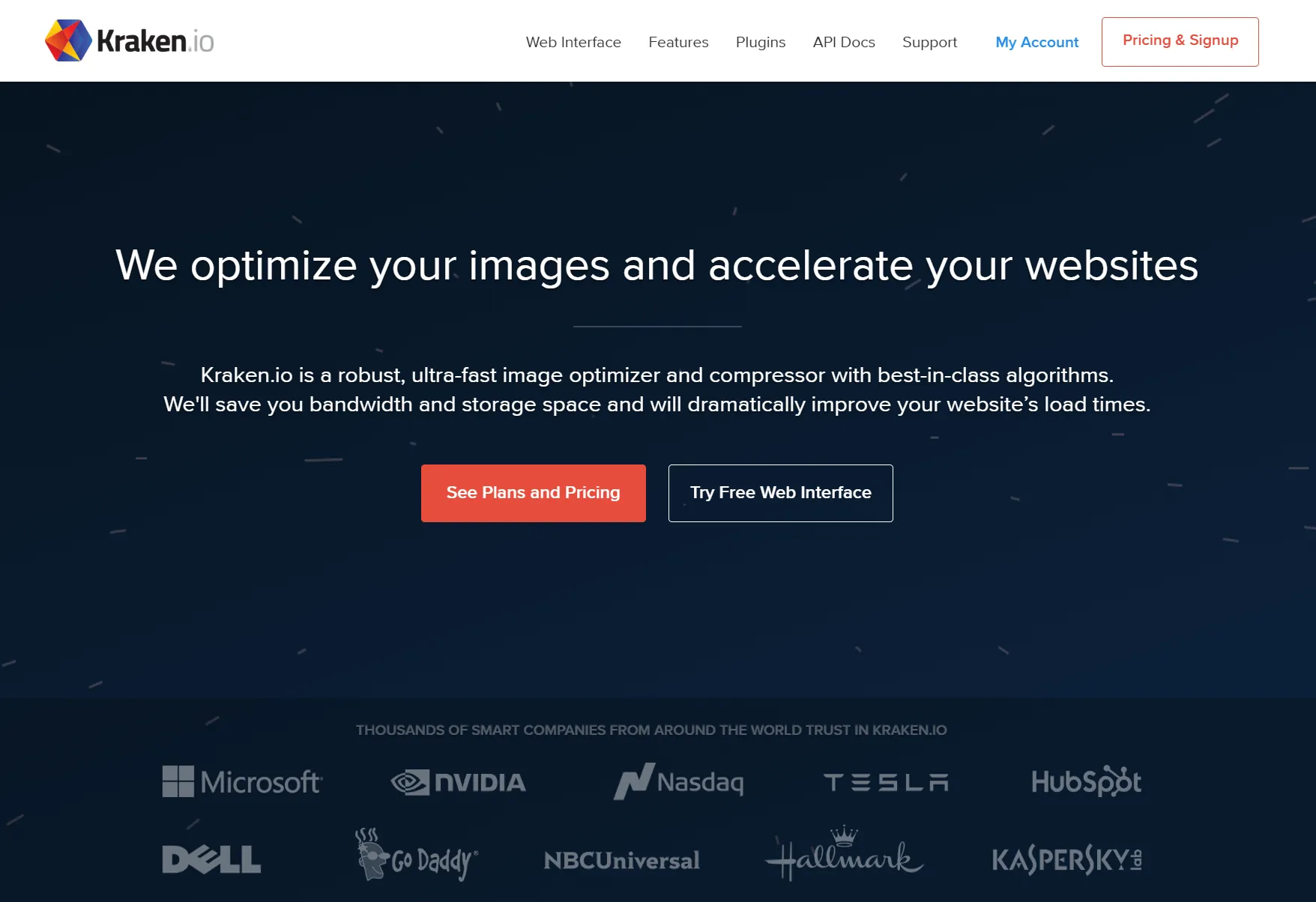
Kraken.io 是一款强大的网站加速与图像优化工具,通过先进的图像压缩算法显著提升网站加载速度与性能,同时保持图像质量。该工具广泛应用于网站性能优化、CDN加速以及移动应用的图像加载速度提升,尤其适合处理大量图像资源的电商平台、新闻网站及社交媒体。核心优势包括:高效压缩算法、易用的API接口、批量处理能力以及低延迟的全球内容分发网络(CDN)支持。
主要特点:
- Kraken.io 采用智能有损与无损压缩技术,根据每张图像的特性自动选择最佳压缩方案。
- 上传多个图片,支持URL链接或Zip压缩包格式。
使用步骤:
用户可通过简单的API接口或客户端库(如JavaScript、Ruby、PHP等)轻松将Kraken.io集成到现有开发环境中。此外,普通用户也可直接在网页端进行压缩操作。
优点:
- 提升图像压缩效率: Kraken.io 能够在保持肉眼几乎无法察觉的画质损失前提下,最大限度提升图像压缩效率。这项独特的压缩算法可显著缩减图像文件大小,从而加快网页加载速度。
- 广泛的格式支持:Kraken.io支持多种输入格式,包括PNG、JPEG、GIF和SVG,并能输出优化的WebP格式,进一步提升图像压缩效率。
- 批量处理:Kraken.io 还提供批量优化功能,支持用户一次性处理大量图像,最多可上传 20 张图片。
缺点:
- 免费额度有限:免费版功能有限,每月提供50MB免费压缩额度。如需使用更高级功能,需付费解锁。
价格:
- 微型:5美元/月
- 基础版:9美元/月
- 高级版:19美元/月
- 高级版:39美元/月
- 企业版:79美元/月
4.优化工具
Optimizilla是一款易于使用的在线图片优化工具,可帮助您在不牺牲图像质量的前提下缩小图片文件大小。该工具特别适用于快速优化单张或少量图片的场景,例如博客配图、社交媒体图片及网页设计素材。其核心优势包括:用户友好的界面、实时预览功能以及便捷的拖放上传操作。
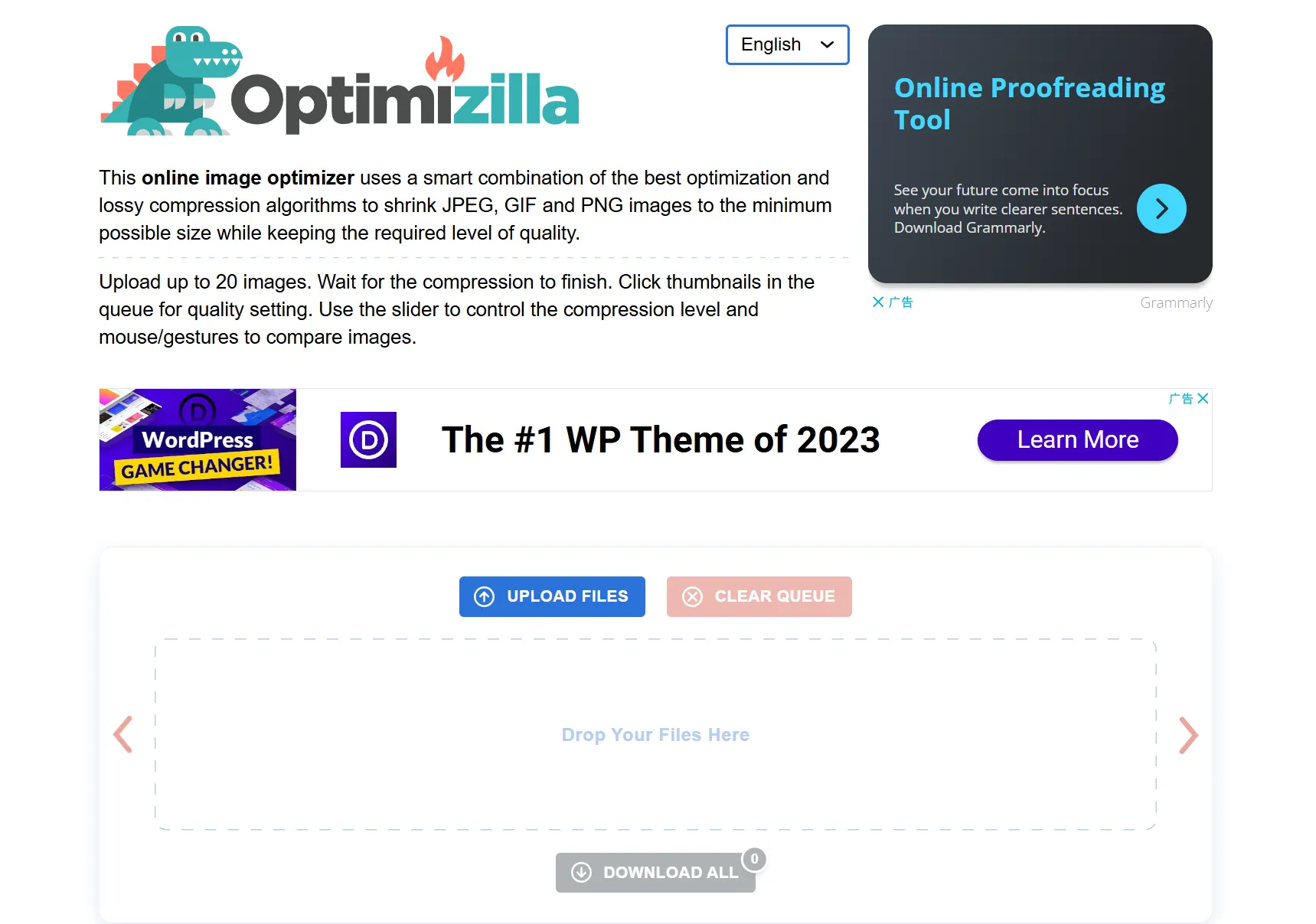
主要特点:
- Optimizilla采用先进的有损与无损压缩技术,包括色彩简化、色彩索引及延迟加载方法,以实现文件体积缩减。这些技术能在保持图像视觉质量的同时,显著降低图像存储空间需求并缩短加载时间。
- Optimizilla主要支持PNG和JPEG格式的图像,这两种格式在网页设计中被广泛使用。
使用步骤:
使用Optimizilla非常简单,用户只需将图片拖拽至网页界面或通过网页上传即可。用户可将压缩级别设置在0%(无压缩)至99%之间,并实时预览效果。完成设置后,用户可直接将优化后的图片下载至本地。
优点:
- 批量处理:Optimizilla还支持批量优化功能,让用户能够轻松地同时处理多张图片。
- 免费使用:Optimizilla 完全免费,用户无需注册或支付任何费用即可使用其服务。这种免费且无限制的访问方式,使 Optimizilla 成为需要优化图片的新手和偶尔使用者的理想选择。
缺点:
- 限制: Optimizilla 仅支持对图像形式的文件进行压缩。
价格:
- 免费
5.Pixillion
Pixillion是一款图像转换与压缩软件,可让用户轻松将图像从一种格式转换为另一种格式,并通过压缩减少文件大小。该软件特别适合需要频繁进行图像转换和压缩的用户,例如网站管理员、设计师和摄影师。
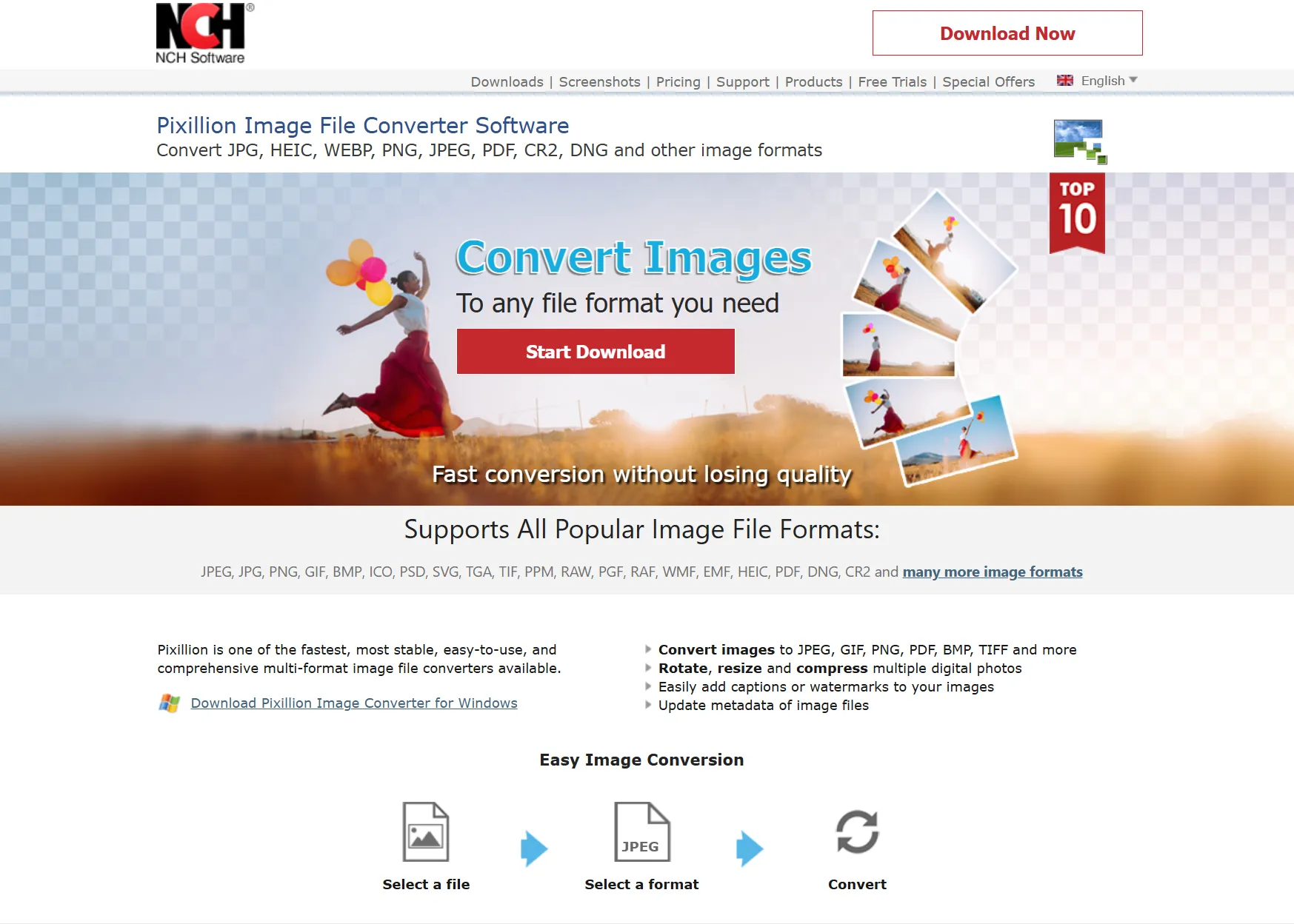
主要特点:
- 在压缩方面,Pixillion采用智能压缩算法,在尽可能保持图像质量的同时缩小文件体积。用户可根据需求选择从低到高的压缩级别,在画质与文件大小之间找到最佳平衡点。
使用步骤:
使用Pixillion非常简单,用户只需启动软件,选择需要转换或压缩的图片,然后选择目标格式和压缩设置即可。该软件提供批量处理功能,支持同时处理多张图片,极大提升了工作效率。处理完成后,用户可预览效果并直接保存至本地。
优点:
- 广泛的格式支持:Pixillion提供丰富的图像处理功能,包括图像格式转换和图像压缩。它支持超过50种不同的图像格式,涵盖常见的JPEG、PNG、GIF、TIFF和PDF格式。
- 支持自定义:Pixillion还允许用户根据不同应用场景自定义压缩设置。
缺点:
- 部分免费: 免费版本提供基础转换和压缩功能,专业用户或需要高级功能的用户需付费获取额外功能。
价格:
- 提供14.99、19.99和29.99美元的年度方案,各方案功能限制不同。
6.立即压缩
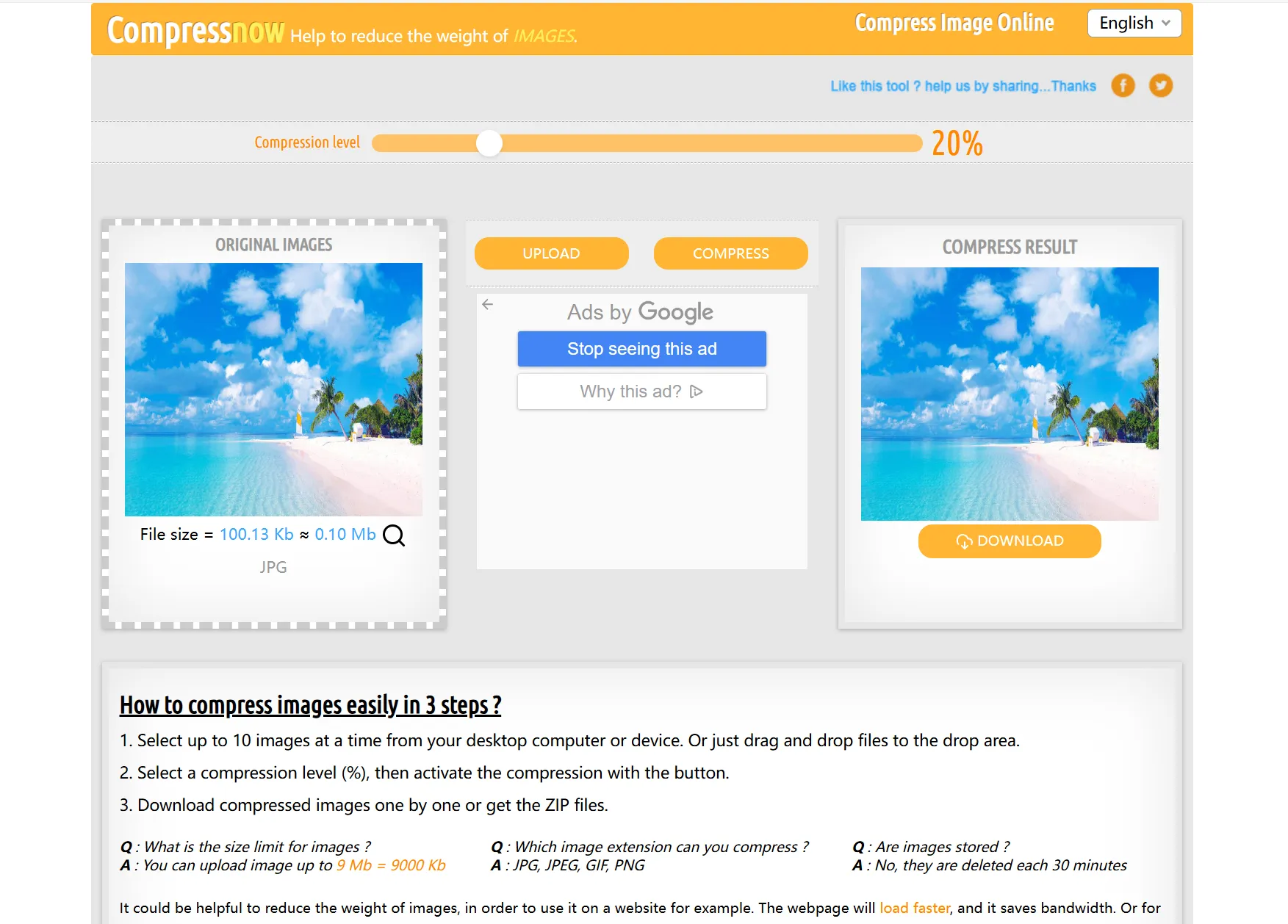
立即压缩是一款在线图像压缩工具,可帮助用户快速缩小图像文件体积,从而提升网页加载速度并优化网站性能。该工具专为需要快速压缩图像的网站管理员、设计师和摄影师打造。
Main features:
- Compress Now 同时采用有损和无损压缩技术,在尽可能保持视觉质量的前提下减小图像文件体积。在压缩过程中,Compress Now 会优化图像色彩、移除冗余元数据并进行文件压缩,从而实现文件大小的显著缩减,同时不会明显影响画质。
- Compress Now 还提供预览功能,用户可在下载压缩后的图像前对比原始图像与压缩版本的差异。
使用步骤:
使用 Compress Now 非常简单,用户只需访问其网站,上传待压缩图像文件,选择压缩选项和输出格式即可。该工具还支持批量压缩功能,可同时上传处理多张图像,大幅提升处理效率。
优势:
- 广泛的格式支持:Compress Now 兼容多种图像格式,包括 PNG、JPEG、GIF 和 SVG,能适应不同用户需求。
- 无需注册账户:界面友好易用,处理速度快,压缩选项直观明了。
不足:
- 局限性:压缩过程无法保留透明背景。
价格:
- 免费
7.Compress JPEG
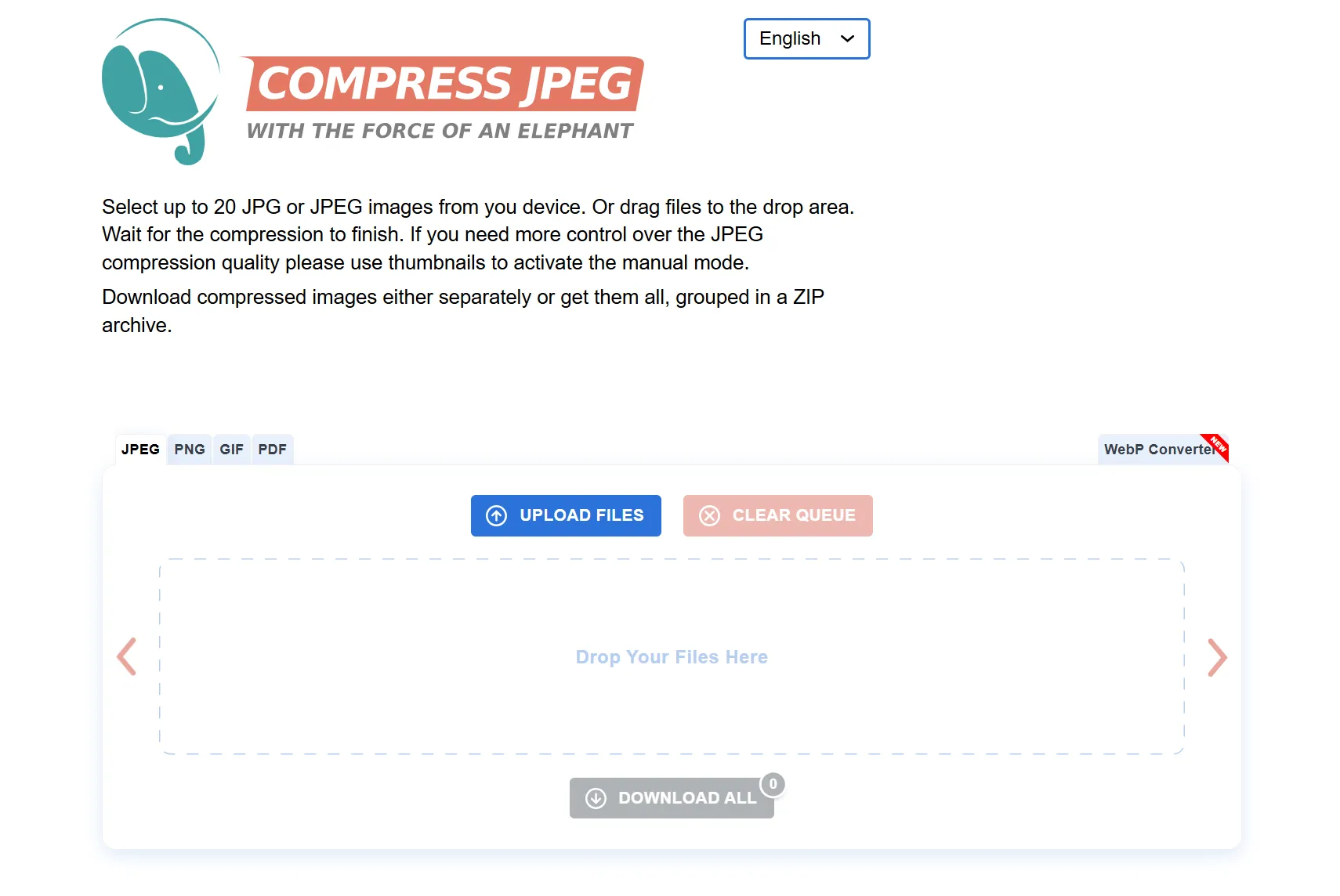
Compress JPEG 是一款专注于 JPEG 图像压缩的在线工具,采用先进算法在尽可能保持画质的同时减小文件体积。
主要特性:
- 可自由调整压缩率,通过拖拽滑块控制。
- 支持 JPEG、GIF、PDF 等多种格式文件调整。
使用步骤:
Compress JPEG 主要支持广泛应用于网页和数码摄影的 JPEG 格式。用户只需访问其网站,上传待压缩的 JPEG 图像,等待处理完成后下载即可。
优势:
- 批量处理:支持同时上传压缩多张 JPEG 图像,可下载压缩后的 ZIP 文件包。
- 免费使用:无需注册或下载软件,导出图像不带水印。
不足:
- 体验影响:作为免费工具,页面会随机出现广告影响操作体验。
价格:
- 免费
8.JPEG Optimizer
JPEG Optimizer 是一款强大的 JPEG 图像压缩工具,通过减小文件体积来提升网页加载速度并节省存储空间。
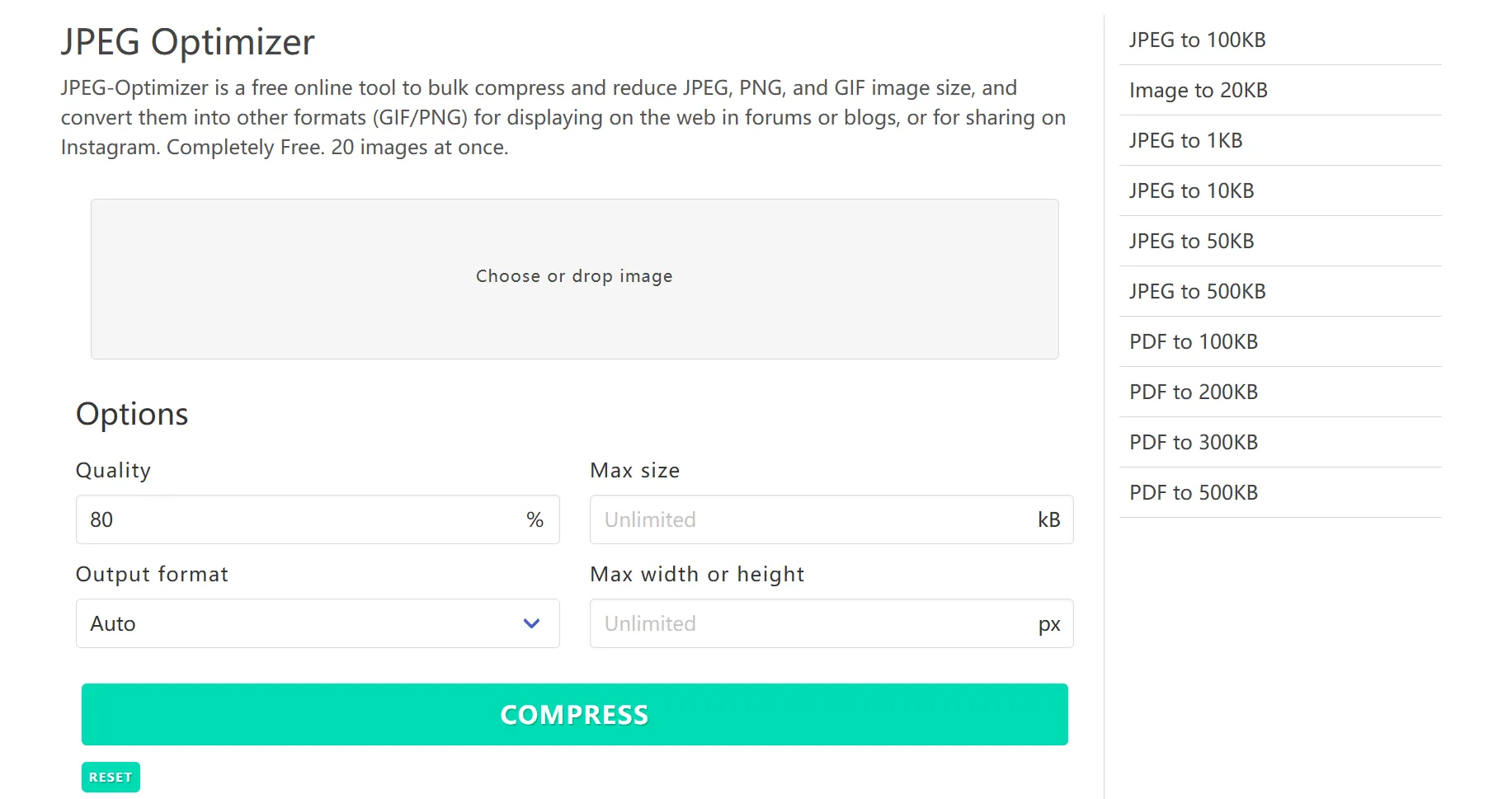
主要特性:
- 无需注册,页面设计简洁,适合新手使用。
使用步骤:
操作直观简单:启动软件后上传 JPEG 图像,选择压缩设置即可开始优化。软件提供预览功能,支持在最终保存前对比原始图像与压缩版本。
优势:
- 批量处理:可同时处理最多 20 张图像,处理后下载 ZIP 格式文件包。
不足:
- 格式限制:主要支持 JPEG 格式,不兼容 PNG 和 GIF 文件。允许设置图像最大尺寸并进行缩放调整。
价格:
- 免费
9.Shrink.media
Shrink.media 是一款基于 AI 的图像压缩工具,通过智能算法在保持社交媒体适用画质的前提下减小文件体积。
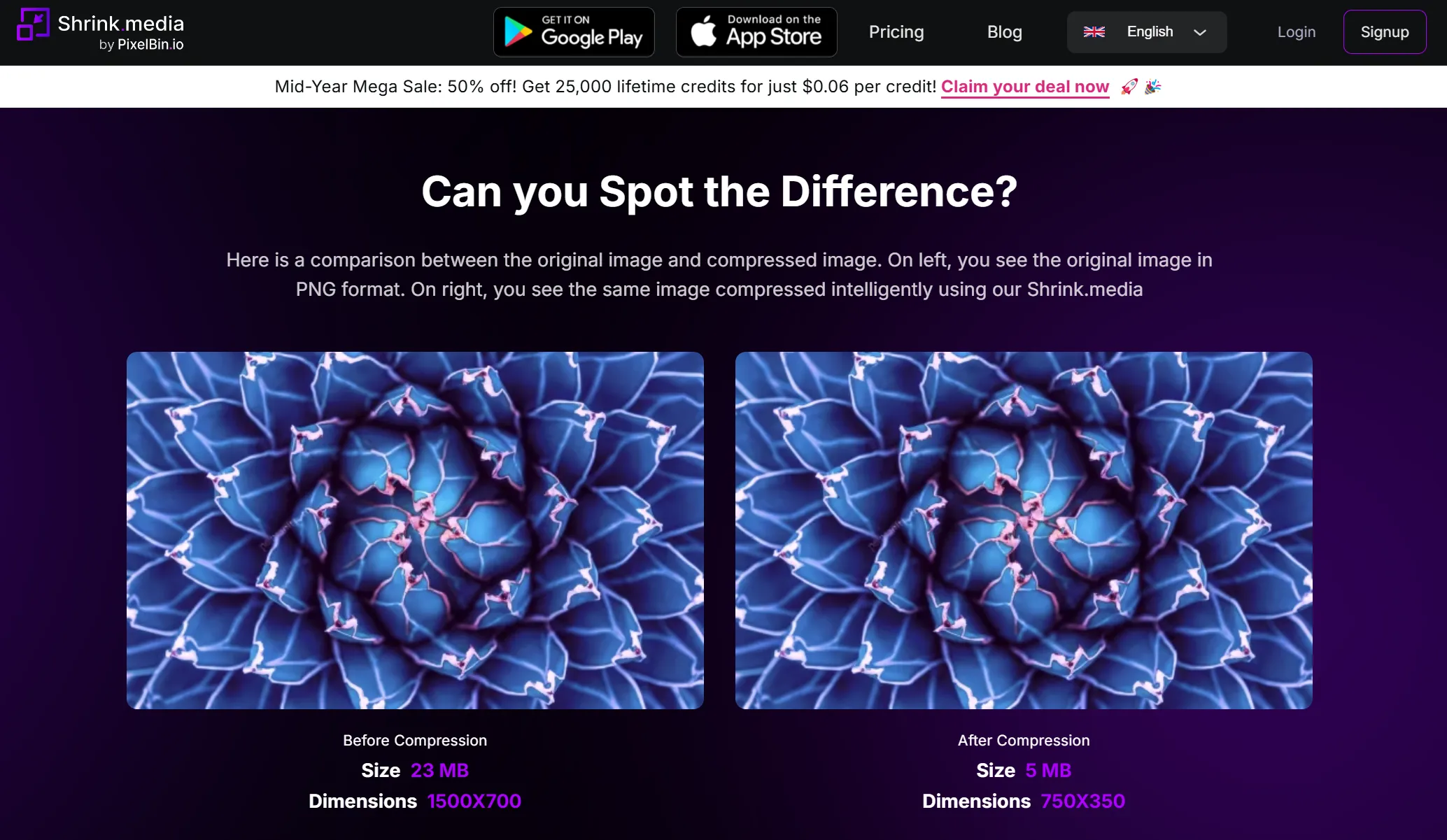
主要特性:
- 网页设计简洁,操作简便,新手可直接使用。
使用步骤:
直接搜索 Shrink.media 访问官网,根据偏好通过百分比滑块调整画质和尺寸设置,压缩完成后直接下载。
优势:
- 免费使用:可通过购物门户直接压缩图像文件。
不足:
- 体验影响:上传图像需多次验证,影响用户体验。
价格:
- 免费
- 超过 3 个积分后按 $0.10/积分 计费。
10.GiftOfSpeed
GiftOfSpeed 是专为 WordPress 网站设计的图像压缩插件,通过减小文件体积来提升网站加载速度和性能表现。
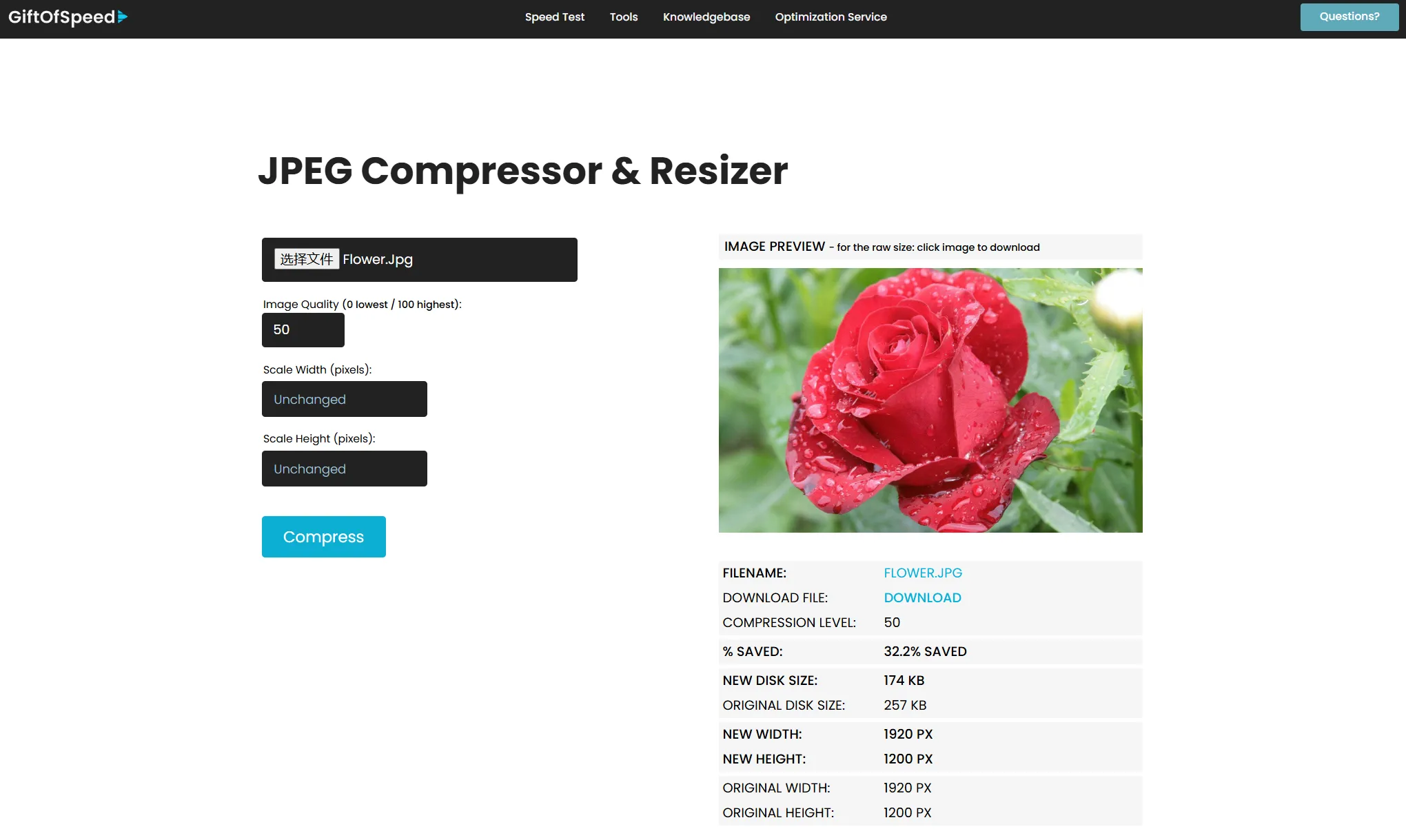
主要特性:
- 允许将 JPEG 文件压缩率/质量在 1% 到 99% 之间调整。
- 缩放宽度:按比例调整图像宽度(宽度越小文件越小),高度会自动等比例缩放。也可单独调整高度,宽度将自动等比例适应。
使用步骤:
打开网页选择图像压缩组件(提供 PNG 压缩器和 JPEG 压缩器选项),上传待压缩图像,处理完成后下载至本地。
优势:
- 算法处理:针对 JPEG 和 PNG 采用不同优化算法,提升压缩或缩放后的图像质量。
- 批量上传:支持同时处理多张图像,操作便捷高效。
不足:
- 操作限制:单文件大小限制为 6MB,每次最多可压缩 50 个 PNG 文件。
价格:
- 免费
常见问题
如何快速减小图像 MB 体积?
本文介绍的 10 款便捷工具能有效缩减图像文件大小,这些工具通常提供有损/无损压缩选项及批量处理功能。如有特殊需求,还可使用支持自定义压缩设置的工具,通过调整压缩级别、色彩校正、锐化等参数来达到最佳效果与文件大小的平衡。
能否同时压缩多张图像?
可以,文中提到的 TinyPNG、Imagify 等工具均支持批量处理图像,压缩完成后直接下载 ZIP 格式文件包即可。
结论
在当今数字时代,图像已成为网页内容和应用的核心元素。随着对快速加载和高效性能需求的增长,减小图像 MB 体积变得至关重要。通过研究和应用 Optimizilla、Compress Now、Pixillion、GiftOfSpeed 等工具与技术,我们能在保持视觉质量的前提下有效缩减文件体积。这些工具凭借先进算法和用户友好界面,帮助用户轻松优化图像,从而提升网站性能或节省存储空间。
选择合适工具时,需重点考虑图像类型、用途及压缩后的画质要求。通过反复测试,可以找到最适合自身需求的图像减容方案,从而提升用户体验和整体效率。因此,掌握这些工具的使用方法对从事数字图像管理的个人或组织都极为重要。现在就开始尝试这些图像减容工具,开启您的探索之旅吧!
阅读更多
撰稿人

a1.art
发布时间
Oct 30, 2025
分享文章


