

當走在街上時,幾乎隨處可見LED螢幕上播放的廣告影片。上網時,幾乎每個網站也能看到影片。毫無疑問,影片已成為我們生活中不可或缺的一部分,特別是在網頁設計、社交媒體分享和網絡影片傳播方面。
WEBM和MP4都是最常見的影片格式。然而,這兩種格式的應用場景完全不同。WEBM檔案通常用於Chrome和Firefox等網頁瀏覽器中。MP4適用於幾乎所有設備和媒體播放器。因此,許多人在需要播放、編輯或分享影片時,會選擇將影片格式從WEBM轉換為MP4。
為了幫助您更好地完成影片轉換,我們將介紹8款高效的WEBM轉MP4轉換器。無論您是視頻部落客、網頁開發者,還是僅僅想轉換影片,這些免費工具都能幫助您高效完成任務。
透過a1.art開始您的藝術之旅
為什麼要將影片格式從WEBM轉換為MP4?
更高的兼容性
儘管WEBM是一種高效的網絡影片格式,但其兼容性不如MP4廣泛。大多數設備和平台,如Windows、macOS、iOS和Android,原生支持MP4檔案,而某些設備可能不支持WEBM。因此,將WEBM檔案轉換為MP4可以確保影片在更多設備上順暢播放。
壓縮效率
WEBM和MP4都以高效的壓縮方法聞名,但MP4提供更廣泛的壓縮選項和支持的播放設備。MP4檔案不僅支持高清畫質,還能顯著減小檔案大小,這對有存儲需求或需要快速分享影片的人來說非常重要。
更適合影片編輯
大多數主要的影片編輯軟體,如Adobe Premiere Pro、Final Cut Pro和iMovie,原生支持MP4格式。將WEBM轉換為MP4可以輕鬆導入編輯流程,避免兼容性問題或畫質下降。
我們精選的4款線上影片轉換器
概述
-
CloudConvert
-
Convertio
-
Zamzar
-
Online-Converter
CloudConvert
CloudConvert是一款支持多種檔案格式轉換的線上工具,包括WEBM轉MP4。它允許用戶自定義視頻分辨率、檔案大小和視頻比例等參數,非常靈活。
同時,它支持與Google Drive和Dropbox等雲端服務集成,方便檔案管理。
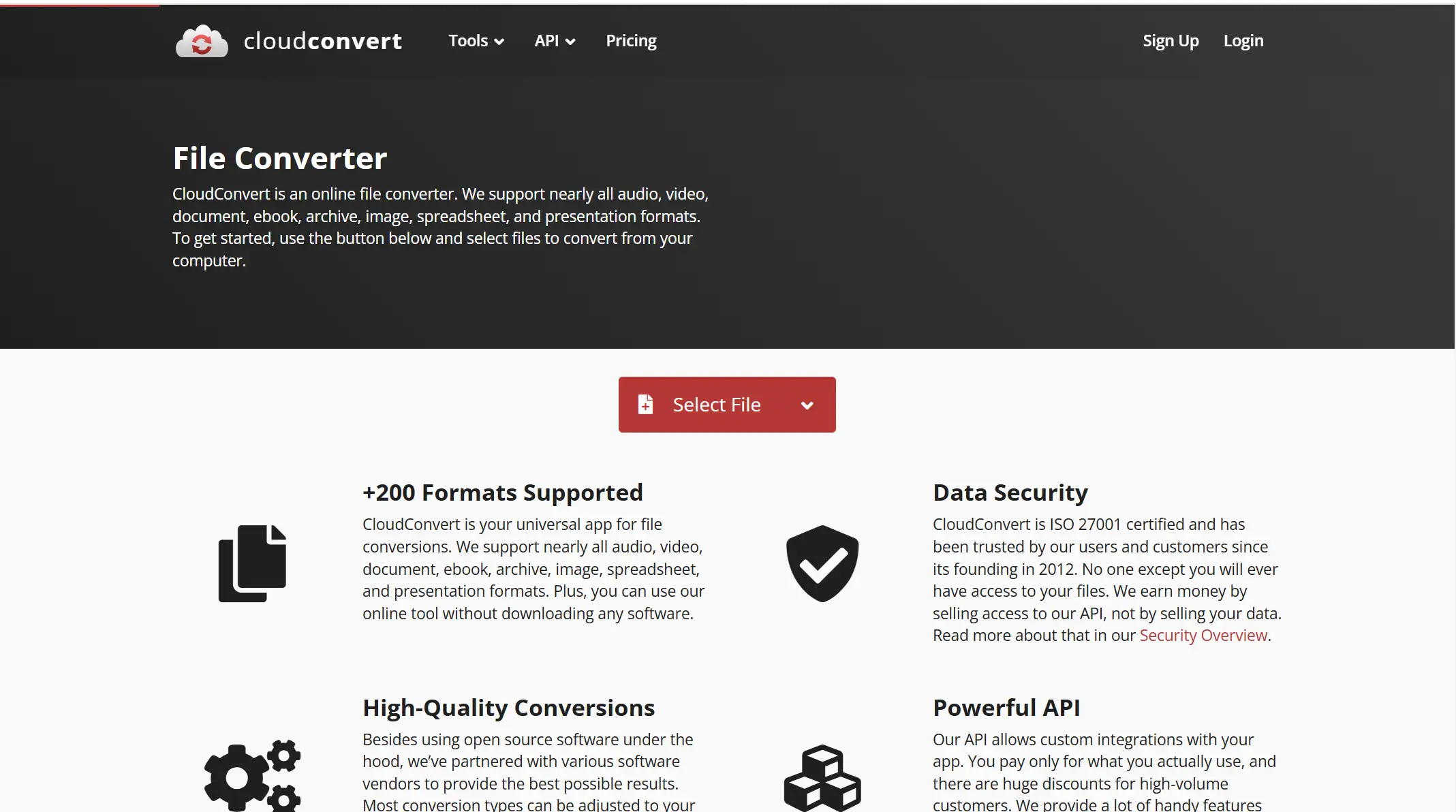
CloudConvert的主要特點:
-
支持超過200種格式。
-
無需安裝軟體即可使用。
-
支持從雲端服務導入檔案進行轉換。
-
可調整分辨率、編碼器和檔案大小。
CloudConvert的優點:
-
用戶界面簡單易用。
-
可與雲端存儲服務集成。
-
免費用戶無檔案大小限制。
CloudConvert的缺點:
-
免費用戶每天轉換次數有限。
-
大檔案轉換速度較慢。
Convertio
Convertio是另一款線上轉換工具,其拖放界面簡單直觀,適合快速輕鬆的轉換任務。用戶可以通過拖放上傳檔案,選擇格式並快速轉換下載,非常適合小檔案和輕量級影片轉換。
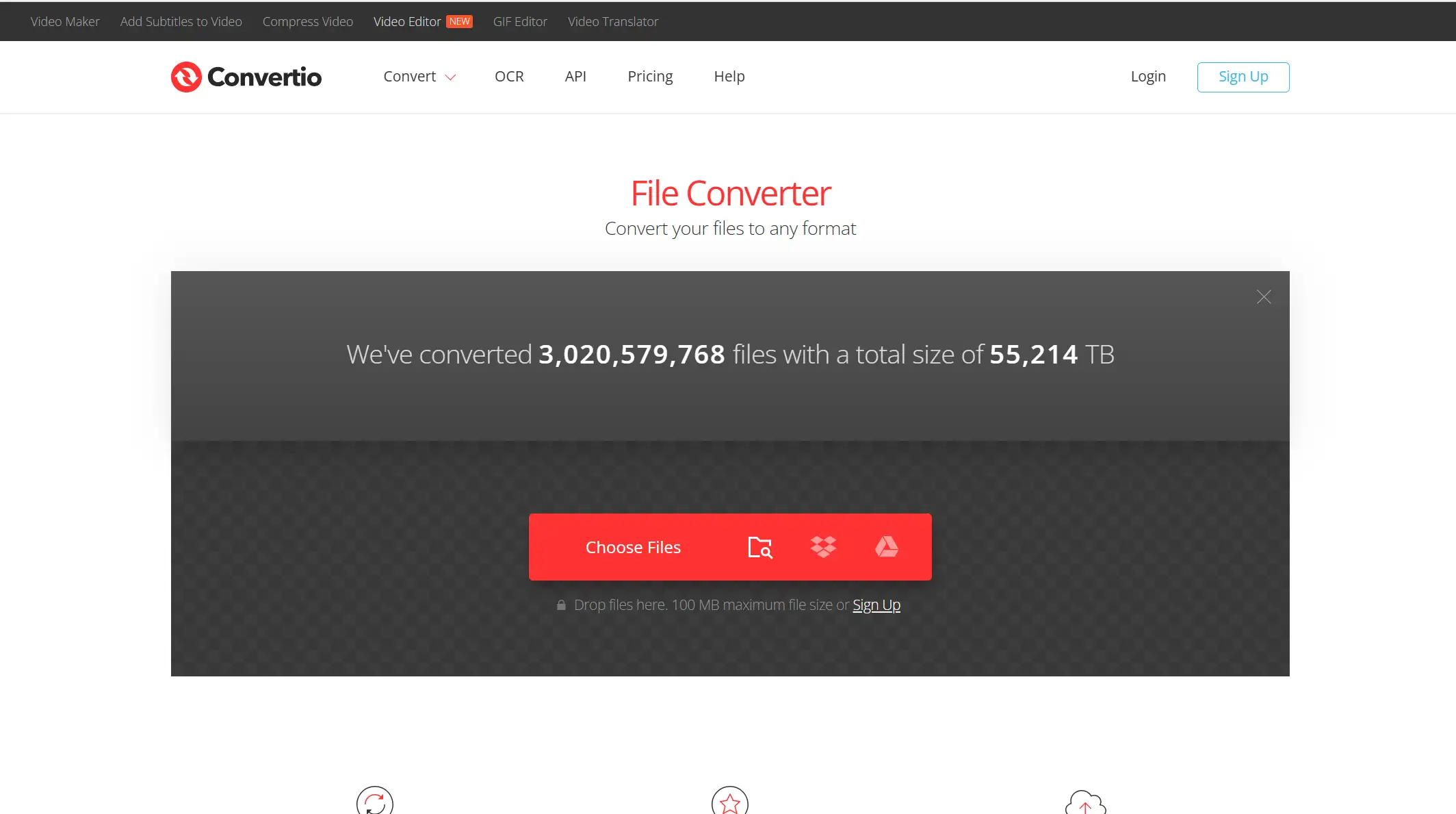
Convertio的主要特點:
-
支持多種輸入和輸出格式。
-
簡單的拖放界面。
-
支持基本編輯功能,如剪輯和調整影片質量。
-
可從雲端服務或本地設備上傳檔案。
Convertio的優點:
-
界面友好,操作簡單。
-
小檔案轉換速度快。
Convertio的缺點:
-
免費版本有100MB的檔案大小限制。
-
免費版本包含廣告。
Zamzar
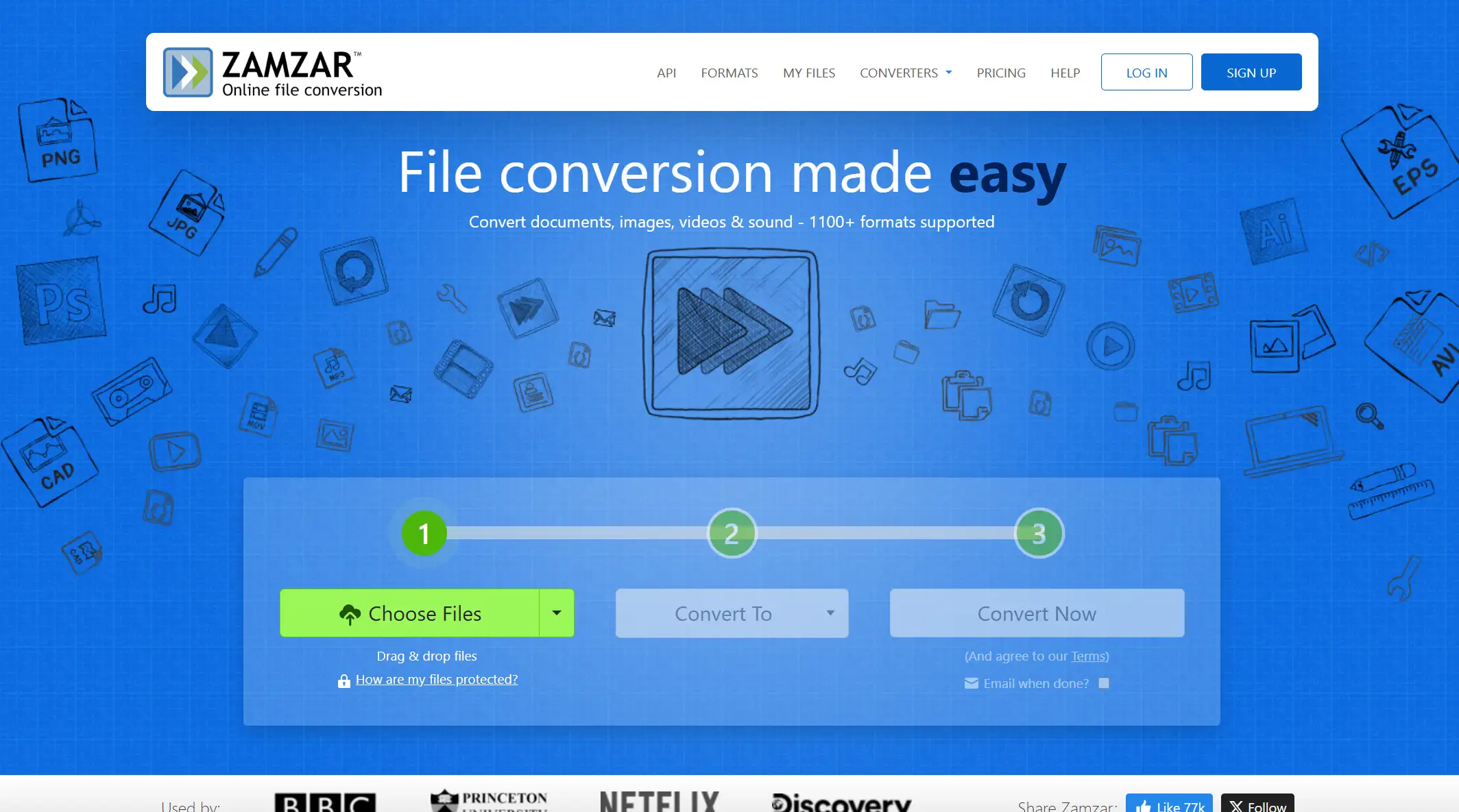
Zamzar是一款經典的線上檔案轉換工具,支持多種格式轉換,操作界面簡單直觀。
用戶只需上傳WEBM檔案並選擇MP4格式,即可快速完成轉換。對於不需要複雜設定的用戶來說,這是最佳選擇。
Zamzar的主要特點:
-
支持多種格式的檔案轉換。
-
無需安裝,直接在瀏覽器中完成。
-
提供快速的檔案轉換速度。
Zamzar的優點:
-
操作簡單,界面清晰。
-
支持小檔案快速轉換。
無需複雜設定。
Zamzar的缺點:
-
免費版本限制檔案大小為50MB。
-
需升級付費版本才能享受更大的檔案限制。
Online-Converter
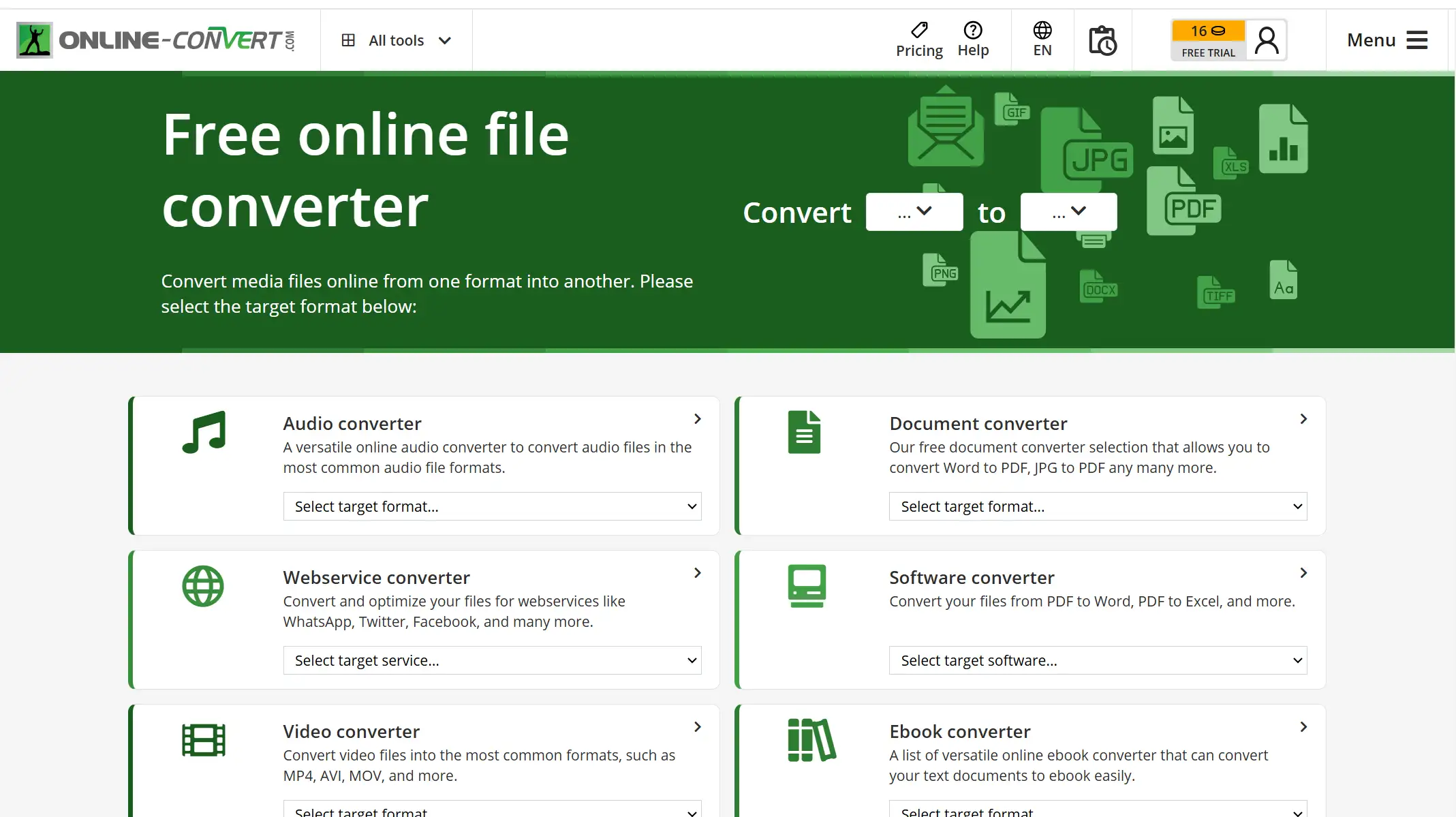
Online-Converter也是一款免費的線上檔案轉換平台,提供豐富的自定義選項,如調整影片分辨率、檔案大小等。如果您正在尋找一款適合初學者且轉換速度快的轉換器,那麼這款工具絕對值得一試。
Online-Converter的主要特點:
-
支持多種格式,如MP4、AVI、MOV等。
-
提供影片分辨率、檔案大小等自定義設定。
-
轉換速度快,適合處理小檔案。
Online-Converter的優點:
-
界面簡單易用。
-
支持從雲端導入檔案。
Online-Converter的缺點:
-
免費版本有檔案大小限制(100MB)。
我們精選的4款影片轉換軟體
概述
-
HandBrake
-
Freemake Video Converter
-
VLC Media Player
-
Any Video Converters Free
HandBrake
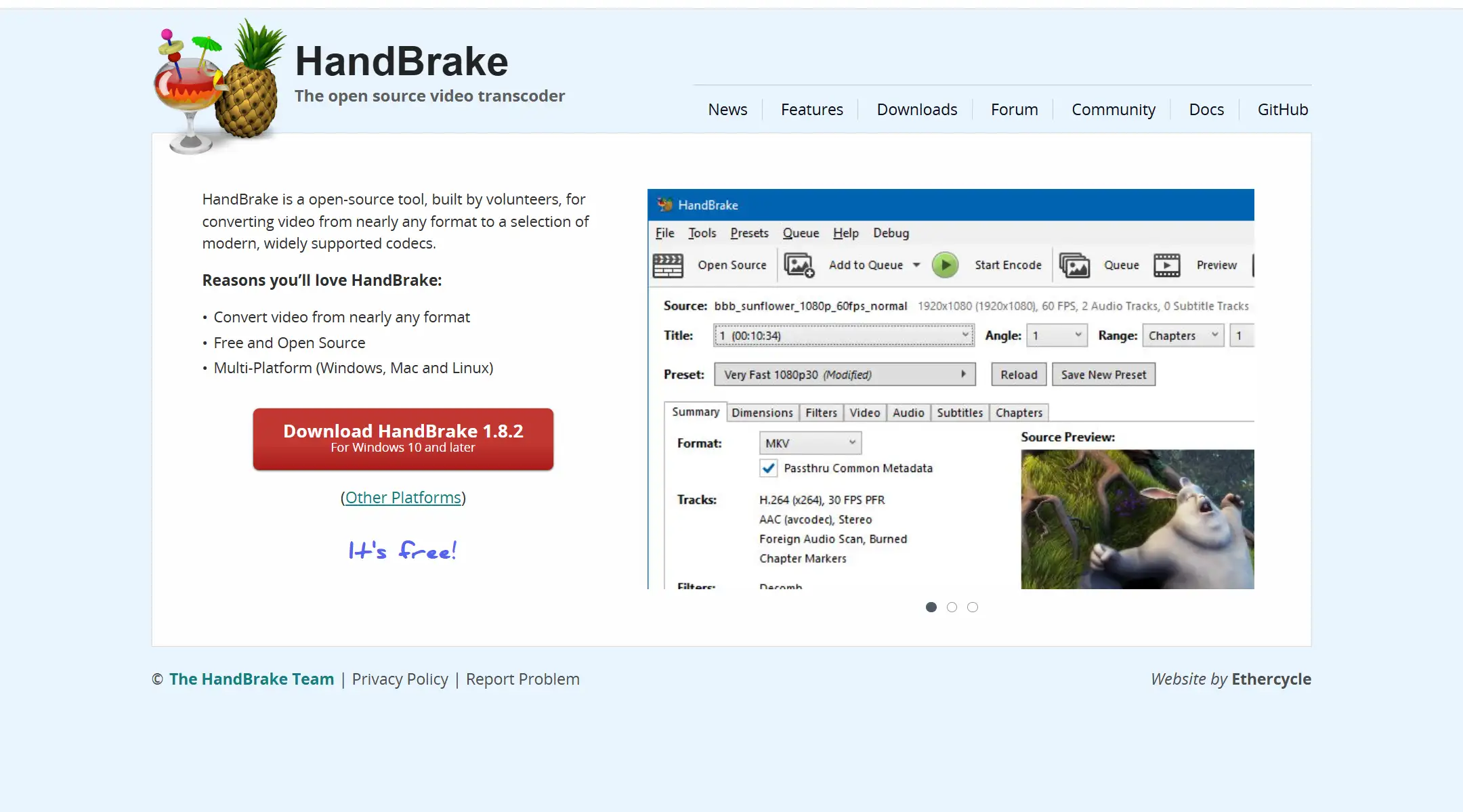
HandBrake是一款流行的開源影片轉換工具,支持多種影片設定自定義。它適合需要高質量轉換的用戶,也可以根據不同需求選擇預設配置。
HandBrake的主要特點:
-
提供豐富的自定義選項,如編碼器、分辨率、質量等。
-
提供針對不同設備和需求的預設配置。
HandBrake的優點:
-
免費且開源。
-
支持高質量影片轉換。
-
提供批次轉換功能。
HandBrake的缺點:
-
操作界面較專業,初學者需要一定時間學習。
-
對低配置用戶可能較耗資源。
Freemake Video Converter
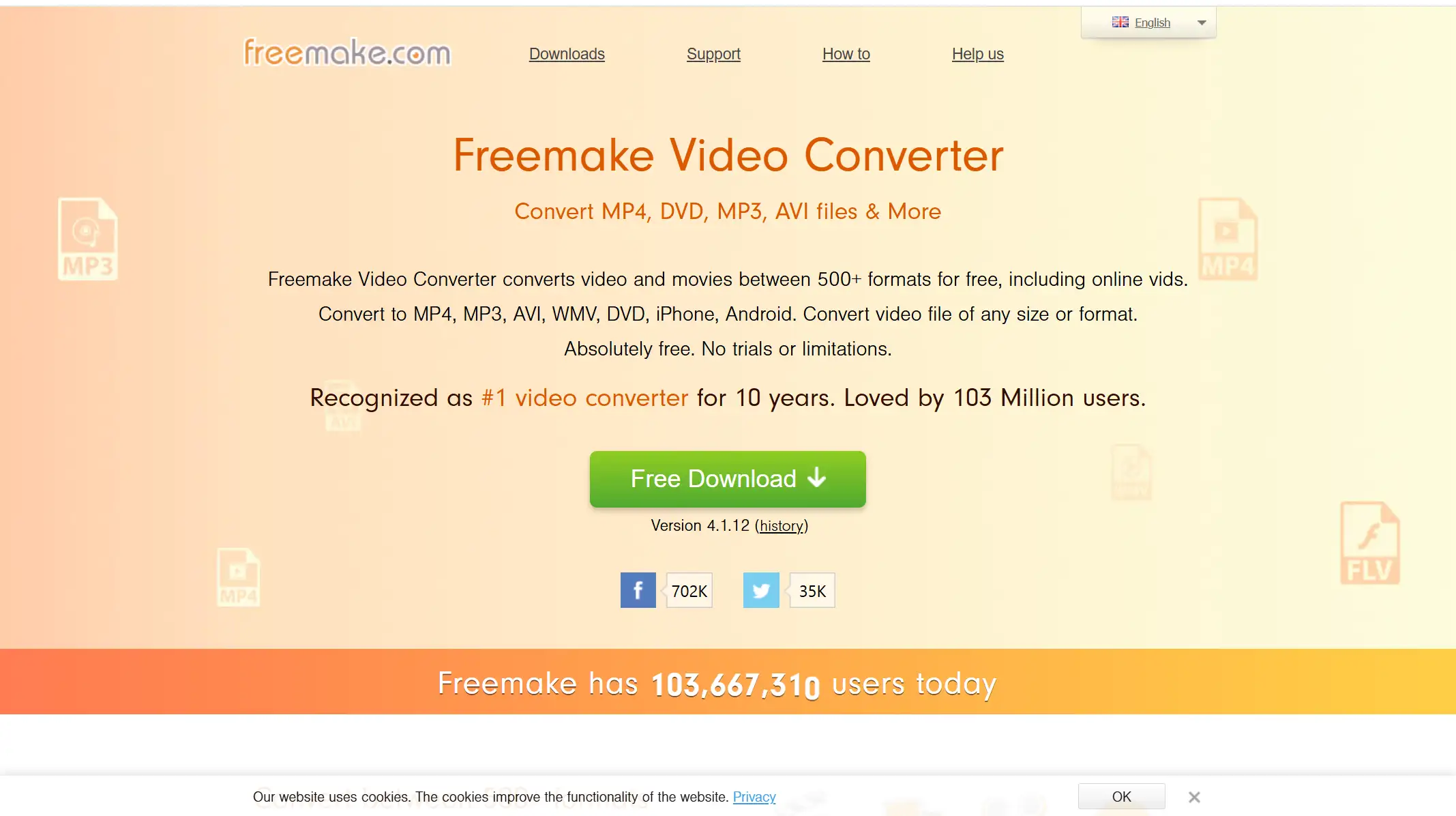
Freemake Video Converter是一款免費且功能多樣的影片轉換器,支持超過500種格式。
Freemake Video Converter的主要特點:
-
支持批次轉換和基本影片編輯。
-
支持多種格式之間的轉換,包括影片和音頻。
Freemake Video Converter的優點:
-
界面友好,適合初學者。
-
支持多格式轉換。
-
提供簡單的編輯功能,如裁剪、旋轉等。
Freemake Video Converter的主要特點:
-
免費版本有時會帶有水印。
-
需要安裝軟體,免費版本包含廣告。
VLC Media Player
VLC Media Player是一款廣泛使用的多媒體播放器,但也提供影片檔案的轉換功能。
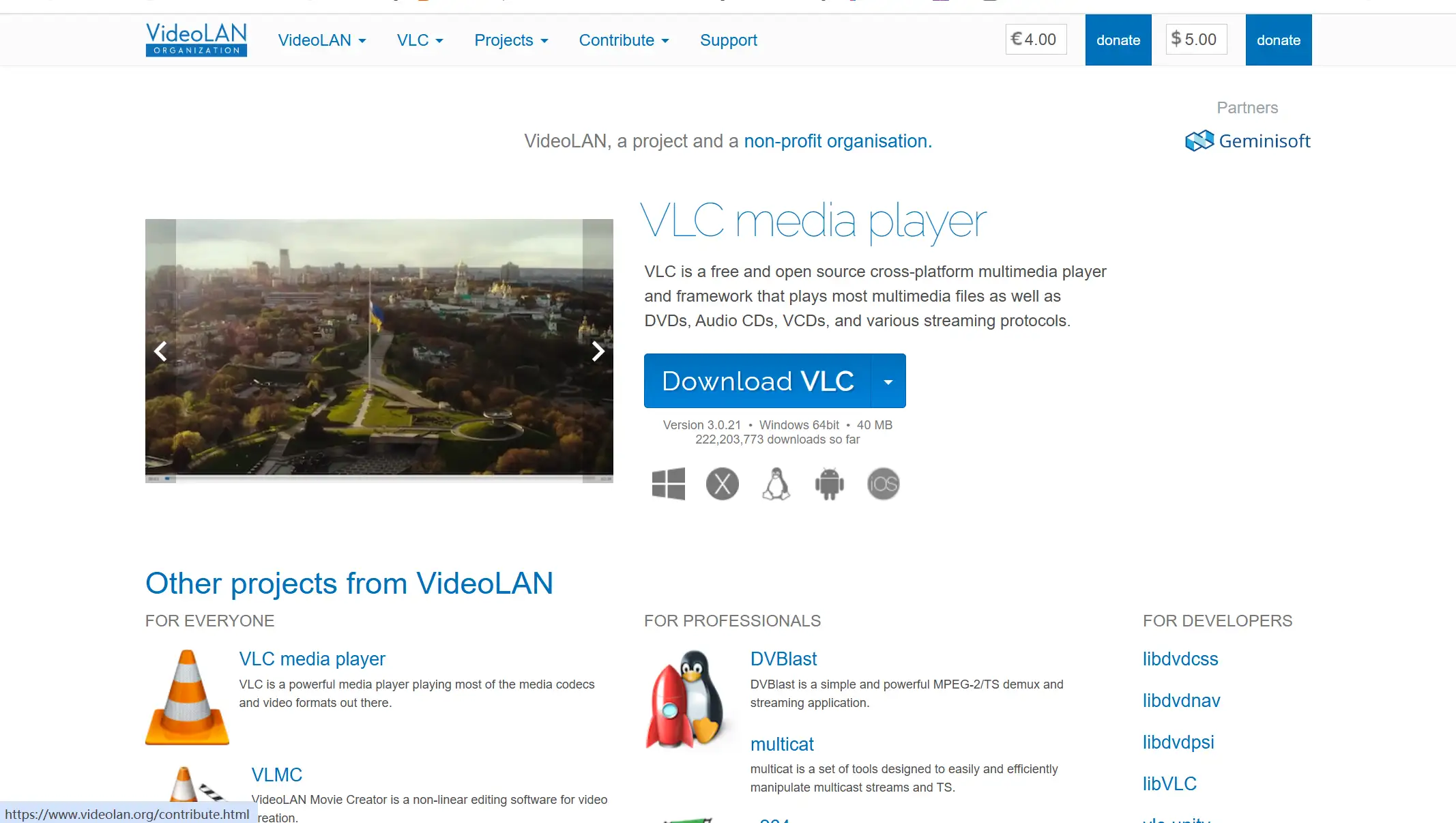
VLC Media Player的主要特點:
-
無需安裝額外軟體,作為播放器功能也很豐富。
-
兼容性強,可用於多種操作系統。
VLC Media Player的優點:
-
完全免費且無廣告。
-
轉換速度快且質量高。
-
操作簡單,適合VLC用戶。
VLC Media Player的缺點:
-
轉換功能較基礎,缺乏高級設定。
-
無法批量轉換多個檔案。
Any Video Converter Free
Any Video Converter Free是一款功能全面的影片轉換器。對於需要定期轉換影片格式的用戶來說,這款工具是非常實用的選擇。
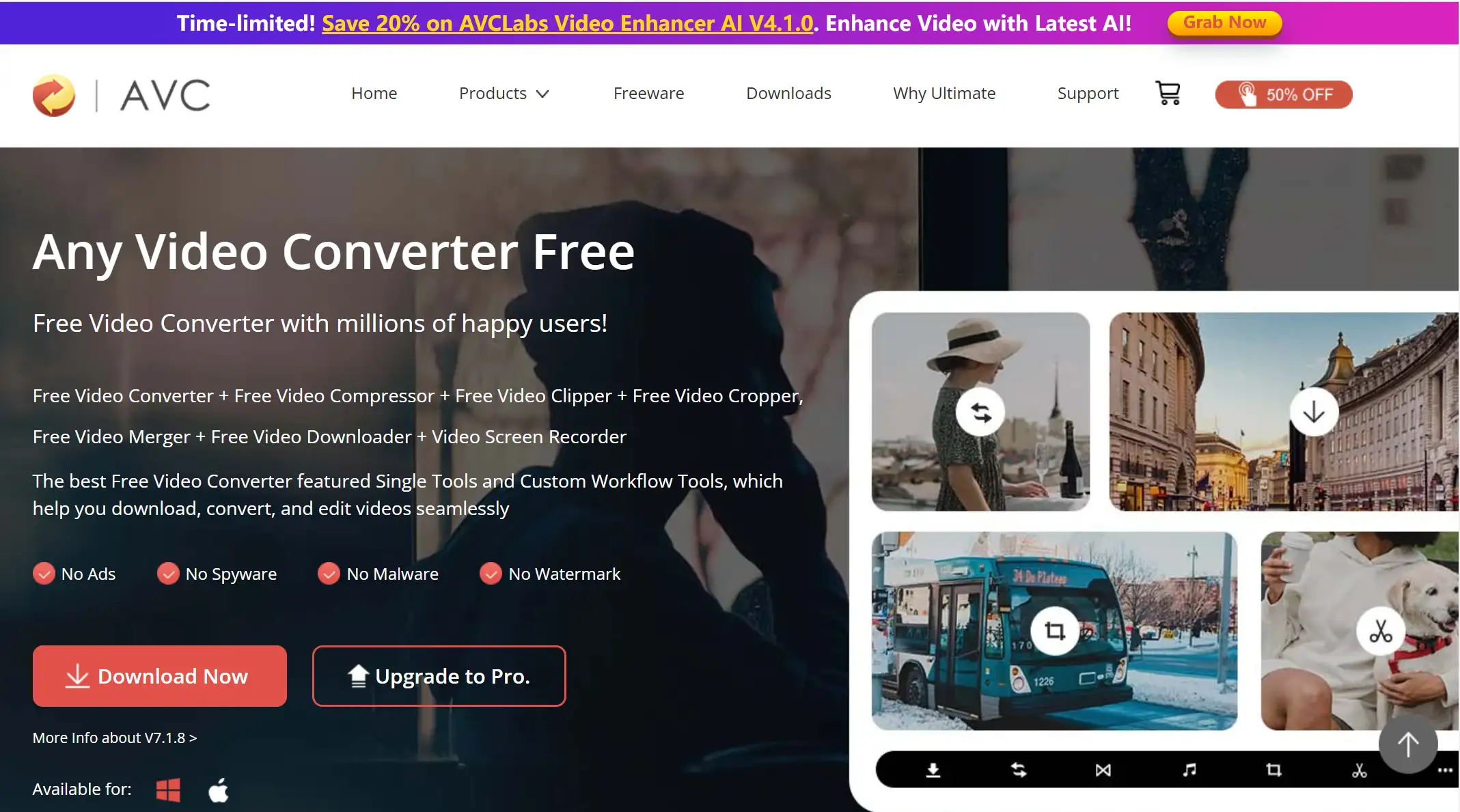
Any Video Converter的主要特點:
-
支持批次轉換和自定義設定。
-
提供豐富的輸出設備預設選項。
Any Video Converter的優點:
-
免費版本功能豐富且用戶友好。
-
內置編輯工具,提供簡單的編輯和特效。
Any Video Converter的缺點:
-
免費版本包含廣告。
-
安裝時可能附帶其他軟體。
結論
選擇合適的影片轉換工具可以大大簡化WEBM轉MP4的過程。如果您不想下載軟體,只想快速轉換影片格式,那麼Online-Converter和Convertio等線上轉換工具是理想選擇。如果您需要批次轉換或更多影片編輯設定,那麼HandBrake等桌面軟體更適合您的需求。
無論是線上工具還是軟體,我們介紹的這些轉換器都能為您帶來極大的便利和高質量的影片轉換體驗。希望閱讀本文後,您能找到最適合自己需求的工具,輕鬆在設備上享受高質量的影片播放。
透過a1.art開始您的藝術之旅
閱讀更多
撰稿人

a1.art
發佈時間
Dec 17, 2025
分享文章


