

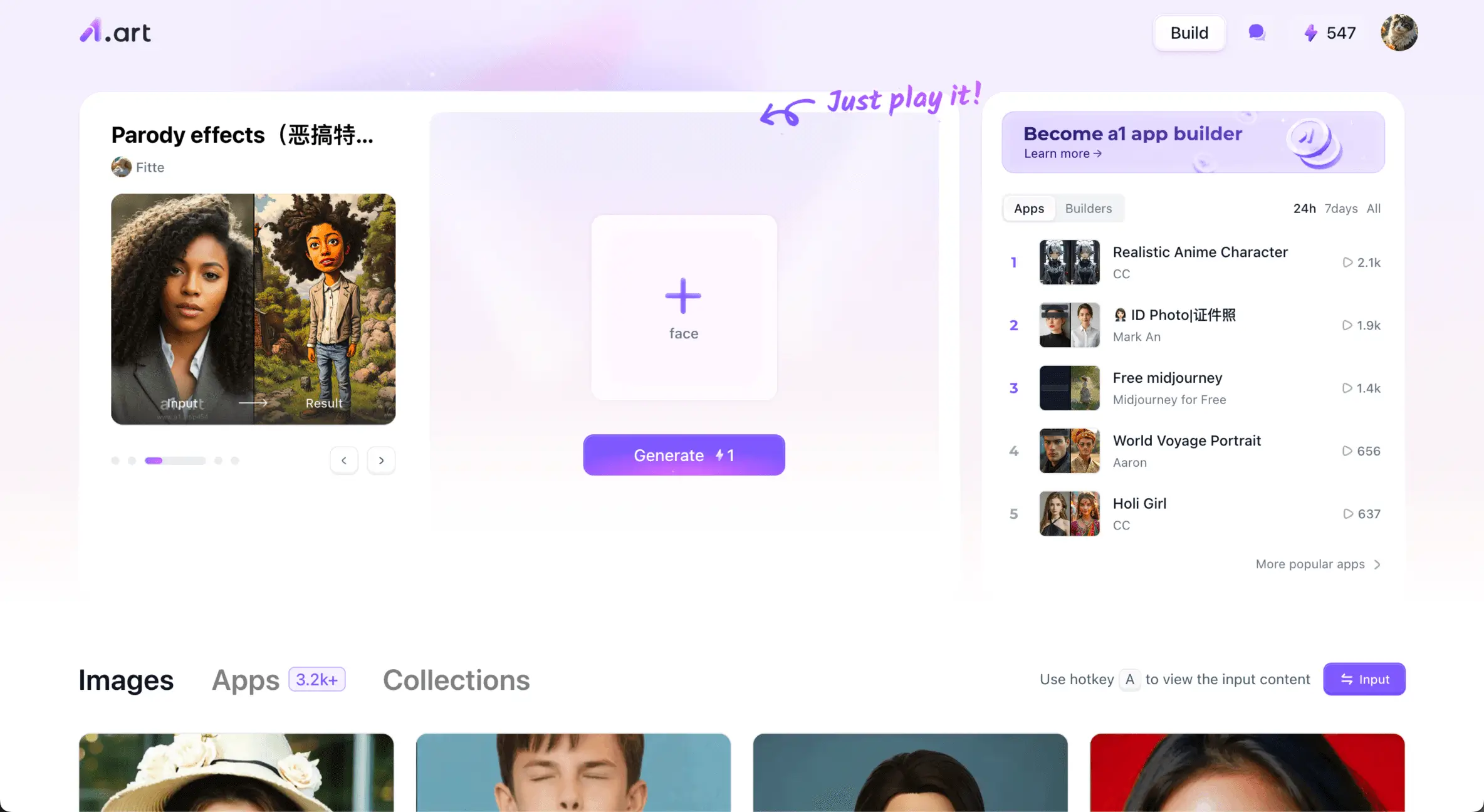
Вы часто видели сюрреалистичные изображения в социальных сетях или на веб-страницах, которые выглядят круто. Функция добавления фото к фото (или наложения одного изображения на другое) — это веселый и простой способ создать уникальную художественную фотографию с помощью приложения для редактирования фото. В этой статье мы познакомим вас с 5 лучшими способами и инструментами для добавления изображения к изображению. В конце статьи мы предоставим вам несколько рекомендаций и сравнений вариантов.
Содержание
Основная концепция добавления фото к фото
Важность выбора правильных способов и инструментов
5 лучших способов и связанных инструментов для добавления изображения к изображению
- Использование профессионального ПО для обработки изображений: Photoshop
- Использование онлайн-инструментов для редактирования фото
- Мобильные приложения для творческого объединения
- Комбинирование ручной рисовки и цифрового
- Автоматическое слияние с помощью ИИ
Важность выбора правильных способов и инструментов для добавления фото к фото
Профессиональные советы по выбору инструментов
Основная концепция добавления фото к фото
Функция слияния изображений (добавление фото к фото) очень важна для привлечения внимания.
Слияние изображений — это процесс объединения информации или элементов из нескольких изображений с помощью техник обработки изображений для создания нового, более информативного и художественно выразительного изображения. Используя специфические алгоритмы и правила, благоприятная информация в соответствующих каналах максимально извлекается и в итоге синтезируется в одно высококачественное изображение. Этот процесс — не простое наложение изображений, а сложный технический и художественный процесс. Он может включать предварительную обработку, выравнивание, настройку правил слияния, оптимизацию и другие шаги, чтобы гарантировать, что итоговое изображение содержит ключевую информацию исходных изображений и обладает хорошим визуальным эффектом.
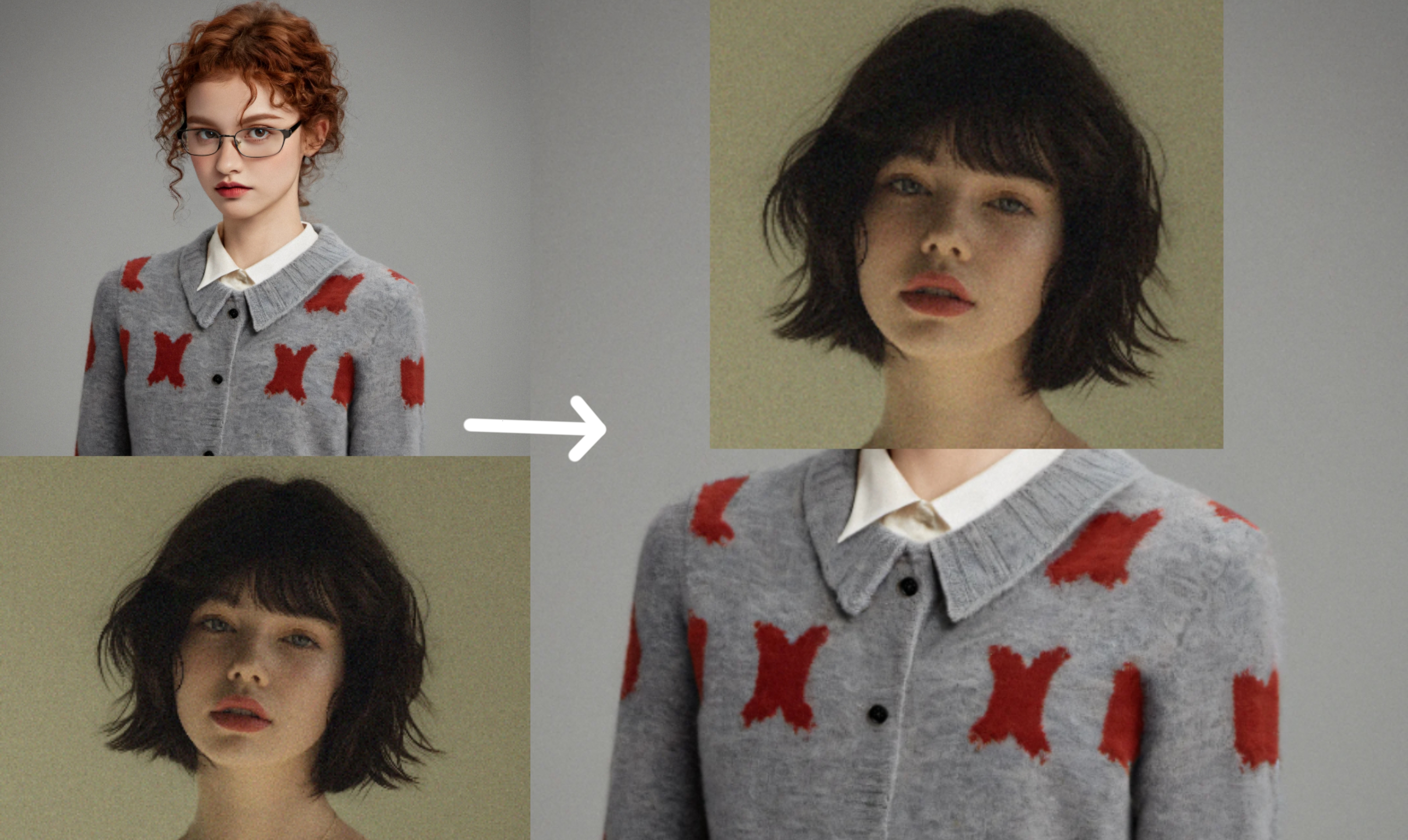
Сравнение эффекта синтеза двух изображений
Эта функция отличается от сложности и художественности простого наложения
Сложность:
- Предварительная обработка:Перед слиянием обычно необходимо предварительно обработать исходные изображения, например, удалить шум, усилить контраст и настроить цвет, чтобы качество изображений соответствовало требованиям слияния.
- Выравнивание:Поскольку исходные изображения могут быть сделаны с разных ракурсов, при разном освещении или на разные устройства, их необходимо точно выровнять, то есть настроить их положение, угол и масштаб, чтобы они были пространственно согласованы перед слиянием.
- Правила слияния:Выбор правил слияния — ключевой момент в процессе слияния изображений. Разные правила слияния влияют на сохранение деталей, информативность и визуальный эффект итогового изображения. Поэтому необходимо выбирать подходящие правила слияния в зависимости от конкретных сценариев и потребностей.
- Оптимизация:В процессе слияния может потребоваться оптимизация итогового изображения, например, удаление следов слияния, усиление четкости краев и т. д., чтобы дополнительно улучшить качество изображения.
Художественность:
- Творческое выражение:Слияние изображений — это не просто технология, но и искусство.
- Передача эмоций:Слитые изображения часто передают более богатые эмоции и информацию, чем отдельное изображение.
- Визуальный эффект:Высококачественные работы по слиянию изображений часто обладают сильным визуальным воздействием.
5 лучших способов и связанных инструментовдля добавления изображения к изображению
В цифровую эпоху умелое добавление одного изображения к другому (добавление фото к фото) стало важным средством выражения творчества и усиления визуальных эффектов. Будь то дизайн рекламы, публикации в соцсетях или личное художественное творчество, владение этой техникой может сделать ваши работы более яркими. В этой статье мы познакомим вас с пятью лучшими способами и инструментами, которые помогут вам легко добиться слияния изображений.
1. Использование профессионального ПО для обработки изображений: Photoshop
Вы должны знать, что Adobe Photoshop — безусловный лидер в обработке изображений, и его мощные функции слоев, масок и корректирующих слоев предлагают бесконечные возможности для объединения изображений. Создав новый слой с изображением, которое вы хотите объединить, и используя инструмент маски для постепенного удаления ненужных частей, вы можете добиться идеального слияния двух изображений. Кроме того, вы можете использовать корректирующие слои, такие как цветовой баланс, яркость/контрастность, чтобы сделать объединенное изображение более гармоничным и однородным.
Photoshop работает иначе, чем некоторые другие приложения. Во многих приложениях, когда вы вставляете одно фото в другое, они объединяются в одно изображение. Но в Photoshop, когда вы вставляете одно изображение в другое, каждое изображение помещается на отдельный слой. Это удобно, потому что вы можете работать с одним из слоев, не затрагивая остальное изображение; например, вы можете скрыть один из слоев, работая с другим, или применить фильтры или цветокоррекцию только к части изображения. С помощью функции Photoshop под названием Smart Objects вы можете редактировать исходное изображение отдельно, и любые изображения, добавленные к исходному, будут автоматически обновляться.
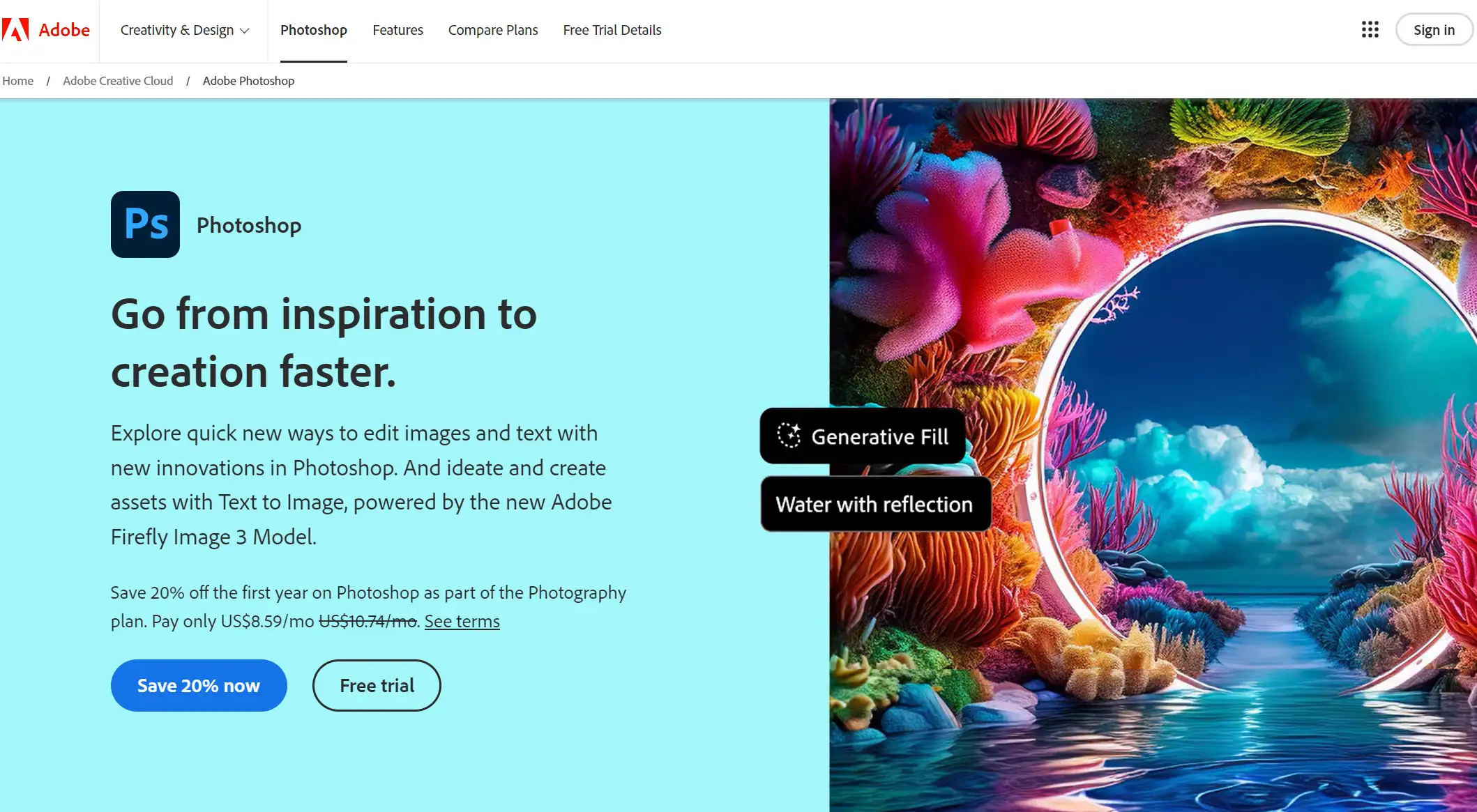
Adobe Photoshop
Вот как добавить изображение к существующему слою в Photoshop.
Шаг 1: Добавьте ваши фото в программу
Начните новый проект из раздела "Начать", а затем добавьте ваши изображения через вкладку "Медиа" в левой панели.
Шаг 2: Настройте фото
Это добавит ваше новое изображение на фон, которым было уже открытое фото. Используйте точки перетаскивания по краям и углам, чтобы изменить размер изображения; перетащите его, чтобы переместить. Теперь вы можете использовать инспектор слоев для переключения между разными слоями вашего изображения. В разделе "Изображение" нажмите "Удалить фон". Подождите несколько секунд, пока Adobe Express выполнит это действие.
Шаг 3: Сохраните ваше изображение
Когда вы довольны результатом, экспортируйте ваше изображение.
2. Использование онлайн-инструментов для редактирования фото
Онлайн-инструменты для редактирования изображений — это очень удобный и быстрый вариант. Онлайн-инструменты для редактирования фото — хороший выбор для пользователей, которые не хотят устанавливать сложное ПО или нуждаются в быстром выполнении задач. Платформы, такие как Canva и PicMonkey, предлагают множество шаблонов и простых в использовании инструментов, которые позволяют объединить изображения всего за несколько шагов. Эти инструменты обычно поддерживают операции перетаскивания, позволяя вам легко поместить одно изображение поверх другого и оптимизировать эффект слияния, регулируя прозрачность, добавляя рамки или фильтры и т. д. Функции "Наложение" и "Смешение" в этих инструментах помогают пользователям быстро добиться слияния изображений.
Canva — отличный выбор для добавления изображения к изображению разными способами, но особенно полезен для работы с масками форм. Платформа идеально подходит для творческих людей, таких как стримеры, музыканты, создатели YouTube, создатели мемов и владельцы бизнеса. Это надежное решение для всех, кому нужен простой способ создания качественного контента для соцсетей.
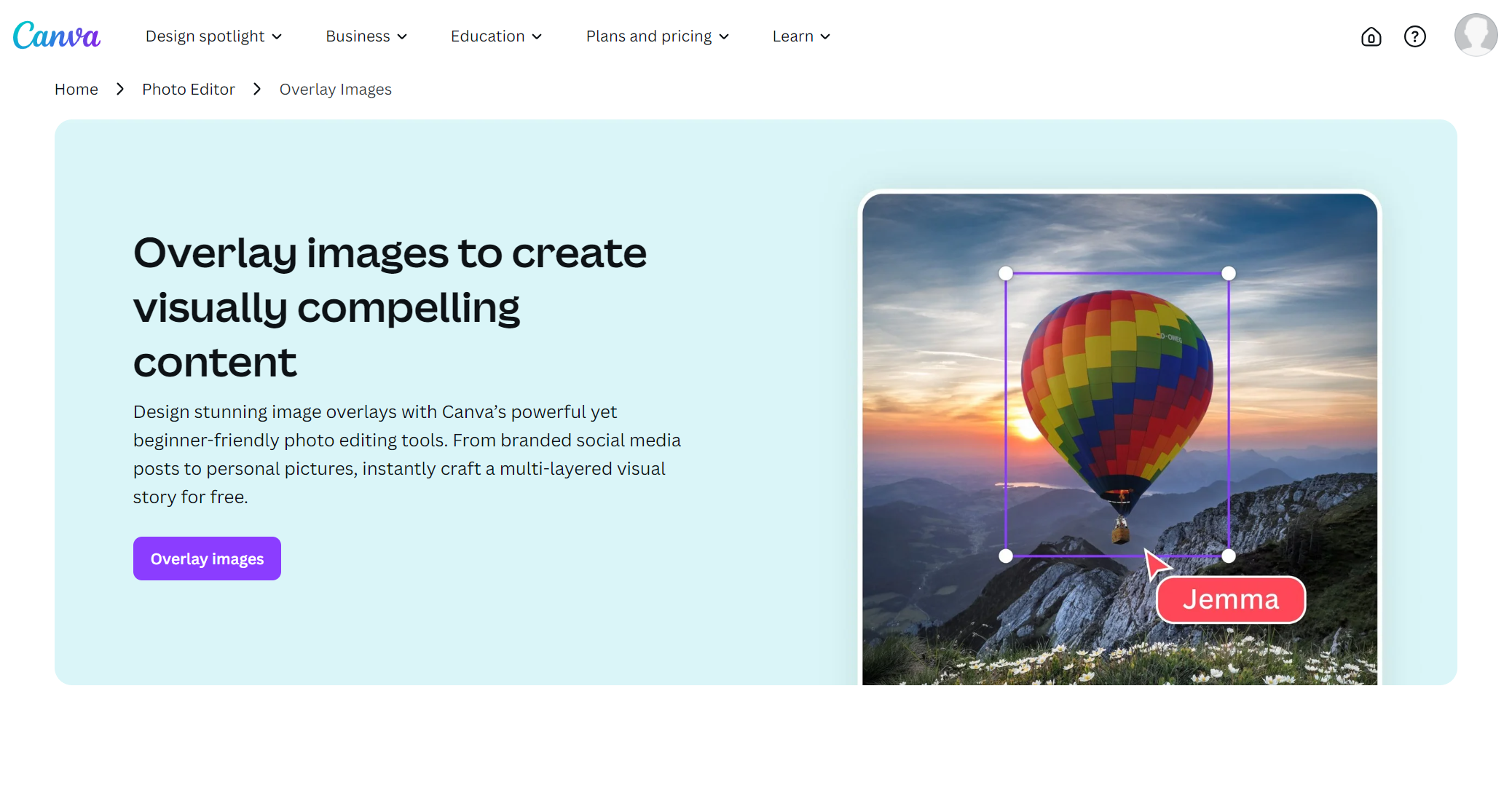
Редактор фото Canva
Вот как использовать формы в Canva для добавления изображения к изображению:
Шаг 1:Перейдите на Canva и создайте новый дизайн на главной странице.
Шаг 2:Добавьте первое изображение, которое хотите добавить на холст. Вы можете сделать это, выбрав "Загрузки" или "Элементы" > "Фото".
Шаг 3:Если вы хотите добавить фото, которое уже есть в Canva, введите в поисковой строке то, что ищете, и добавьте понравившееся изображение на холст.
Шаг 4:Нажмите правой кнопкой мыши или command + trackpad, затем выберите Установить изображение как фон.
Шаг 5:Чтобы добавить второе изображение в качестве маски формы, далее вам нужно перейти в Элементы > Рамки > Смотреть все.
Шаг 6:Выберите предпочитаемую форму рамки.
Шаг 7: Перетащите второе изображение в рамку. Когда вы готовы, перейдите в Поделиться и выберите Скачать, чтобы сохранить ваше фото.
3. Мобильные приложения для творческого объединения
Мобильное приложение — это творческий инструмент, который можно взять с собой куда угодно. С популяризацией смартфонов все больше мобильных приложений выходят на поле обработки изображений. Приложения, такие как PicsArt и Adobe Photoshop Mix, не только предлагают множество фильтров и эффектов, но и имеют встроенные функции слияния изображений. Эти приложения обычно оснащены технологией интеллектуального выделения, которая может автоматически распознавать и отделять основную часть изображения, чтобы вы могли легко поместить ее в другое изображение. Кроме того, эти приложения поддерживают мгновенный предпросмотр и функции обмена, позволяя вам делиться своими творческими работами с друзьями и подписчиками в любое время и в любом месте. Среди них мобильное приложение Picsart более широко используется, поддерживает множество языков и функций.
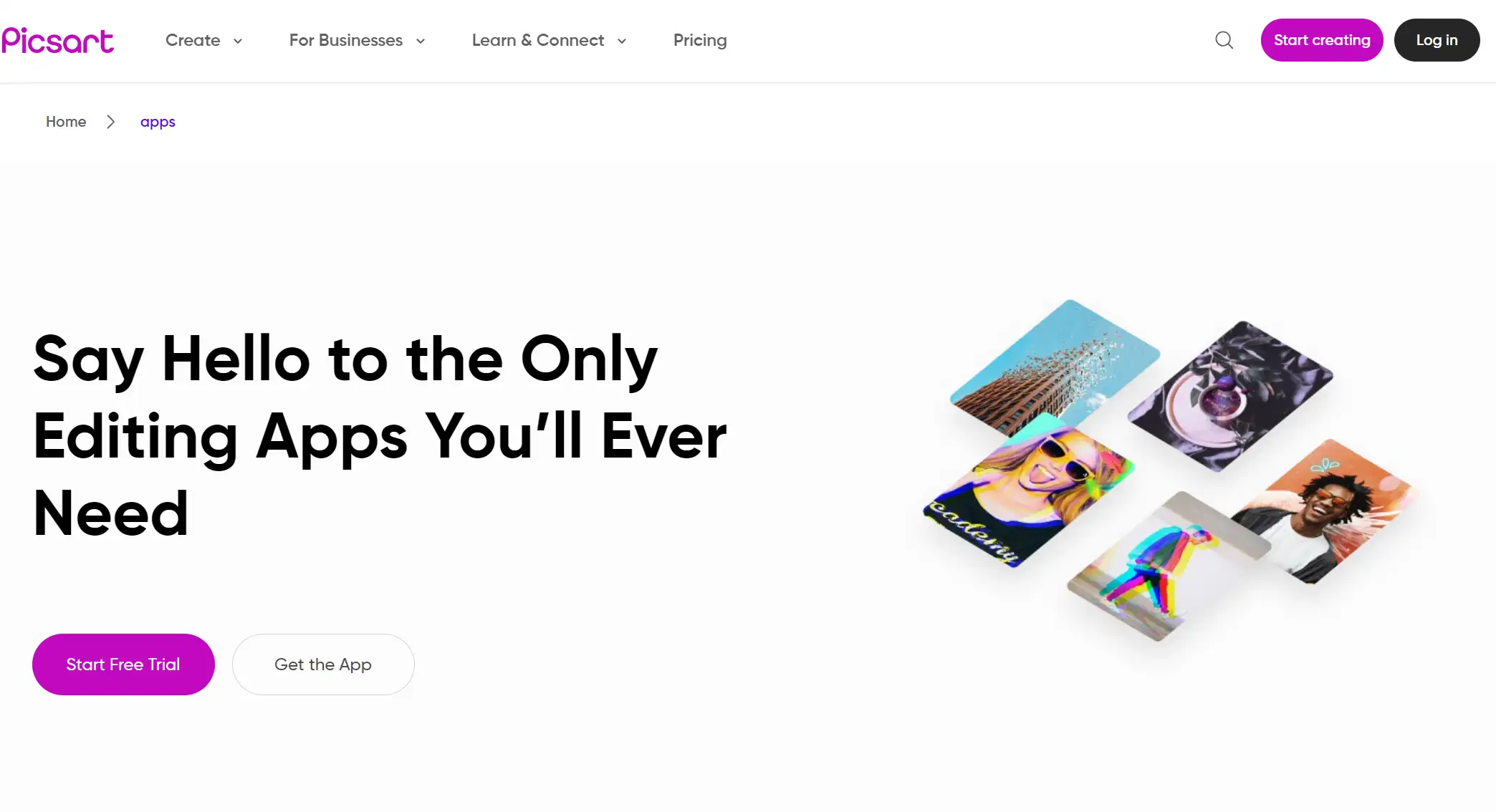
Приложение Picsart
Шаг 1: Скачайте приложение
Установите и откройте приложение и выберите "Сетки". Picsart в магазине приложений.
Шаг 2: Загрузите ваши фото в приложение
Ваш iPhone спросит, хотите ли вы, чтобы приложение получило доступ к вашей медиатеке. Вы соглашаетесь.
Теперь вы должны увидеть ваши фото. Нажмите на те, которые хотите объединить. Приложение покажет в верхнем правом углу, сколько изображений вы уже выбрали. Нажмите на него, когда выберете нужные.
Шаг 3: Настройте ваши изображения
Ваши изображения теперь появятся в сетке. Вы можете регулировать размеры изображений, перетаскивая их пальцами.
Шаг 4: Сохраните и поделитесь результатом
Нажмите "Готово", когда закончите, а затем сохраните или поделитесь новым коллажем.
4. Комбинирование ручной рисовки и цифрового
Комбинирование ручной рисовки и цифрового может создавать уникальные визуальные эффекты.
Если вы любите ручной стиль и хотите объединить его с цифровыми изображениями, устройства, такие как графические планшеты и планшеты, станут вашими помощниками. Используя ПО для рисования, такое как Procreate и Clip Studio Paint, вы можете дать волю своему творчеству, рисуя уникальные узоры или элементы на цифровом холсте и объединяя их с существующими изображениями. Таким образом, вы не только сможете продемонстрировать свой художественный талант, но и добавите своей работе уникальность и очарование.
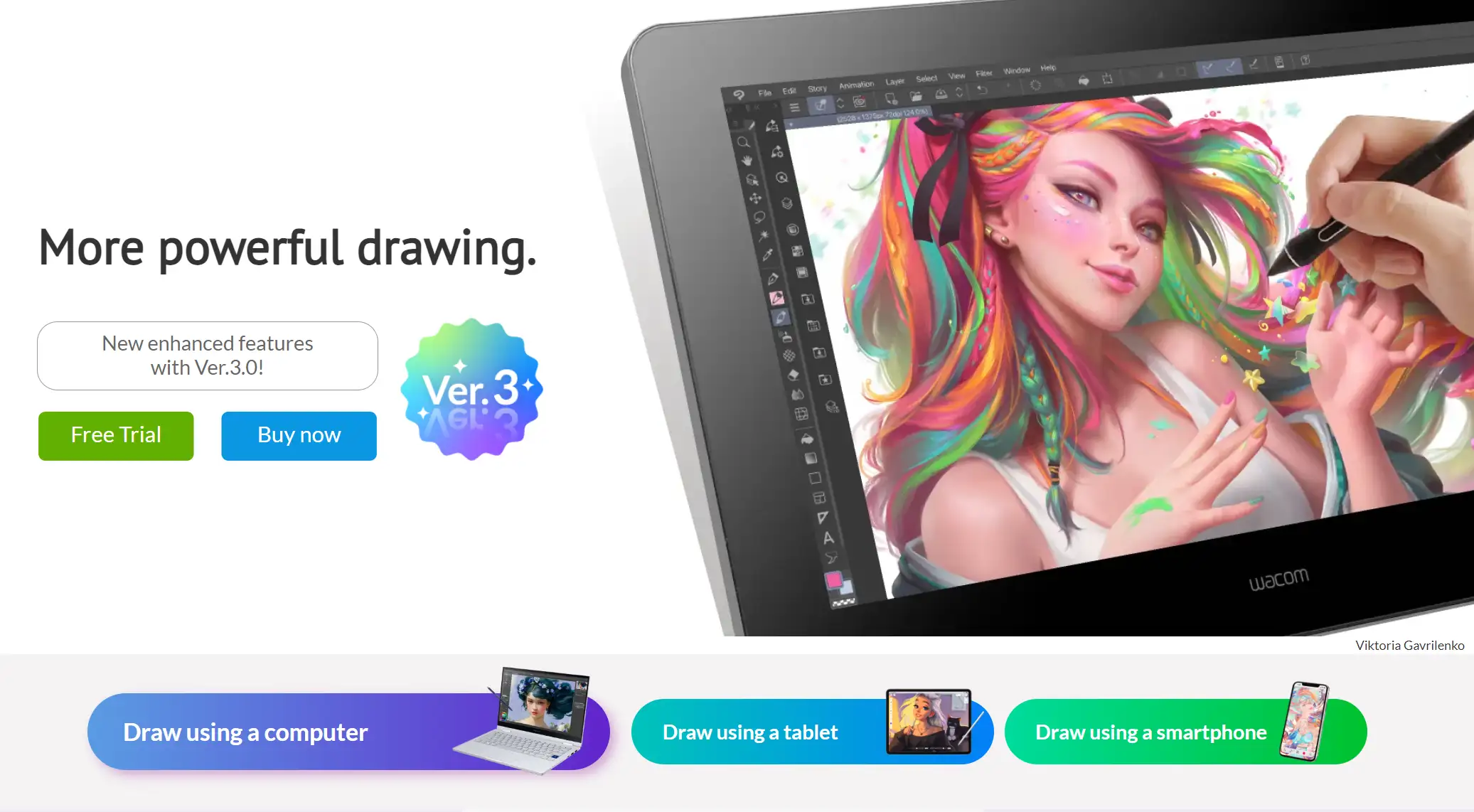
Clip Studio Paint
Шаг 1: Подготовка материала
Сначала откройте Clip Studio Paint и создайте новый холст или откройте существующий проект. Затем используйте опцию "Импорт" в меню "Файл", чтобы импортировать существующие изображения, которые вы хотите объединить, на холст.
Шаг 2: Нарисуйте уникальный узор или элемент
Если вы выбираете рисование непосредственно в CSP, вы можете воспользоваться его богатыми инструментами кистей (например, карандаш, перо, акварельная кисть и т. д.) и палитрой цветов, чтобы создать уникальные узоры или элементы. Инструменты кистей CSP высоко настраиваемы, и вы можете регулировать параметры размера штриха, прозрачности, цвета и т. д. в соответствии с вашими творческими потребностями.
Шаг 3: Настройка слоев
Поместите импортированное изображение и нарисованный узор или элемент на отдельные слои.
Вы можете изменить порядок слоев, чтобы изменить позиционное соотношение узоров или элементов в изображении.
Шаг 4: Тонкая настройка
Используйте инструмент "Ластик", "Выделение" и другие в CSP для тонкого редактирования и настройки узоров или элементов. Используйте инструменты трансформации CSP (например, перемещение, поворот, масштабирование и т. д.) для тонкой настройки узора или элемента, чтобы добиться оптимального слияния.
Шаг 5: Сохранение и экспорт
После завершения слияния не забудьте сохранить вашу работу. CSP поддерживает множество форматов файлов (например, PSD, PNG, JPEG и т. д.), и вы можете выбрать подходящий для сохранения в зависимости от ваших потребностей.
5. Автоматическое слияние с помощью ИИ
Использование технологии искусственного интеллекта — это инновационная попытка автоматического слияния. С непрерывным развитием технологии ИИ все больше инструментов для генерации изображений начали использовать технологию глубокого обучения для реализации автоматического слияния изображений. Платформы, такие как DeepArt и Midjourney, могут преобразовать изображение в картинку с определенным стилем и объединить его с другим изображением, изучая различные художественные стили. Этот подход не только экономит много времени и усилий, но и предоставляет вам беспрецедентное творческое вдохновение и визуальные эффекты. Конечно, из-за ограничений технологии ИИ эффект автоматического слияния может не полностью соответствовать вашим потребностям, но он определенно открывает новые возможности и вызовы в области слияния изображений.
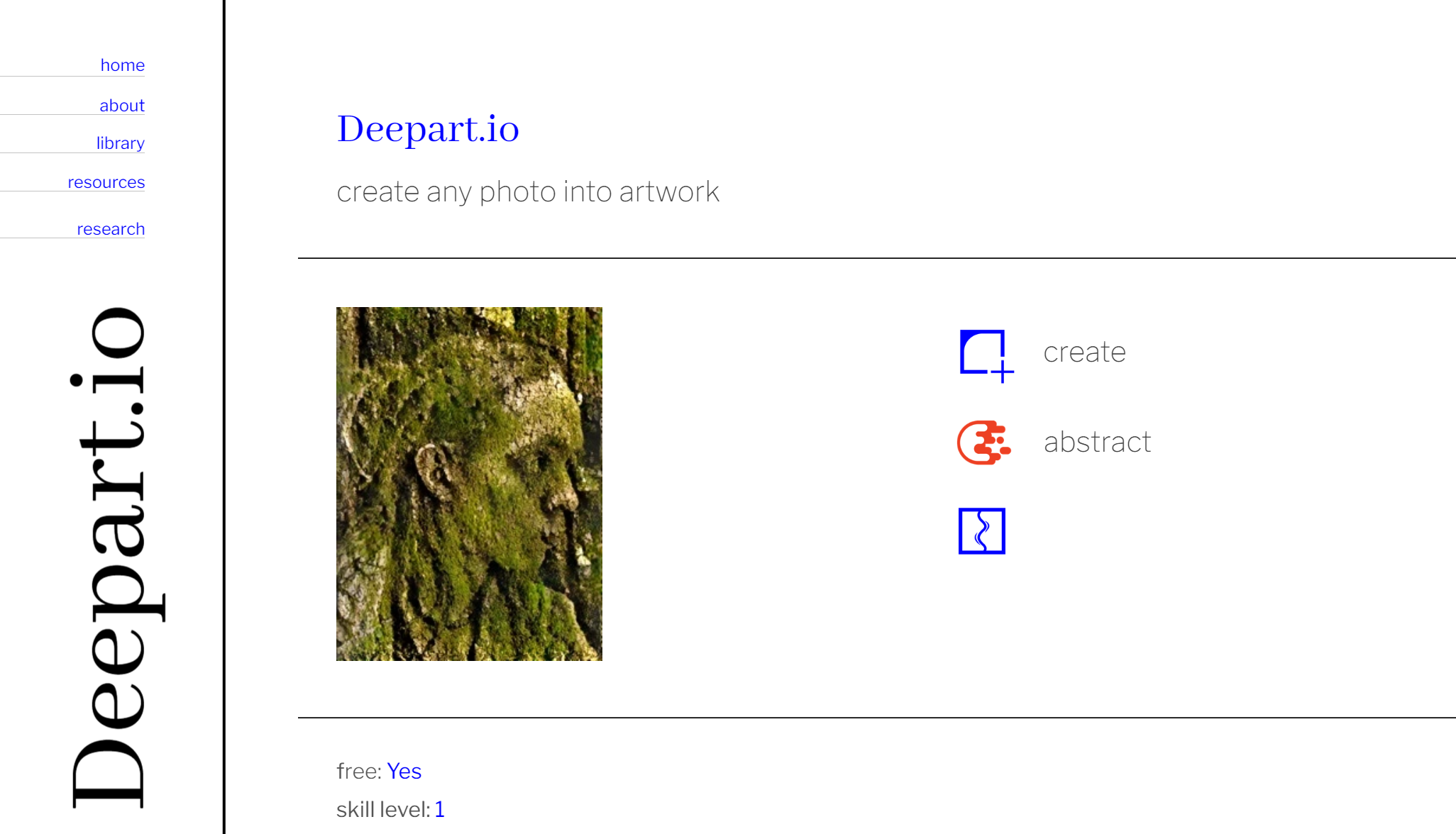
DeepArt
Шаг 1: Загрузка исходного изображения
Нажмите кнопку «Выбрать изображение» и выберите изображение с вашего компьютера или из альбома телефона, которое вы хотите преобразовать в определенный стиль (мы называем его «исходное изображение»).
Шаг 2: Выбор стиля
DeepArt предлагает широкий выбор стилей известных художников. В интерфейсе программы просмотрите и выберите понравившийся стиль.
Шаг 3: Настройка параметров (опционально)
Некоторые версии DeepArt позволяют настраивать параметры, такие как яркость, контрастность, насыщенность и т. д., для достижения более удовлетворительных результатов. Внесите необходимые изменения.
Шаг 4: Перенос стиля для создания artwork
Другое изображение (мы называем его «фоновое изображение») также переносится, чтобы оно соответствовало стилю ранее сгенерированного изображения. Нажмите кнопку «Сгенерировать», и DeepArt начнет преобразование изображения. Дождитесь завершения процесса, и вы увидите результат.
Шаг 4: Сохранение
Нажмите кнопку «Сохранить», чтобы сохранить artwork на компьютер или в альбом телефона.
Независимо от того, используете ли вы профессиональное программное обеспечение, онлайн-инструменты, мобильные приложения, комбинацию ручной и цифровой обработки или пробуете инновационное применение технологии ИИ, вы можете найти подходящий способ включения изображений в свои работы. Выбирайте наиболее подходящие инструменты и методы в соответствии с вашими потребностями и используйте свое творчество и воображение, чтобы обогатить свои изображения.
Важность выбора правильных способов и инструментов для добавления фото к фото
Поскольку инструменты и методы различаются, результаты также будут разными. Поэтому важно выбрать правильные способы и инструменты для добавления фото к фото.
Точная реализация творческих идей: Выбор правильных методов и инструментов гарантирует точное воплощение идей. Разные инструменты предоставляют различные функции и эффекты, такие как настройка цвета, искажение изображения, контроль прозрачности и т. д. Эти функции помогают пользователям точно выразить свои творческие замыслы, чтобы объединенное изображение соответствовало ожиданиям.
Обеспечение качества изображения: Высококачественное слияние изображений требует сохранения деталей и четкости. Профессиональное программное обеспечение или инструменты обычно оснащены более продвинутыми алгоритмами, что минимизирует потерю качества.
Повышение эффективности работы: Правильные методы и инструменты значительно ускоряют процесс слияния изображений. Некоторые программы предлагают автоматизированные функции, сокращая время ручной обработки. Удобный интерфейс также упрощает работу.
Расширение творческого пространства: Разнообразие инструментов открывает новые возможности для творчества. Разные инструменты могут вдохновлять на уникальные идеи.
Решение различных задач: На практике проекты по слиянию изображений могут сталкиваться с разными требованиями, такими как обработка высококачественных изображений или сложные эффекты. Правильный выбор инструментов помогает справиться с этими задачами.
Советы по выбору инструментов
При выборе инструмента для слияния изображений учитывайте несколько факторов, чтобы достичь идеального результата.
Функциональность и совместимость:
- Функциональность: Выбирайте инструменты с различными режимами слияния и настройками, такими как контроль прозрачности, выбор режимов наложения, коррекция цвета и освещения.
- Совместимость: Убедитесь, что инструмент поддерживает различные форматы изображений и работает на разных операционных системах.
Уровень интеллектуальности:
- Автоматический анализ и слияние: Отдавайте предпочтение инструментам, которые автоматически анализируют характеристики изображений и интеллектуально объединяют их, например, программному обеспечению на основе глубокого обучения.
- Персонализация: Инструменты должны позволять настраивать параметры слияния под конкретные задачи.
Удобство использования:
- Интуитивный интерфейс: Выбирайте инструменты с простым и понятным интерфейсом, чтобы сократить время обучения.
- Пакетная обработка: Функция пакетного слияния изображений ускоряет работу с большим количеством файлов.
Качество результата:
- Качество изображения: Готовые изображения должны быть четкими, без видимых артефактов слияния.
- Художественные эффекты: Инструменты могут предлагать различные стили, такие как масляная живопись, акварель или эскиз.
Стоимость и экономическая эффективность:
- Бюджет: Выбирайте инструменты, соответствующие вашему бюджету. Некоторые платные программы предлагают больше возможностей.
- Экономическая эффективность: Оценивайте функциональность, удобство, качество результата и цену, чтобы выбрать оптимальный вариант.
Заключение
Как видите, эти 5 способов и инструментов не имеют явных преимуществ или недостатков, а просто подходят для разных сценариев и предпочтений. Слияние изображений (добавление фото к фото) — это не только техническая работа, но и творческий процесс. Комбинируя изображения разных сцен, людей или объектов, вы можете создавать уникальные атмосферы и ситуации, вызывая у зрителей эмоции и размышления. С пятью надежными способами и инструментами вы легко сможете добавить одно фото поверх другого или даже вырезать часть изображения и вставить его в другое. Используйте эту технику, чтобы улучшить ваш контент и оживить визуальные руководства, реакции, объяснения и многое другое. Выберите свой «инструмент» и создайте свой уникальный стиль!
читать далее
- Топ-10 бесплатных AI-генераторов детей, чтобы представить вашего будущего малыша
- Как сделать милый кавайный арт бесплатно?
- Топ-10 бесплатных конвертеров SVG для улучшения вашего цифрового инструментария
- Как создать AI-арт из фотографии?
- 7 Инновационных Бесплатных Инструментов Photoshop для Улучшения Ваших Навыков Редактирования
- Топ 10 милых идей для искусства: очаровательные творения, созданные ИИ
- 15 Best Free Online AI Sketch Generators
- Топ-10 бесплатных фоторедакторов с ИИ для улучшения вашего редактирования
- Топ-10 генераторов девушек с искусственным интеллектом для создания персонализированных виртуальных персонажей
- Как создать фотографии в стиле Emo Art?
автор

a1.art
опубликовать в или на
Sep 2, 2025
поделиться статьей


