

AutoDrawはお絵かきを簡単にするクールな無料ツールです。 自動描画ツールは、ラフスケッチをあっという間にきれいな絵に変えます。 子供や初心者、素早くスケッチしたい人に人気のお絵かきアプリです。 しかし、時には単純なスケッチ以上のものが必要になることもある。 デジタルアートの世界は巨大で、急速に成長している。 来年には100億ドル近い規模になり、年率5.4%で成長する見込みだ! AutoDraw inventorは手早く落書きをするのに適しているが、多くの人々はより多くのベルやホイッスルを備えたツールを求めている。 超クリエイティブなスケッチソフト、AIヘルパー、ファンシーなアートソフトなど、選択肢はたくさんある。 AutoDrawに代わる15の素晴らしいソフトを探って、あなたにぴったりのソフトを見つけましょう。
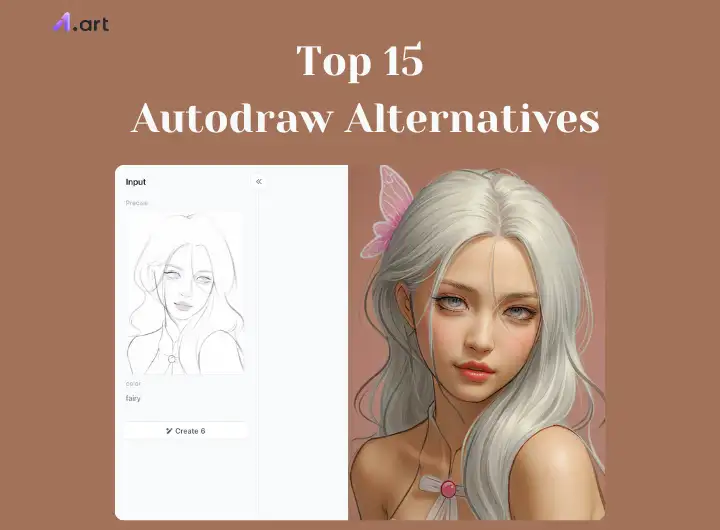
AutoDrawの機能
AutoDrawは、AIアルゴリズムの助けを借りて、あなたのシンプルなストロークを素早く美しい絵に変えることができるオンラインお絵かきツールです。 この製品の基本的なロジックは、あなたが描いているものを推測し、より良いバージョンを提供することです。 AutoDrawのクールな機能をいくつかご紹介しましょう:
- スマートな推測: ラフ画を瞬時に見栄えよく仕上げます。
- 超簡単:まるで子供の遊びのように使いやすいドローイングソフトです。
- 誰でも無料:お金を払う必要も、何かをダウンロードする必要もありません。
しかし、AutoDrawが初心者にとって素晴らしいものであっても、すべての人にとって完璧とは限らない。 もっとコントロールしたいこともあるでしょう。 他の選択肢を探す人もいます:
- 自由度が低い: シンプルな形が中心なので、細かいものを描きたい場合は少し制限を感じるかもしれない。
- 編集ツールが少ない: AutoDrawで派手な編集はできない。
- クイックスケッチに最適: より高度なアートを描くのであれば、より多くの機能を備えたものが必要かもしれない。
無料のAutoDraw代替ソフトトップ15
ご準備ください! AutoDrawのような素晴らしい無料ツールを15個ご用意しました。 どのツールもクールなトリックを備えており、素晴らしいアートを作るのに役立ちます!
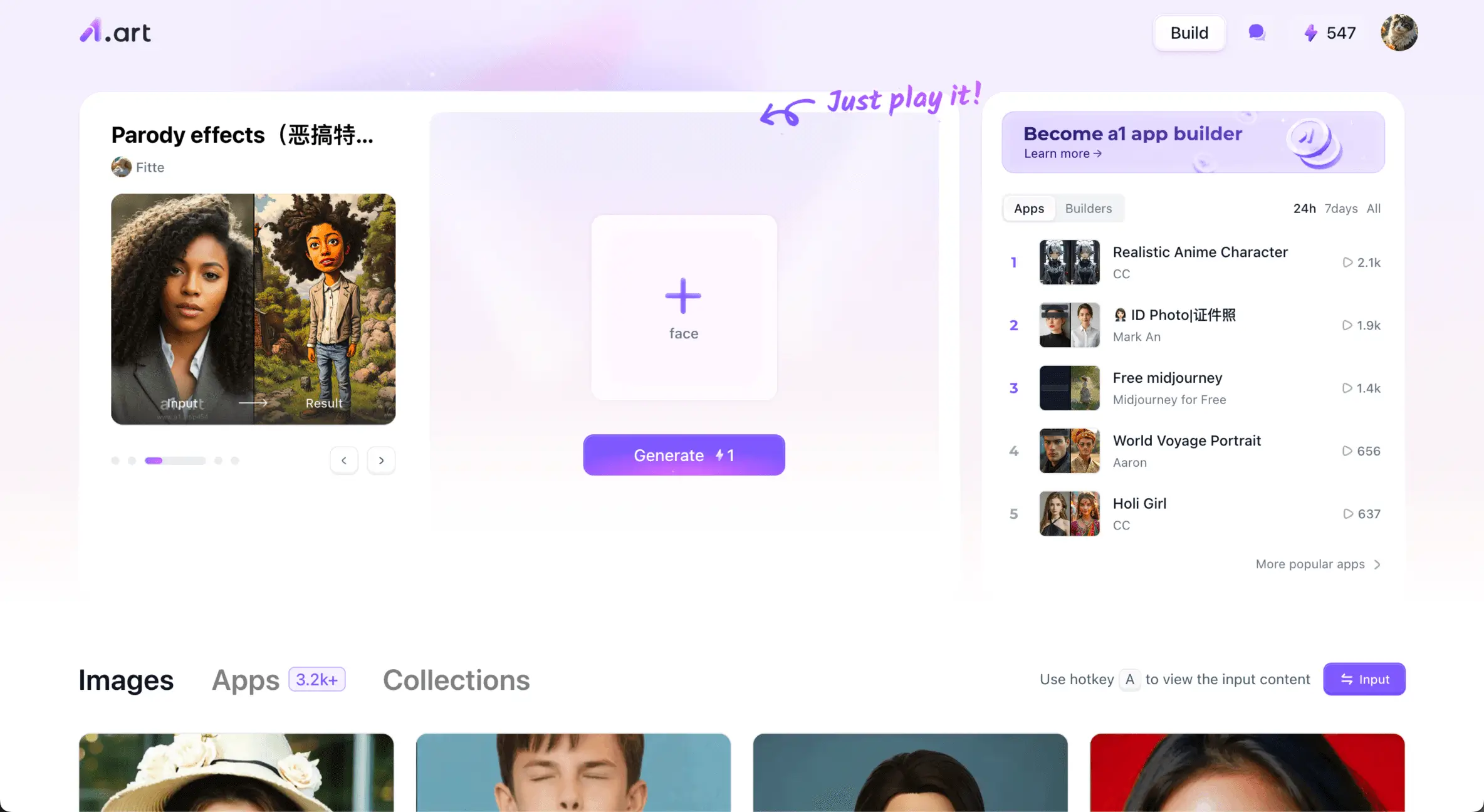
No.1 a1.art
この無料の お絵かき アプリは、クールなAIを使って、写真やアイデア、特別なリクエストから絵を描くのを助けてくれます。 また、素早く描けるスケッチアプリから複雑なファッションンフィルターまで、あらゆるタイプのアートに対応する27,000以上のアプリを提供している。 おそらくAutodrawの最良の選択肢は、予備知識なしで誰でも使えるこの製品だろう。
- 長所: 初心者でもプロでも、誰にとっても完璧。 アートをカスタマイズする方法がたくさんあり、とてもフレキシブルです。 何より、毎日無料でクレジットをもらえる!
- 短所: 派手なものが欲しければ、プレミアムプランに支払わなければならない。
- 価格: 無料で使用でき、より多くの機能を得るためにアップグレードすることができます。
- 最適: このアートデザインソフトウェアは、フル機能のデジタルアートスタジオを求めるすべてのアーーティストにとって、ワンストップショップです。 必要なものはすべて揃っています!
Autodrawの最良の代替案は、いくつかの点でa1.artである。👇
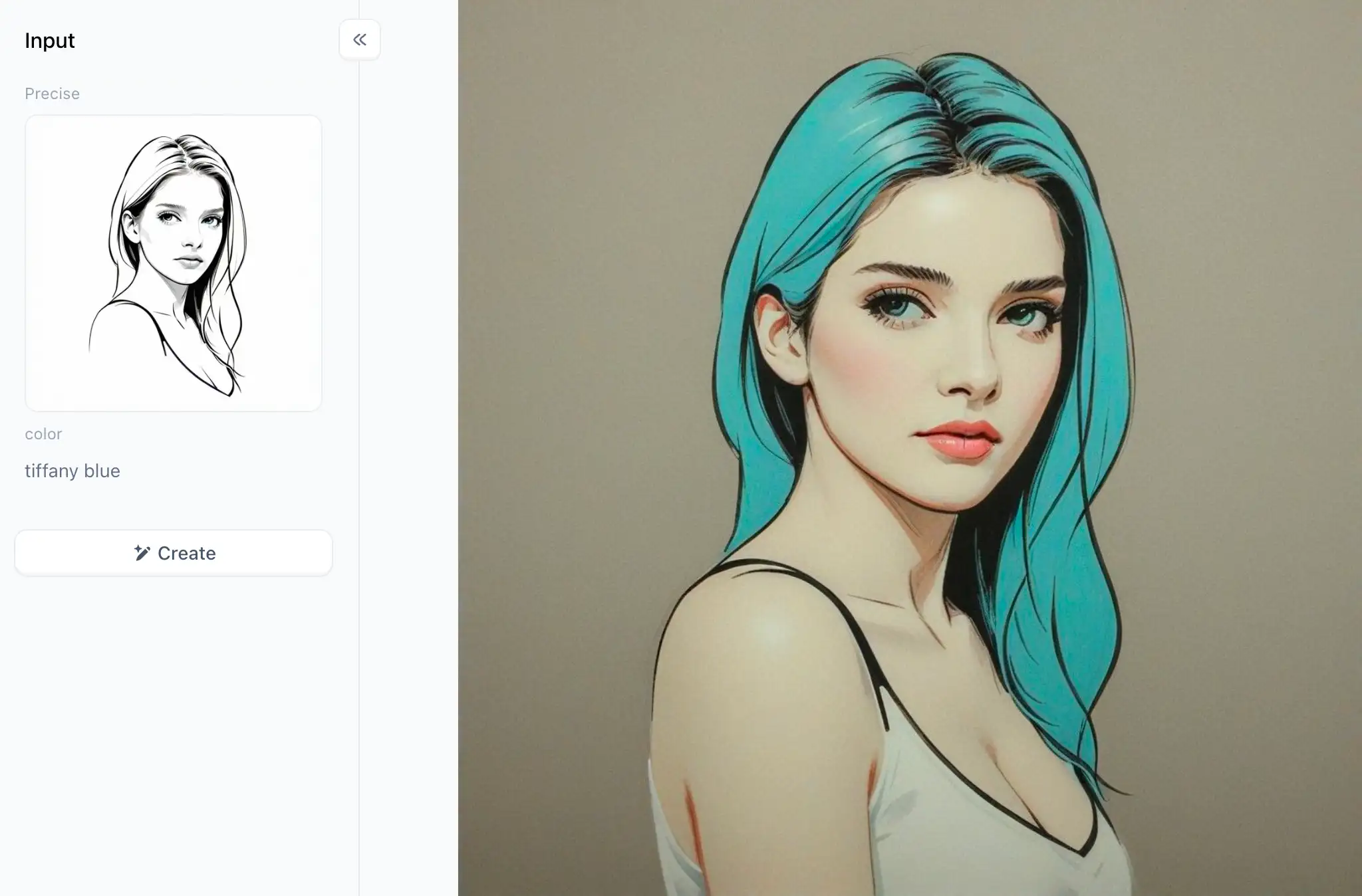
使い方は3ステップ:
ステップ1:
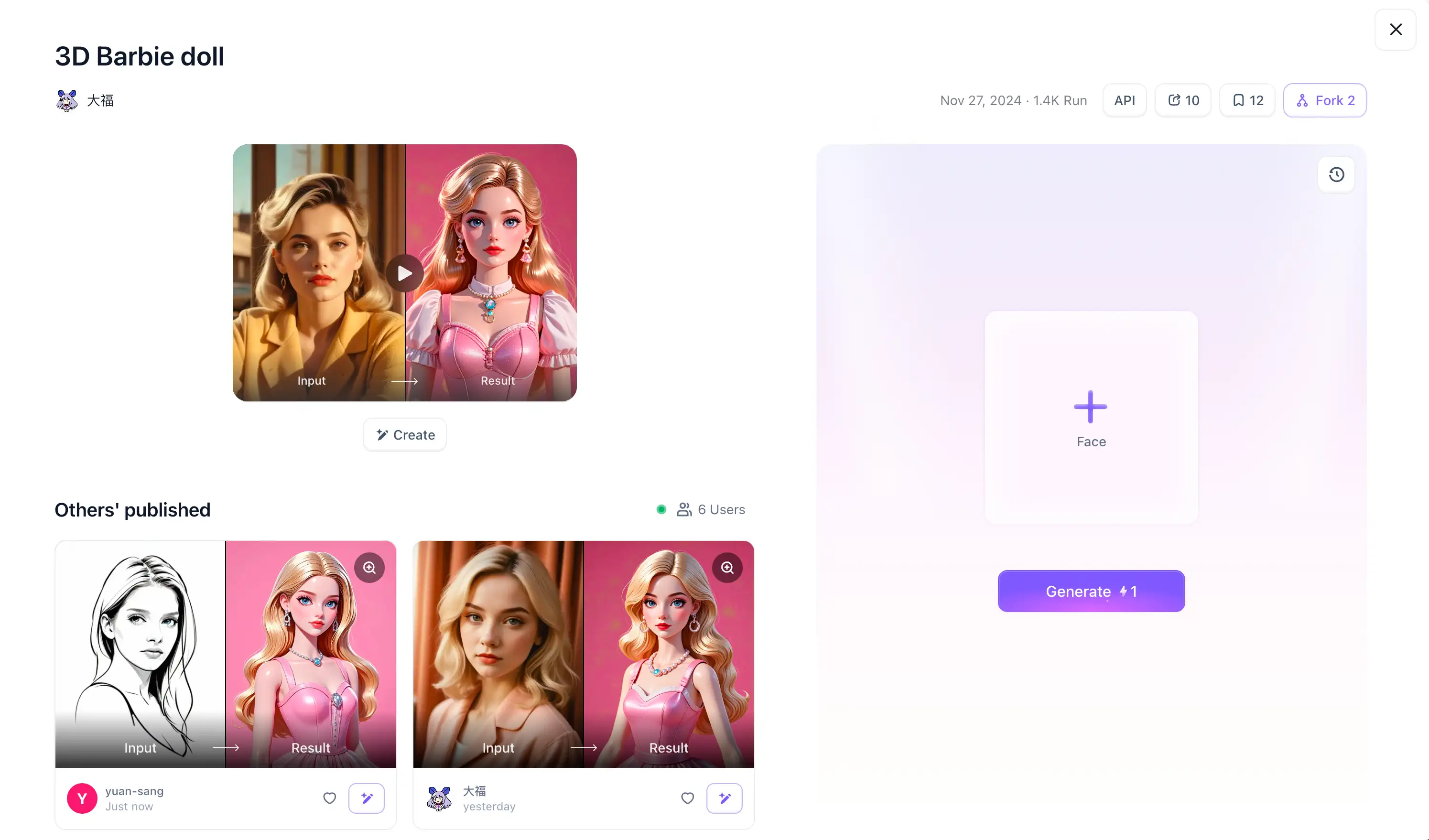
a1.artを開き、興味のあるアプリを選択し、"Run "をクリックします。
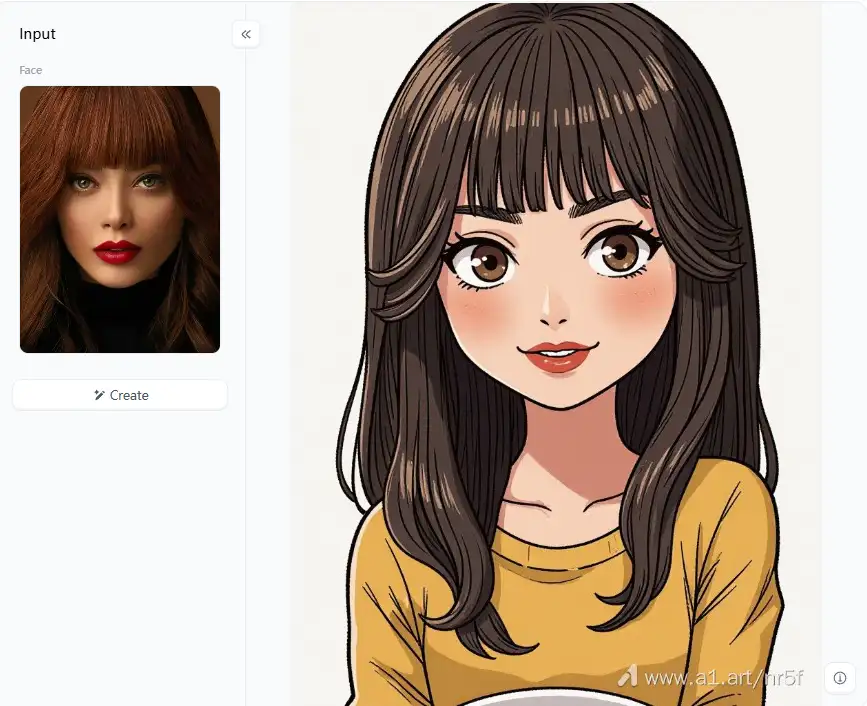
オートドロー・オルタナティブを体験するには画像をクリックして ください👇
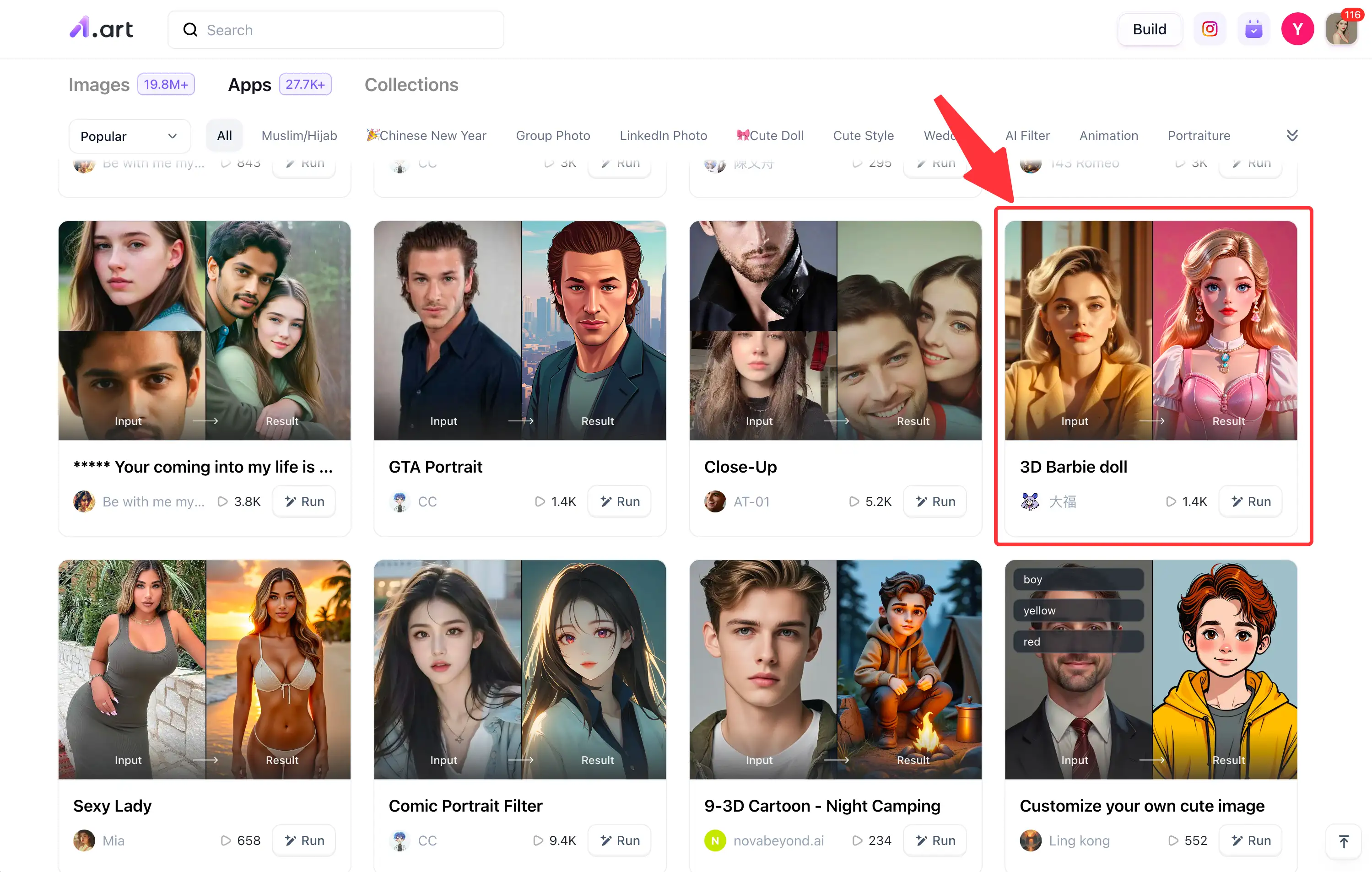
ステップ2
画像をアップロードし、"生成 "をクリックします。
ステップ3:
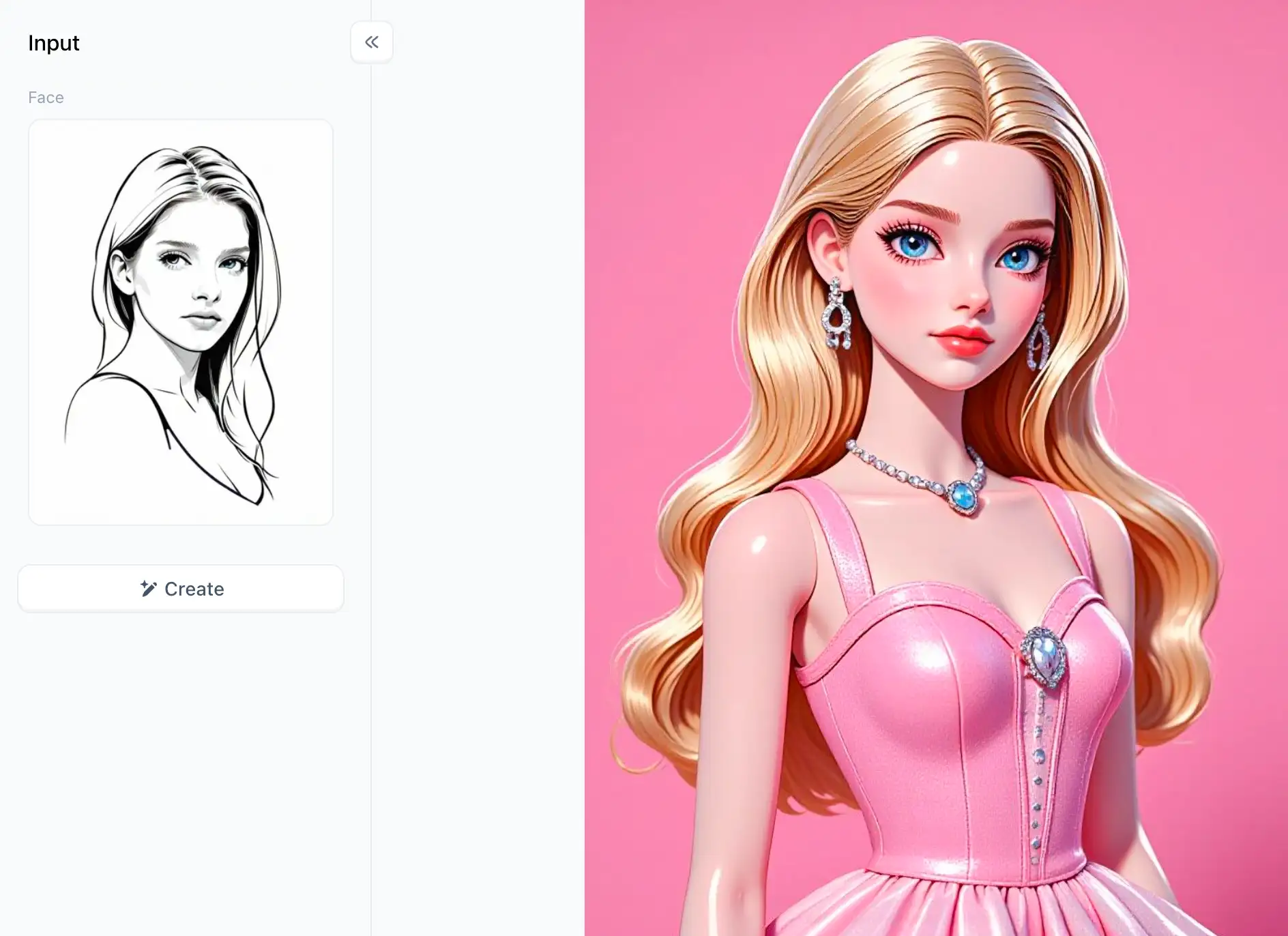
3秒待つと、素晴らしい結果が得られます👇
No.2 スケッチブック
Sketchbookは、多くのブラシやツールを微調整できる一流のインテリジェント・ドローイング・プログラムです。 さらに、あなたの作品にレイヤーを追加することができ、例えば、透明な紙を重ねることで、その素晴らしさを向上させることができます。
- 長所 最も優れている点は? プロも使うような素晴らしいアセットを備えた無料版が手に入る。 ポイント・バイ・ポイントで多面的なアートを作るのに最適。
- 短所:始めたばかりだと、コツをつかむのに少し時間がかかるかもしれない。
- 価格: 無料でダウンロード、購入できます。
- 最適 パワフルなデジタルアートツールを求めるデジタルアーーティストやイラストレーターは、Sketchbookを気に入ることでしょう。 ポケットの中にアートスタジオがあるようなものです!
第3位 Krita
Kritaは超強力なブラシとクールなテクスチャの扱い方を持ち、本格的なデジタルペインティングに最適です。 さらに、レイヤーを利用し、アニメーションを作成することもできる!
- 長所: 最大の長所は? フリーでオープンソースであり、誰でも利用できるということだ。 明確なコンピュータアートには驚異的だ。
- 短所:Kritaは初心者には少し難しいかもしれない。 使い方を覚えるのに時間がかかる。
- 価格: 完全無料! 一銭も払う必要はありません。
- こんな人に最適 Kritaは、高品質のツールを必要とするプロのイラストレーターやデジタルペインターに最適です。 素晴らしいアートワークを制作するための真のパワーハウスです。
第4位 MediBang Paint
MediBang Paintは、クラウドを使って友達と簡単にプロジェクトに取り組めるクールなアプリです。 コミックを作るのに最適で、たくさんのブラシや素材が用意されている。
- 長所: 無料で、作品をクラウド上で安全に保管できる。 さらに、コミックやマンガの作成にも最適だ。
- 短所:しかし、他のアートプログラムより派手な編集ツールが少ない。
- 価格: 完全無料! お金を使う必要はありません。
- 最適です: コミックアーーティストやイラストレーターなら、MediBang Paintはチェックする価値がある。 漫画の構想を実現するための素晴らしいアート制作ツールだ。
5. Inkscape
Inkscapeは、ロゴやアイコンのような、どんなサイズでも美しく見えるグラフィックを作るためのプログラムです。 線やシェイプを正確にコントロールすることができます。
- 長所 フリーでオープンソースなので、誰でも使える。 Inkscapeは一流のベクターアートを作成するのに優れています。
- 短所: しかし、フリーーハンドのスケッチやデジタルペインティングをしたい場合にはベストな選択ではない。
- 価格: 鳥のように無料!
- 最適 Inkscapeはアーーティストやグラフィックデザイナーがクオリティの高いベクタードローイングを作成するのに最適なツールです。 品質を犠牲にすることなくサイズを変更する必要があるデザインはInkscapeに最適です。
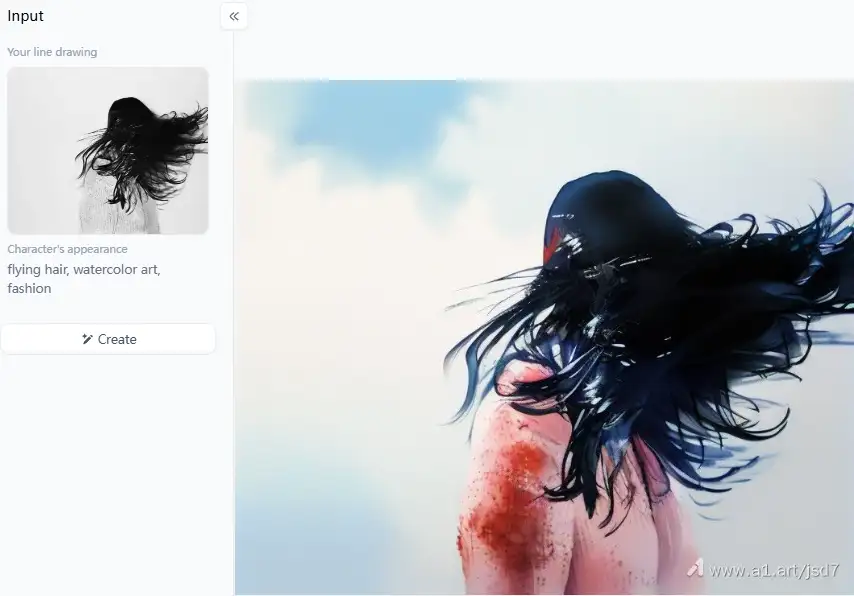
画像をクリックすると、ワンクリックであなただけの線画の着色を生成します👇
6. Pixlr
Pixlrは、素早く編集したり基本的な絵を描いたりするための超シンプルなツールだ。 レイヤーやクールなフィルターがあり、初心者向けのドローソフトウェアがたくさんあります。
- 長所: 使いやすく、素早く写真を編集できる。 しかも無料版もあるので、試してみるのもいいだろう。
- 短所:しかし、他のアートプログラムにあるような超豪華な機能はない。
- 価格: 無料または有料でご利用いただけます。
- 最適: 写真を編集したり、直感的なスケッチソフトを素早く使いたいなら、Pixlrが最適だ。 早くて簡単なツールが必要なカジュアルユーザーに最適だ。
7. プロクリエイト(iOS)
Procreateは200以上のブラシ、フルレイヤーサポートを誇り、超高速で動作する。 デジタルペインインティングにもスケッチにも最適だ。
- 長所: プロレベルのツールで、アートをカスタマイズする方法がたくさんある。 しかもiPadで簡単に使える。
- 短所:ただし、iPadのようなアップルのデバイスでしか使えない。
- 価格:(これは最初のプロンプトにはありませんでしたが、有料アプリです)App Storeから1回限りの購入です。
- 最適: iPadを持っていて、パワフルなアートアプリが欲しいなら、Procreateは素晴らしい選択だ。 外出先で魅力的なデジタルアートを制作したい人には理想的だ。
8. Tayasui Sketches
Tayasui Sketchesは、初心者に最適なシンプルなアプリです。 使いやすいデザインで、必要なシンプルな描画ツールがすべて揃っています。 より複雑な描画のためのレイヤーもある。
- 長所: スケッチを始めたばかりの人やカジュアルなスケッチに最適。 しかも、無料で試すことができ、さらに使いたい場合はアップグレードできる。
- 短所:しかし、プロのアーーティストが必要とするような超高度な機能はすべて備えていない。
- 価格: 無料でダウンロードでき、アプリ内で追加アイテムを購入できる。
- 最適: 初心者やシンプルなスケッチアプリをお探しなら、Tayasui Sketchesがおすすめ。 手間をかけずに絵を描きたい人にぴったりだ。
9. クリップスタジオペイント
Clip Studio Paintには、簡単なコマ割りやテキスト機能など、コミックやマンガを作るための素晴らしいツールがあります。 アニメーションも可能で、リアルタイムでブラシを変更できます。
- 長所: マンガやコミックを作るのが好きな人にぴったり。 しかも、ブラシやツールを自分好みにカスタマイズできる。
- 短所:ただし、初心者には使い始めが大変。
- 価格: 49.99ドルで一度だけ購入することも、定期購読を申し込むこともできる。
- お勧めです: コミックやマンガの制作に真剣に取り組むなら、Clip Studio Paintが最適です。 あなたのストーリーに命を吹き込むために必要なものがすべて揃っています。
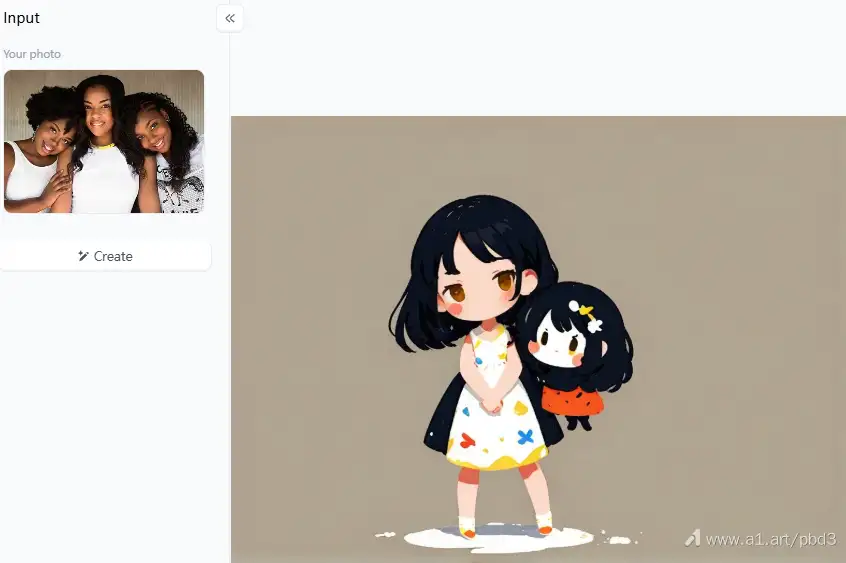
絵をクリックすると、ワンクリックであなただけのかわいい漫画の絵が完成します👇
10. ベクター
Vectorを使えば、リアルタイムで友達と一緒にプロジェクトに取り組むことができます。 シンプルなデザインで、どんなサイズでも見栄えのするグラフィックを作成できます。
- 長所 完全に無料で使える。 しかもオンラインなので、どこからでもプロジェクトに取り組める。
- 短所:ただし、他のプログラムほど派手なベクターツールはない。
- 価格: 無料です!
- 最適: グラフィックデザイナーやベクターアートを学び始めたばかりの人には、このクイックドローイングソフトウェアがおすすめ。 他の人と一緒に作業したり、シンプルでスケーラブルなグラフィックを作成するのに最適だ。
11. アートレイジ
ArtRageは、油絵具や水彩絵具のような本物の絵具をコピーする高速描画ツールを備えています。 また、レイヤーを使用するので、詳細なアートを作成することができます。
- 長所: 超リアルなデジタルペインティングができる。 しかも無料で試せる!
- 短所:しかし、より高度な機能のいくつかはフルバージョンを購入する必要があります。
- 価格: 無料でお試しいただけますが、有料版もございます。
- こんな人に最適 ArtRageは、伝統的な絵画の雰囲気が好きだけど、デジタルでやってみたいという方に最適です。 本物の絵画を体験したいアーティストに最適です。
12. ペイント3D(Windows)
Paint 3Dは3Dで描くことができ、通常の2D自動描画ソフトもあります。 簡単な3D図形も作れます。
- 長所 すでにWindowsコンコンピュータに入っているので、何もダウンロードする必要がない。 簡単な3Dスケッチにも使いやすい。
- 短所:他のアートプログラムに比べて描画ツールが少ない。
- 価格: 無料です!
- 最適です: Windowsを持っていて、3Dデザインを試してみたいなら、Paint 3Dが手始めに最適だ。 3次元のドローイングに興味がある人には最適だ。
13. Paint.NET
Paint.NETは、Windowsの「ペイント」を超強力にしたような、無料で使える画期的なお絵かきツール です。 使い方は簡単なので、初心者の方でもすぐに使い始めることができます。 さらに、レイヤーやクールなエフェクトなど、あなたの写真をポップにするツールがペイントよりも充実しています!
- 長所 完全無料で簡単に使える。 基本的な写真編集や、コンピューター初心者には最適だ。
- 短所:派手な機能で賞を取ることはないので、プロはもっと強力なものを求めるかもしれない。
- 価格: 無料!
- 最適: Paint.NETは、初心者の方や、ただ楽しく写真を編集したい方に最適です。 楽しく簡単に写真編集を始めることができます。
14. グラビットデザイナー
Gravit Designerは、ウェブサイトやアプリで映えるデザインを作るためのクールなオンラインスケッチアプリです。 ベクター(シャープな線)とラスター(ピクセルベース)の編集ツールがある。
- 長所: 良いものがたくさんある無料版を使うことができる。 しかもクラウドを使うので、オンラインで他の人と簡単に仕事ができる。
- 短所:しかし、一部のファンシーな機能は有料プランでしか利用できない。
- 価格: 無料で始められ、もっと使いたい場合はアップグレードできる。
- 最適です: Gravit Designerは、ウェブサイトやアプリをデザインするのに最適なツールです。 シャープでプロフェッショナルに見えるデザインを作るのに最適だ。
15. SumoPaint
SumoPaintは、ウェブブラウザ上でお絵かきや写真編集ができるツールです。 線とピクセルの両方で描画できます。
- 長所: 無料で使いやすく、シンプルなデザイン。 しかも、何もダウンロードする必要がない!
- 短所:ダウンロードしたプログラムにあるような超強力なツールはすべて備えていない。
- 価格: 無料で使用でき、追加機能が必要な場合は有料で購入できる。
- 最適: もしあなたが、何もダウンロードすることなく絵を描いたり加工したりする、早くて簡単な方法を信じているなら、このデジタルスケッチプラットフォームは特別な決断だ。 お気楽なお客様に最適です。
最適なAutoDraw代替ソフトの選び方
あなたに最適なAutoDraw代替ソフトは、あなたのアーーティスティックな要件や目標によって異なります。 ここでは、いくつかの考慮事項を説明します:
- あなたのスキルレベル: 複雑なグラフィックのために洗練された機能を必要とする経験豊富なアーティストですか、それとも基本的なツールを必要とする初心者ですか?
- あなたの芸術的ビジョン: 写実的な肖像画、抽象的な傑作、気まぐれな漫画、それとも全く違うものを作るのが夢ですか?
- お好みのデバイス: ウェブベースのツールの柔軟性、モバイルアプリの携帯性、デスクトップアプリケーションのパワーのどれがお好みですか?
- 予算: 無料のツールもありますが、アプリ内課金でプレミアム機能を利用できるツールもあります。
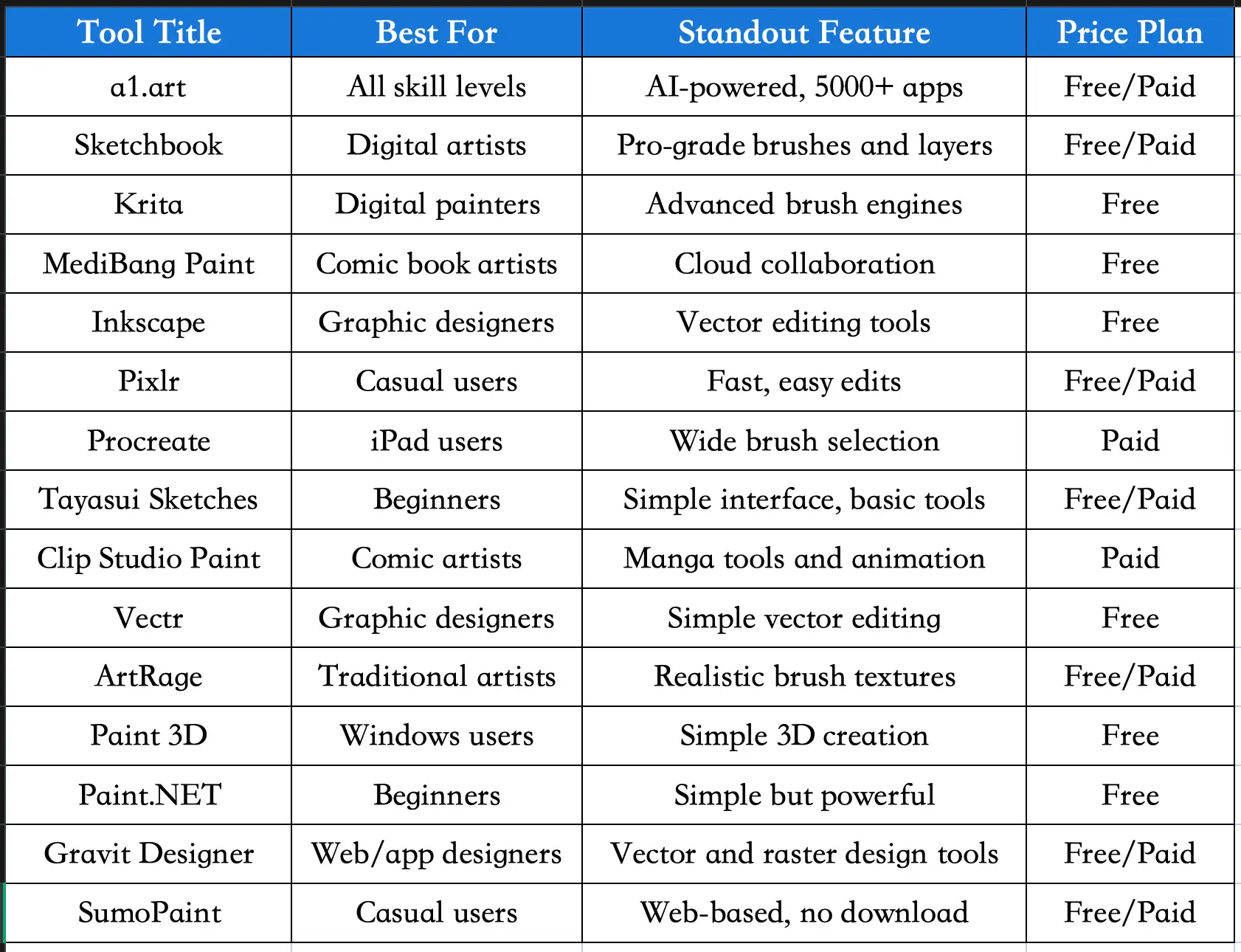
ここでは、AutoDrawの代替ツールトップ15を簡単に比較します
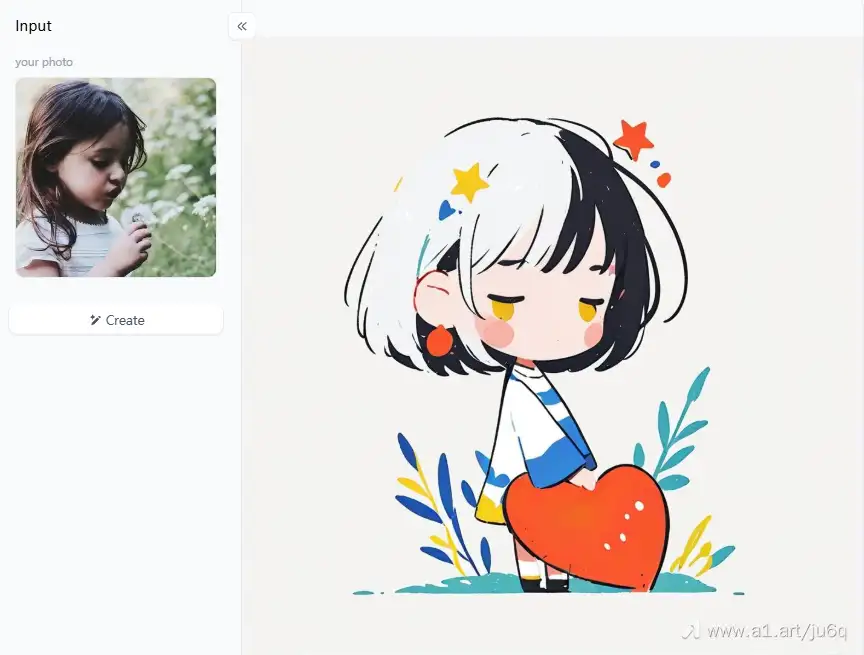
写真をクリックすると、ワンクリックであなただけのラインアートが完成します👇
a1.artでビジュアルアート制作を始めるには?
a1.artは驚くほど使いやすく、多くのリソースを提供しています。 5000以上のアプリの中から、あなたのクリエイティブなプロジェクトにぴったりのツールがきっと見つかります。 さらに、毎日無料クレジットを取得できます! a1.artの使い方とAutoDrawとの違いをご紹介します:
- プロンプトからのクリエイティブスケッチアプリ: 描きたいものの説明を入力するだけで、a1.artがあなたのプロンプトに基づいたユニークなスケッチを生成します。 これは、アーーティストのブロックを克服し、新しいアイデアを探求するための素晴らしい方法です。 AutoDrawの形状提案とは異なり、a1.artはテキストから完全なイメージを作成します。
- 画像から簡単スケッチ 画像をアップロードすると、a1.artがそれをスケッチに変換します。 これは、様式化された肖像画を作成したり、写真を芸術的なレンダリングに変えるのに最適です。 この機能は、AutoDrawの形状認識を超えて、画像に基づいた完全なスケッチを提供します。
- 写真とプロンプトからカスタマイズされたスケッチ: 写真とプロンプトの力を融合して、純粋にオリジナルなアートワークを作成しましょう。 画像をアップロードした後、スケッチのスタイルや仕様を指示するためのプロンプトを含めます。 これにより、AutoDrawにはないパーソナライズが可能になります。
- 特化したスケッチスタイル: a1.artは、ファッションスケッチ、コミックスケッチ、ボールペンスケッチ、線画、漫画画、さらには面白いドローイングスタイルなど、様々なスケッチスタイルを提供します。 また、画像やプロンプトから様々なアイコンを生成することもできます。
アプリケーションのシナリオ例
- ファッションンデザイン: ファッションスマートスケッチアプリを使って、洋服のデザインを素早く作成し、さまざまなスタイルを試してみましょう。
- コミックブック作成: スケッチコミックツールを使って、コミックのコマやキャラクターを作成しましょう。
- ロゴデザイン: アイコン生成ツールを使って、ブランドのためのユニークで印象的なロゴを作成しましょう。
- パーソナライズされたギフト: 家族の写真をアーティスティックなスケッチに変えて、カスタマイズされたギフトに。
結論
デジタルアートの分野では、クリエイティブなデザインインツールが花盛りだ! 簡単なスケッチならAutoDrawが素晴らしいが、さらに楽しむなら、以下の代替オプションを試してみよう。a1.artは、非常に強力なアートスタジオと同様の機能を持つウェブサイトだ。 使い方は簡単で、多くのツールがあり、面白いコンセプトやイメージで描くこともできる! あなたのスキルに関係なく、a1.artでデジタルアーティストになることができます。 さあ、あなたのクリエイティビティを発揮してください! 今すぐa1.artを試して、あなたが作れる素晴らしいアートをご覧ください!
続きを読む
著者
a1.art
公開日
Dec 17, 2025
記事を共有


