

美國海洋生物學家瑞秋·卡森(Rachel Carson)曾說:「一張圖片勝過千言萬語。」這句名言凸顯了圖像傳遞資訊與情感的力量,有時一張照片比長篇大論更能觸動人心。尤其在這個時代,圖像已成為我們日常生活與工作中不可或缺的一部分。無論哪個領域,圖像品質都直接影響資訊傳遞效果與使用者體驗。然而,高品質圖像往往伴隨著龐大的檔案大小,不僅會拖慢載入速度,還可能因超出平台限制而無法上傳。因此,我們需要掌握使用線上圖像降質工具的技巧。
本文將提供終極指南,幫助您理解並有效運用這些工具。
目錄
圖像降質基礎知識
- 有損壓縮
- 無損壓縮
推薦附使用指南的線上圖像降質工具
- TinyPNG
- PicResize
- CompressJPEG
詳細使用指南與技巧
圖像降質基礎知識
實際上,圖像優化技術中的一項就是降低圖像品質。圖像優化是通過一系列技術與方法對圖像進行處理與改進,在減少檔案大小的同時提升其品質與可用性,加快載入速度並增強使用者體驗。包含的技術有圖像壓縮、調整尺寸、格式選擇、色彩優化、元數據處理等。這裡我們主要聚焦於圖像降質。
事實上,「圖像降質」從字面上不難理解,但深入探究細節對多數人來說可能較困難。因此在具體介紹前,還是需要釐清一些基礎知識以幫助我們更好理解。
換句話說,圖像降質是通過特定編碼方法對圖像數據進行有效編碼與壓縮,以減少儲存空間與傳輸時間的過程。它主要透過消除圖像數據中的冗餘與非必要資訊來達成減小檔案大小的目的。圖像壓縮分為兩種類型:有損壓縮與無損壓縮。

不過,這裡需要解釋有損壓縮與無損壓縮的區別。
有損壓縮:
有損壓縮是在壓縮過程中允許損失一定量圖像資訊,以達成更高壓縮比的過程。
特點:
- 較高的壓縮比,最高可達「200:1」甚至更高。
- 壓縮後的圖像品質會有某種程度降低,但通常這種降低對人眼視覺是可接受的。
- 還原後的圖像無法完全恢復至原始圖像,存在一定資訊損失。
適用場景:
適合對圖像品質要求不嚴苛,但需大幅減小檔案大小的情境,如網路傳輸、多媒體檔案儲存等。
無損壓縮:
無損壓縮是在壓縮過程中不損失任何圖像資訊,確保解壓後的圖像與原始圖像完全一致的過程。
特點:
相對較低的壓縮比,通常為「2:1」至「5:1」。
推薦附使用指南的線上圖像降質工具
現今市場上有許多圖像降質工具,但在選擇線上工具時需考量以下幾項標準:
壓縮效果:能否在保持圖片清晰度的前提下有效減小體積。
易用性:介面友好、操作簡便,無需專業知識即可上手。
支援格式:支援多種圖像格式以滿足不同需求。
安全性:確保上傳的圖像不會被洩露或濫用。
附加功能:如批次處理、圖像調整尺寸、裁剪等。
綜合這些因素後,我們將推薦幾款工具並提供簡要的逐步使用指南。
1.TinyPNG
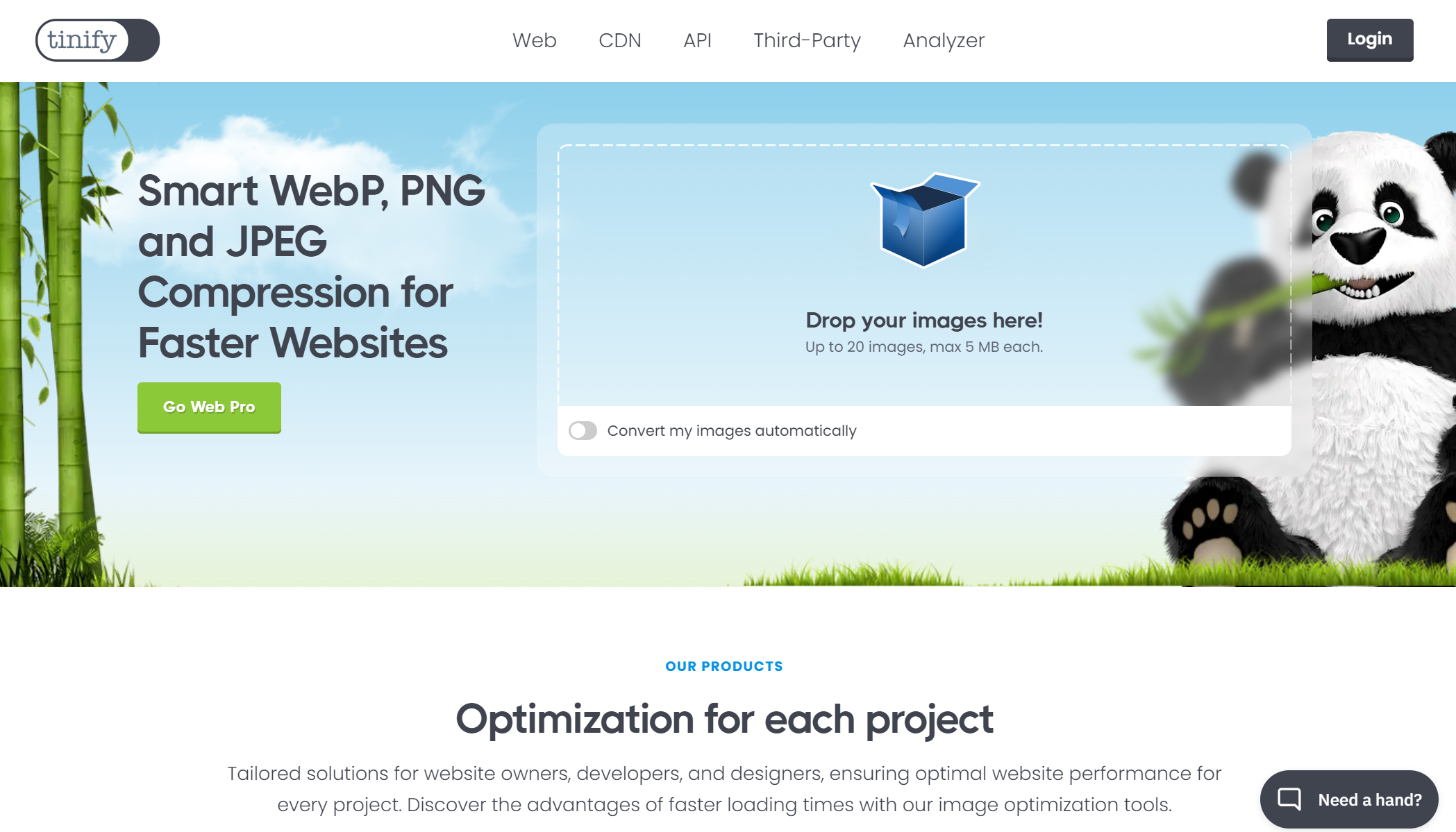
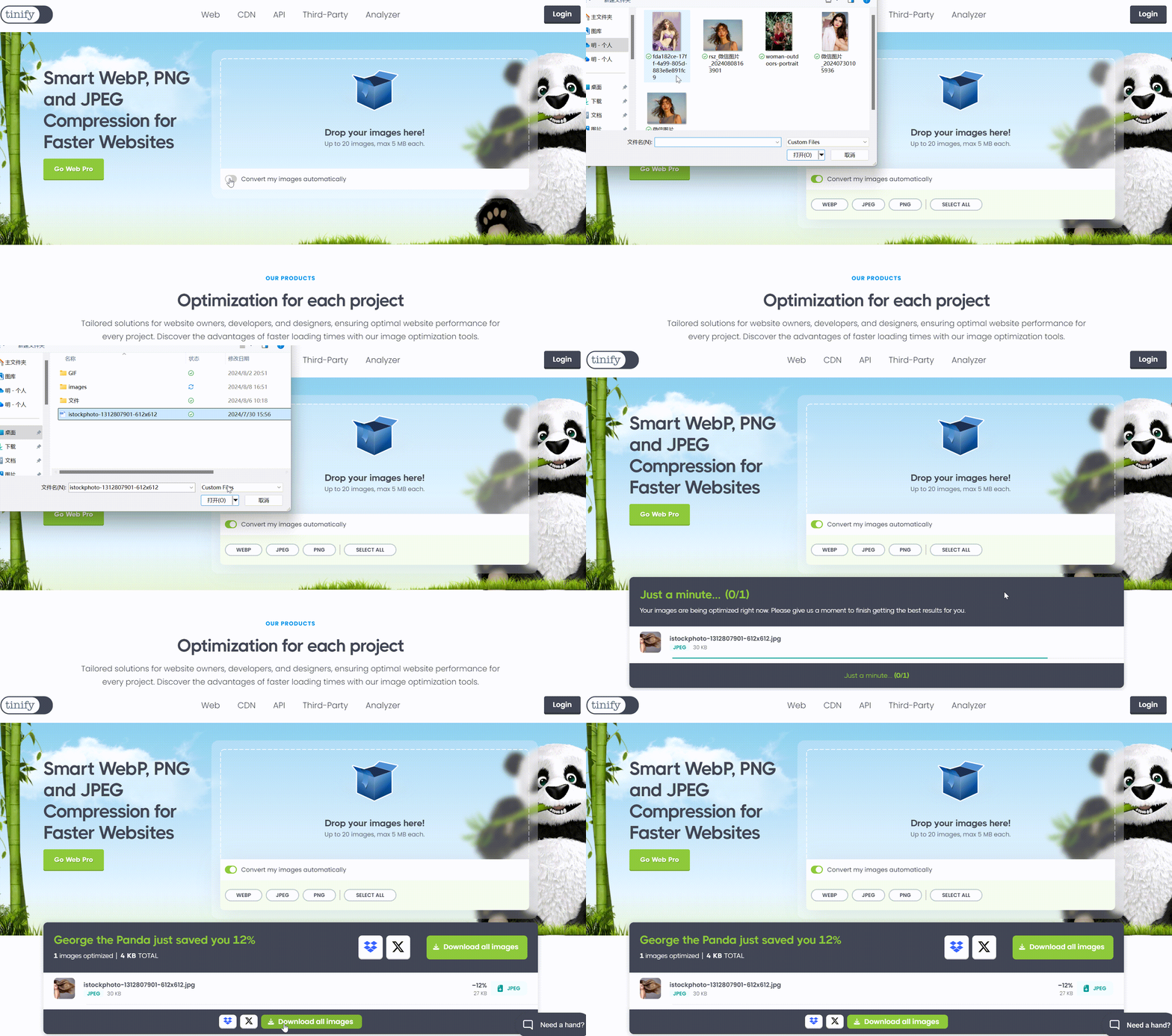
TinyPNG是一款非常受歡迎的線上圖像壓縮工具,尤其以其高效便捷的特性贏得廣大用戶青睞。TinyPNG的壓縮程度適中,批次上傳限制合理。能快速直接降低圖像品質,並直接輸入圖像實現全自動化。
一次最多可處理20張圖像,每張圖像大小不超過5MB。壓縮後可將圖像下載至電腦或儲存至Dropbox。
使用指南:用戶可透過TinyPNG網站上傳PNG與JPG圖像,等待壓縮完成後下載結果。
特點:專注PNG格式圖像壓縮,高壓縮率且保持良好圖像品質。
支援格式:PNG、JPG(作為額外功能)。
附加功能:批次壓縮、拖放上傳、下載壓縮包等。
優點:
- 高效便捷:TinyPNG的線上操作讓用戶能輕鬆壓縮並下載圖像,無需下載或安裝任何軟體。
- 高品質壓縮:雖然使用有損壓縮技術,但TinyPNG在壓縮過程中盡力維持圖像品質,使壓縮後的圖像在視覺上幾乎無損。
- 多平台支援:除網頁端外,TinyPNG還提供WordPress外掛與Magento擴展,方便用戶在自家網站上壓縮圖像。
缺點:
- 上傳數量限制:TinyPNG允許用戶一次上傳多張圖像進行批次壓縮,但對每月上傳數量有限制。免費用戶每月最多可上傳的圖像數量為一定數額(具體數字可能隨時間變動,請參考TinyPNG網站)。
- 檔案大小限制:對每張圖像的尺寸也有一定限制,超出限制的圖像將無法壓縮。
但總體而言,TinyPNG以其高效、便捷與高品質的壓縮廣受好評。若使用TinyPNG,不僅能幫助您節省儲存空間與網路頻寬,還能提升圖像載入速度以獲得更好的使用者體驗。
2.PicResize
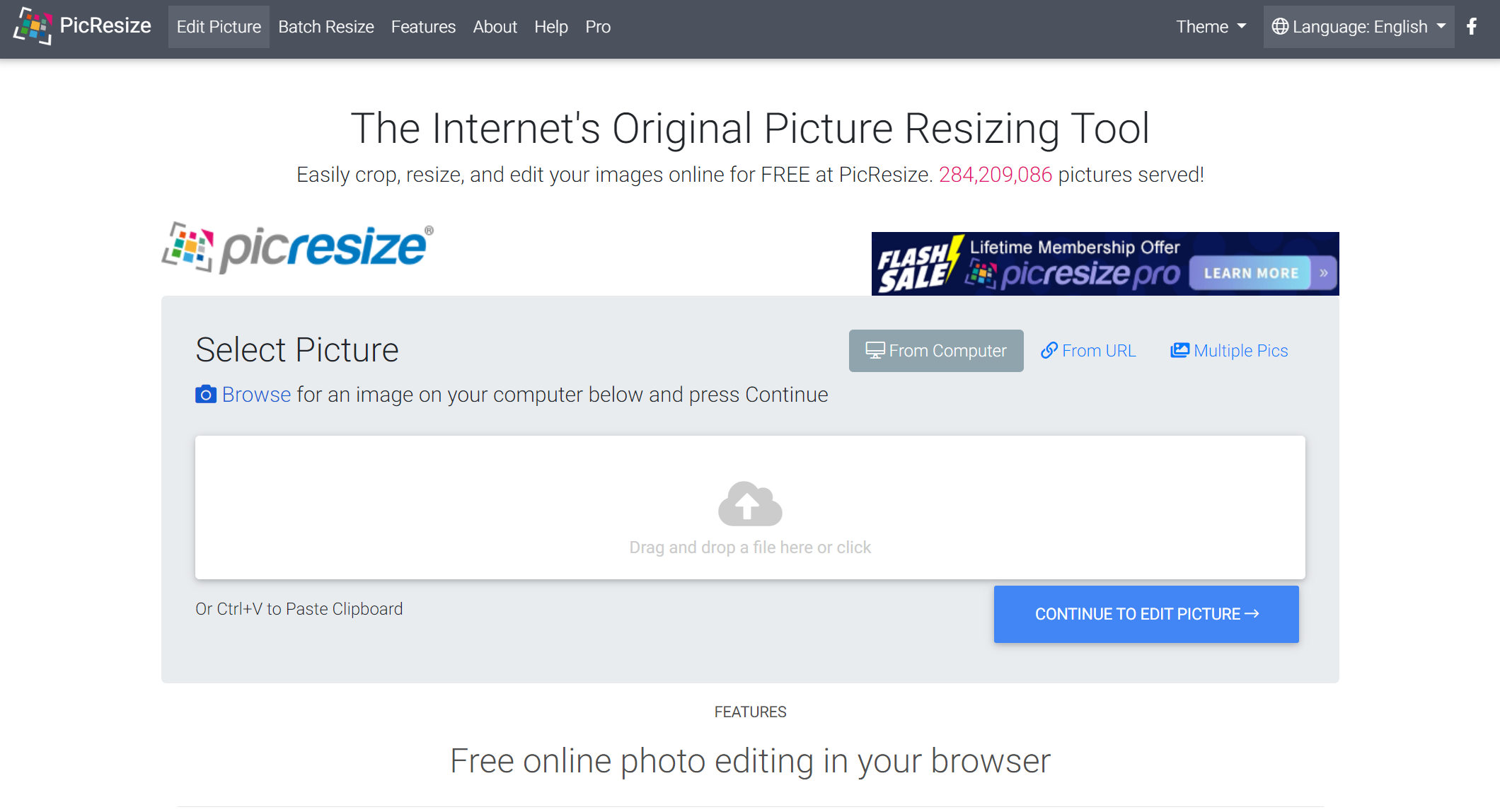
PicResize是一款進階的線上照片編輯工具。主要幫助用戶編輯並有效修改照片,包括調整尺寸、裁剪、旋轉等基本操作,同時保持圖像整體品質不受影響。
使用指南:用戶只需透過瀏覽器訪問PicResize官網即可上傳照片進行編輯。編輯完成後,用戶可將處理後的照片下載至本地裝置。
特點:除壓縮外,還提供調整尺寸、裁剪、旋轉等一站式服務。
支援格式:多種常見圖像格式。
附加功能:社交媒體預設尺寸、圖像浮水印等。
優點:
- 照片尺寸調整:PicResize讓用戶能輕鬆調整照片尺寸以適應不同使用場景,如電子郵件發送、社交媒體分享、網頁展示等。
- 高品質編輯:在編輯過程中,PicResize會盡力維持照片的高品質,避免調整尺寸或裁剪時產生模糊或變形。
- 多格式支援:PicResize支援多種圖像格式,包含JPG、PNG等常見格式,方便用戶處理不同類型的照片。
- 免費使用:PicResize是完全免費的照片編輯工具,用戶無需支付任何費用即可享受其提供的所有功能。
缺點:
- 控制精度有限:雖然PicResize提供調整圖像品質的選項,但用戶可能無法精確控制壓縮過程中的品質損失程度。壓縮算法的內在機制可能導致即使選擇相似的壓縮級別,輸出圖像的品質也會有較大差異。
- 缺乏自訂選項:相較專業圖像處理軟體,PicResize缺乏一些進階自訂選項。用戶可能無法根據特定需求微調壓縮過程。
3.CompressJPEG
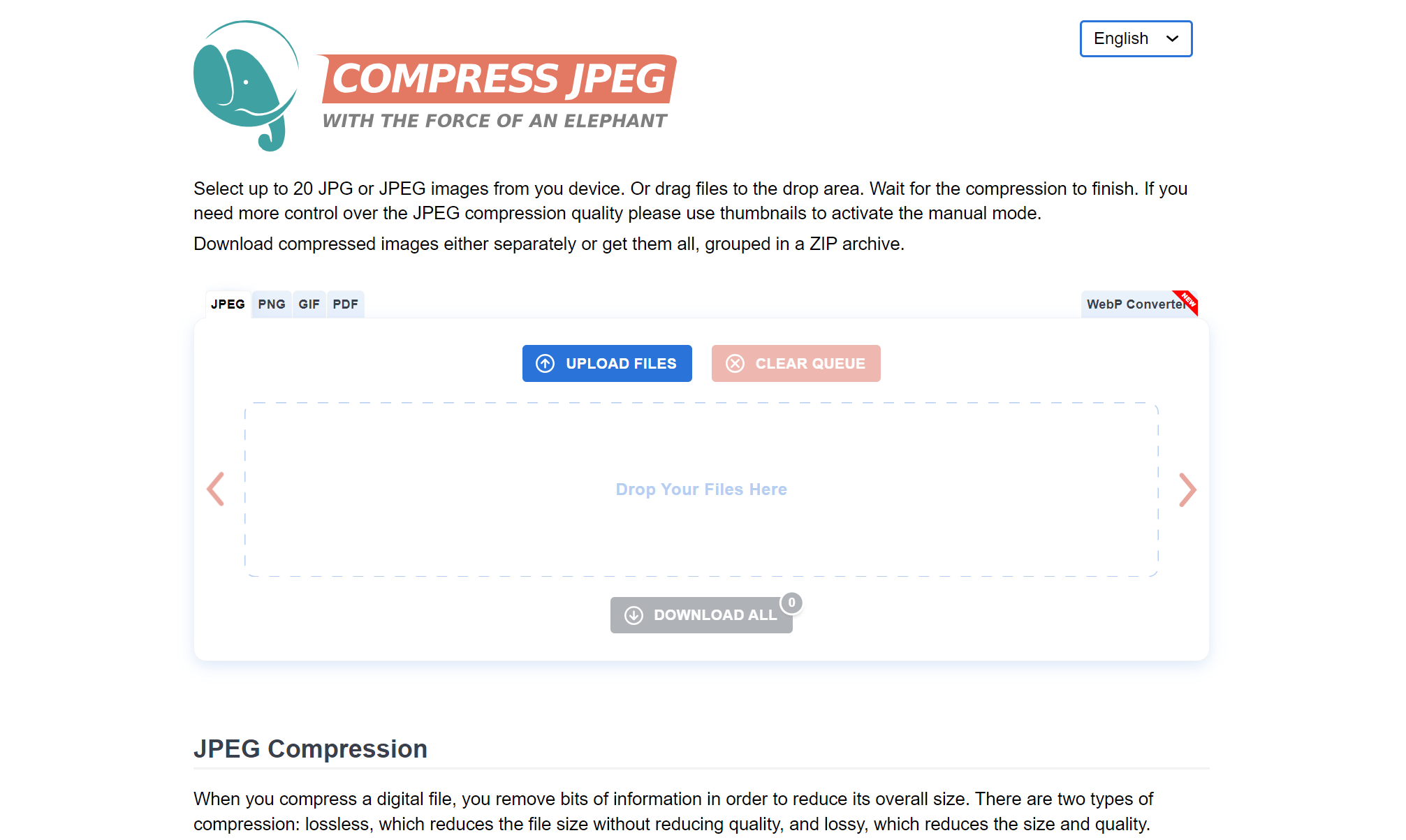
Compress JPEG是一款免費的線上圖像壓縮工具,為用戶提供便捷高效的圖像壓縮服務。支援多種圖像格式、批次壓縮與手動調整壓縮比等。為用戶提供高效便捷的圖像壓縮服務。個人與商業用戶皆可透過Compress JPEG滿足圖像壓縮需求。
使用指南:用戶只需將JPG圖像上傳至CompressJPEG網站,選擇壓縮比後即開始壓縮。壓縮完成後,用戶可下載壓縮後的圖像。
特點:專注JPEG、PNG、GIF、PDF格式圖像壓縮,提供多種壓縮級別選擇。
支援格式:JPEG、PNG、GIF、PDF。
附加功能:調整尺寸、旋轉、裁剪等圖片處理。
優點:
- 批次壓縮:Compress JPEG支援單次處理最多20張圖像,大幅提升處理效率。
- 自動壓縮:用戶上傳圖像後,Compress JPEG會自動執行壓縮過程並顯示壓縮後的節省百分比。
- 手動調整:除自動壓縮外,用戶可手動調整每張圖像的壓縮比,找到檔案大小與圖像品質的最佳平衡點。
- 圖片品質對比:Compress JPEG提供圖片品質對比功能,用戶可在中心軸上左右拖曳查看原始與壓縮圖像的品質差異。
- 合併下載:若需下載大量壓縮圖像,Compress JPEG還提供合併下載功能,將所有壓縮圖像打包成一個壓縮檔供您一次下載。
缺點:
- 壓縮效果難以預測:儘管CompressionJPEG提供壓縮選項,但壓縮後的圖像品質往往難以準確預測。不同圖像內容、色彩分佈與細節複雜度都會影響壓縮效果,導致即使使用相同壓縮設定,不同圖像的壓縮結果也可能差異極大。
- 缺乏透明度支援:JPEG格式本身不支援透明度,因此使用CompressionJPEG等工具壓縮含透明度的圖像時,會丟失透明度資訊,導致圖像置於透明背景或疊加於其他圖像時出現問題。
詳細使用指南與技巧
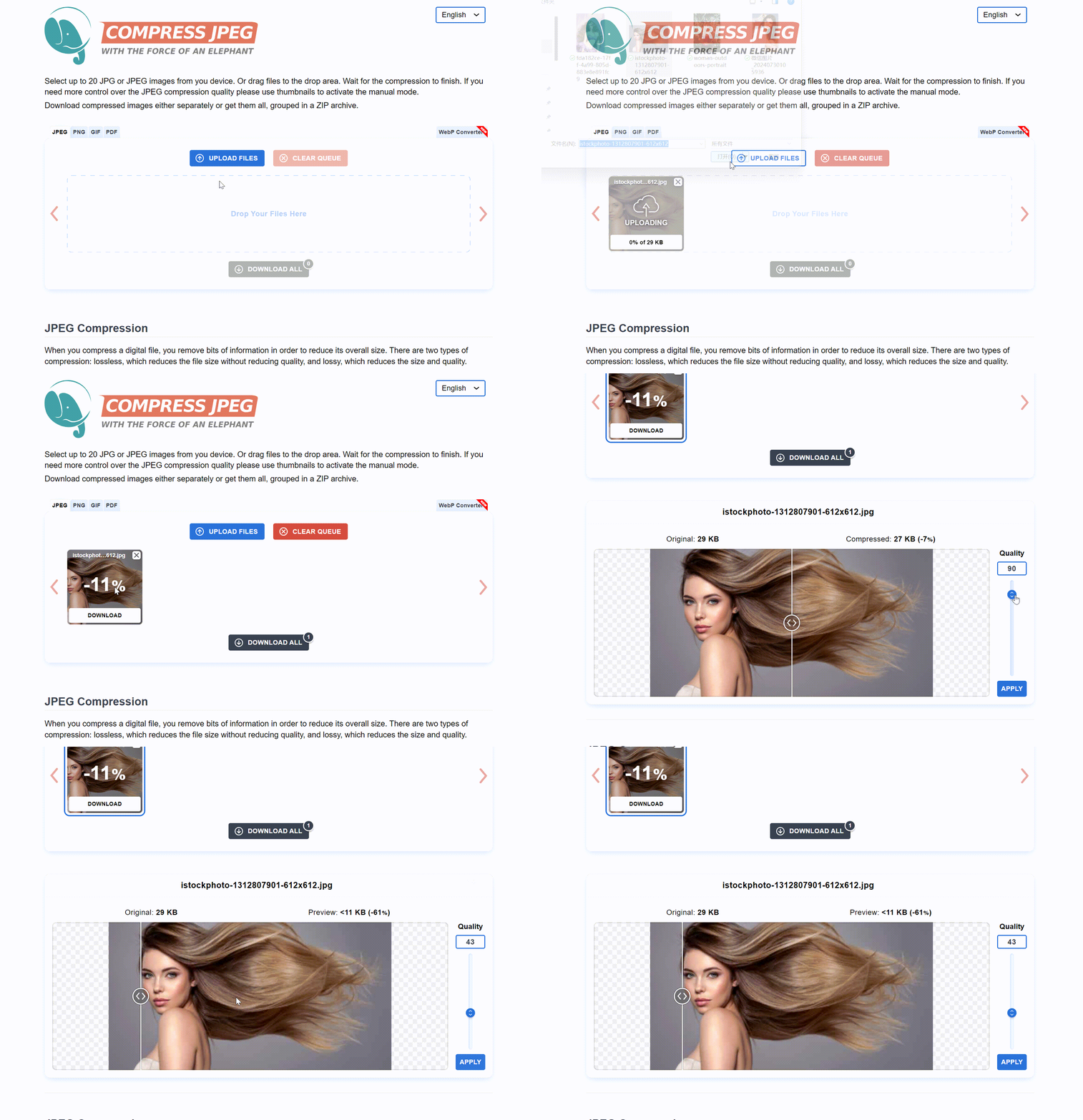
上述幾款工具的介紹已相當詳細,並附帶簡要使用方法說明,相信您在工具選擇上已有具體判斷。為了讓您更深入理解這些工具,接下來我們以TinyPNG為例,詳細說明使用步驟:
步驟1:
訪問網站:首先,用戶需訪問Compress JPEG官方網站。
步驟2:
上傳圖像:在網站上,用戶可選擇要壓縮的圖像格式(JPEG、PNG、GIF、PDF等),並將待壓縮圖像拖放至上傳區域。
步驟3:
自動壓縮:上傳完成後,Compress JPEG 會自動壓縮圖片並顯示壓縮後節省的百分比。
步驟 4:
手動調整(可選):使用者可根據需求手動調整每張圖片的壓縮比例。
步驟 5:
下載圖片:壓縮完成後,使用者可點擊「下載」按鈕單獨保存壓縮後的圖片,或點擊「合併」按鈕將所有壓縮圖片下載為一個壓縮文件。
具體操作請參考以下 GIF:
若覺得太麻煩且不想自行調試,希望工具自動降低圖片品質,可直接選擇 TinyPNG 並點擊自動選項。如下圖所示:
使用時仍需注意以下事項:
提示:
嘗試不同壓縮級別:由於大多數工具提供多種壓縮級別可選,可根據實際需求嘗試,找到最佳壓縮效果與體積平衡。
批次處理:如需壓縮多張圖片,可善用工具的批次處理功能以提高效率。
注意備份:壓縮前請確保已備份原始圖片,以防壓縮結果不滿意時需還原。
結論
選擇合適的線上工具降低圖片品質的重要性不容忽視,這對於保持圖片品質、提高生產力、適應不同需求、保護隱私與安全、節省成本及提升使用者體驗均具有重要意義。因此,本文詳細介紹了推薦工具及相關資訊,堪稱線上圖片降質工具的終極指南。最終選擇工具時,應根據自身具體需求與情況進行綜合考量與評估。
閱讀更多
撰稿人

a1.art
發佈時間
Sep 2, 2025
分享文章


