

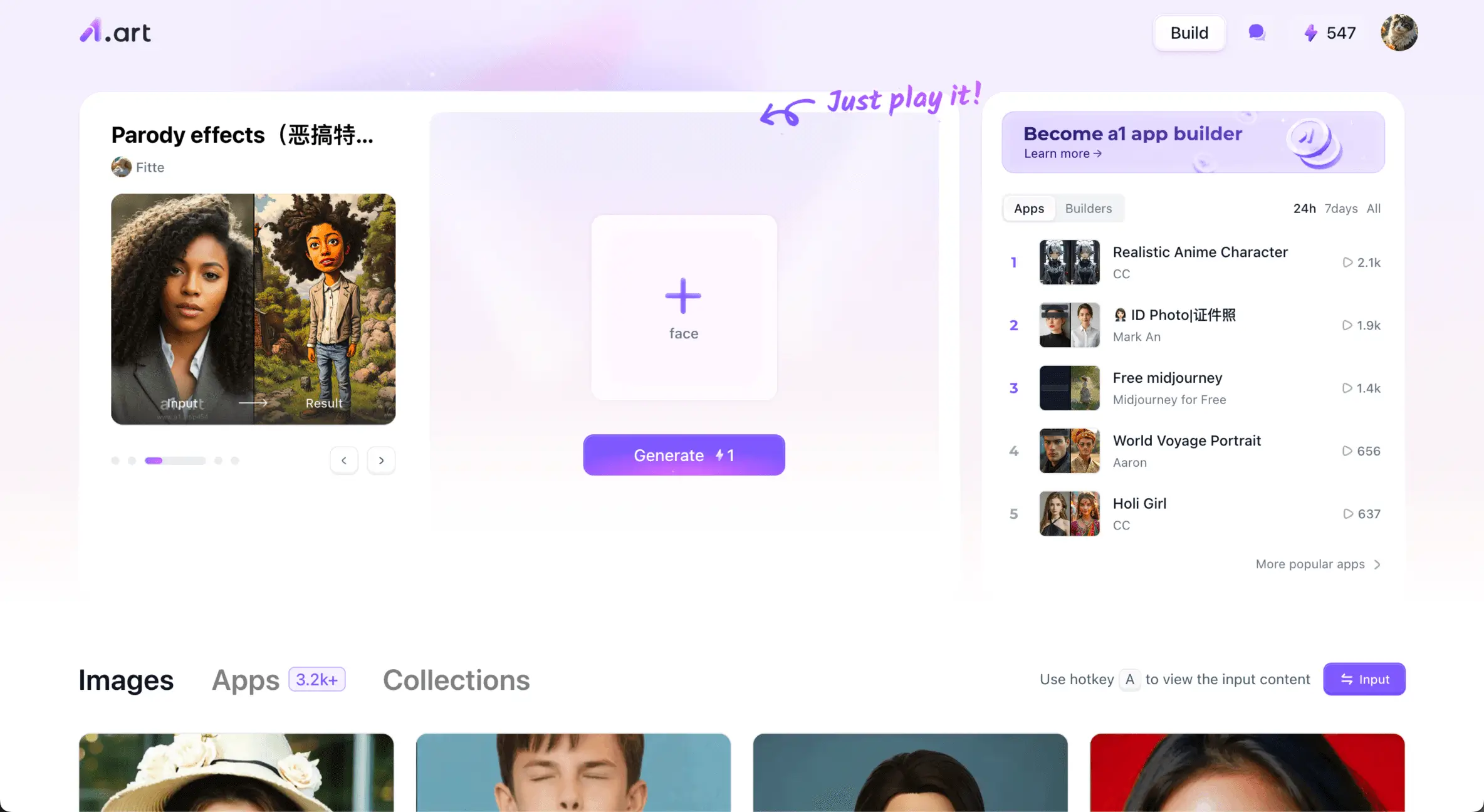
您是否曾在婚禮、家庭聚會或一生一次的旅行中,捕捉到完美的團體照,卻發現某位重要的親友不在畫面中?這真的令人失望。那個時刻感覺不完整,而一般的照片編輯工具通常只會創造出邊緣粗糙、光線不匹配的僵硬剪貼人物。
您不應該僅僅因為有人錯過了鏡頭,就勉強接受明顯、虛假的編輯。現代的人工智慧帶來流暢的修復方案。憑藉強大的人工智慧工具和專業的合成技巧,您可以輕鬆地將人物添加到照片中,並獲得超真實、自然的效果。
這份完整指南涵蓋了在線免費將人物添加到照片中的主要方法,比較了適用於不同設備的工具,並分享了完美匹配光線、陰影和透視效果的專業技巧。
照片合成的演變:傳統方法與人工智慧方法
歷史上,要將某人插入現有圖像中,需要對照片處理軟體有專業級的掌握。專業設計師需花費數小時手動描繪輪廓、微調邊緣柔和度、調整色溫,並手繪陰影,以確保主體看起來不像一個漂浮的貼紙。
如今,深度學習演算法已徹底改變了影像編輯。根據2025年數位內容創作者調查,超過78%的行銷專業人士和照片編輯現在依賴生成式人工智慧工具進行多圖像合成,報告稱與傳統手動遮罩相比,編輯時間減少了70%。生成引擎會分析源圖像的顆粒結構、景深、焦距和照明角度,以數學精確度將它們合併。
雙擊圖片以了解如何將人物添加到照片中⬇️
自然照片插入的三個基本要素
在選擇編輯工具之前,重要的是要掌握什麼因素能使合成照片看起來可信。無論您是使用Photoshop還是人工智慧工具添加人物,三個關鍵的視覺因素決定了您的編輯是感覺真實還是虛假:
-
透視與地平線: 添加的人物必須符合背景照片的攝影機角度和視平線。將低角度肖像放入平視團體照中,立刻就會顯得不協調。
-
照明方向與色溫: 檢查背景圖像中主要光源來自何處。如果自然日光從左上角以5500K色溫照射進來,那麼您添加的人物就不能有來自右側的強烈3000K室內暖色陰影。
-
比例與尺寸:人物的尺寸必須與附近的物體(如門、椅子和其他人)相匹配。利用目標照片中已有的人物來判斷正確的頭部和肩部尺寸。
在 a1.art 開始您的藝術之旅。
跨平台的逐步操作指南
根據您的硬體偏好和技術背景,有幾種方法可以將人物添加到照片中。讓我們來分解在網頁、桌面和移動平台上的主要解決方案。
對於那些想要快速、無縫結果且不願經歷陡峭技術學習曲線的人來說,基於網頁的人工智慧工具代表了最先進的技術。如果您想在線免費將人物添加到照片中,a1.art提供了一個直觀的工作流程,旨在自動渲染出超真實的結果:
首先,您需要打開a1.art網頁。
到達後,您會在頂部看到一個「建構」按鈕,沒錯,那就是將人物添加到照片中的入口點。
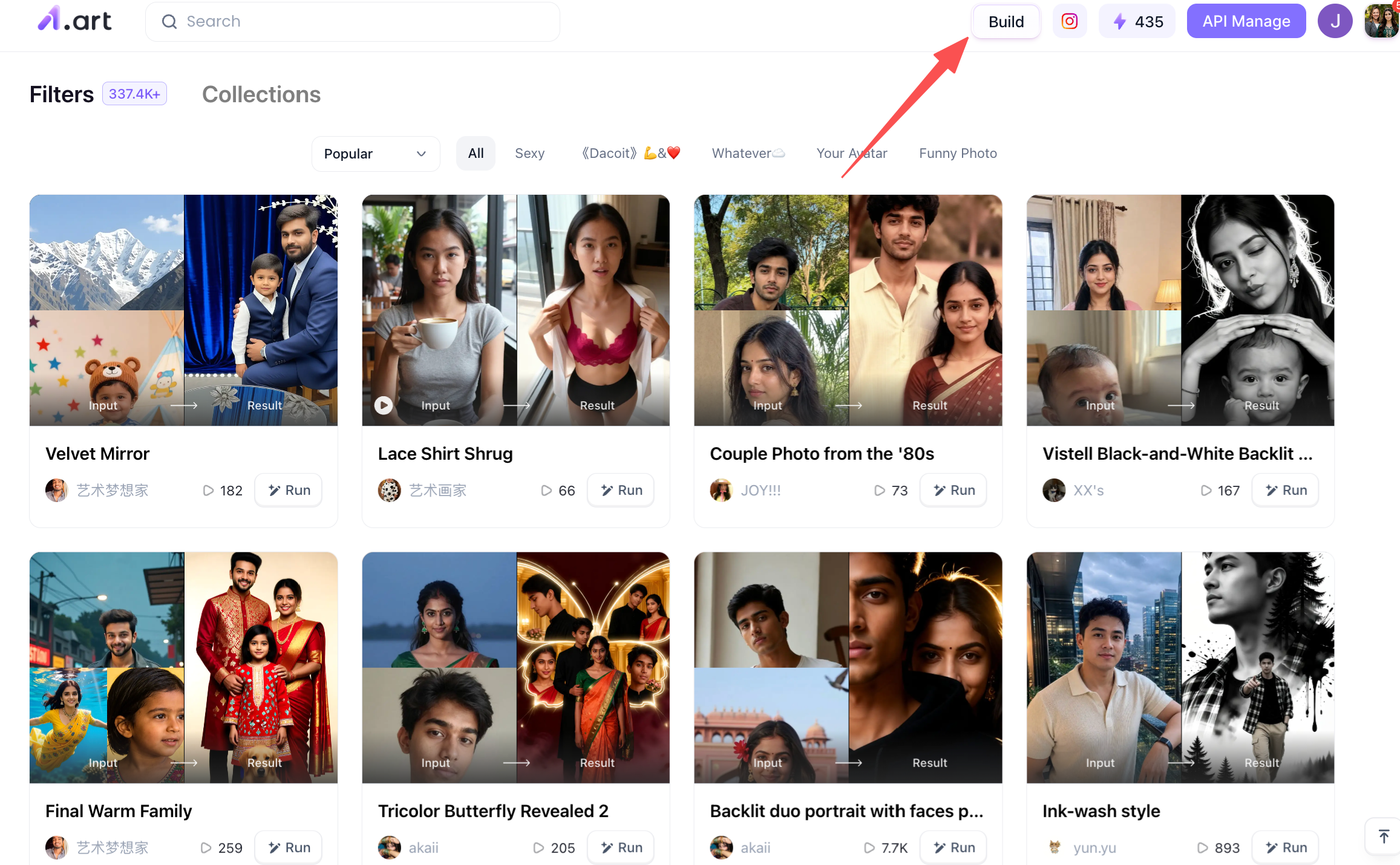
第二步是選擇合適的生成模型
點擊進入後,您會看到兩個按鈕。左邊的是「表單濾鏡」(或「基於表單」)選項,這是我推薦的生成模式,因為它更適合初學者使用,並且提供快速的生成速度。
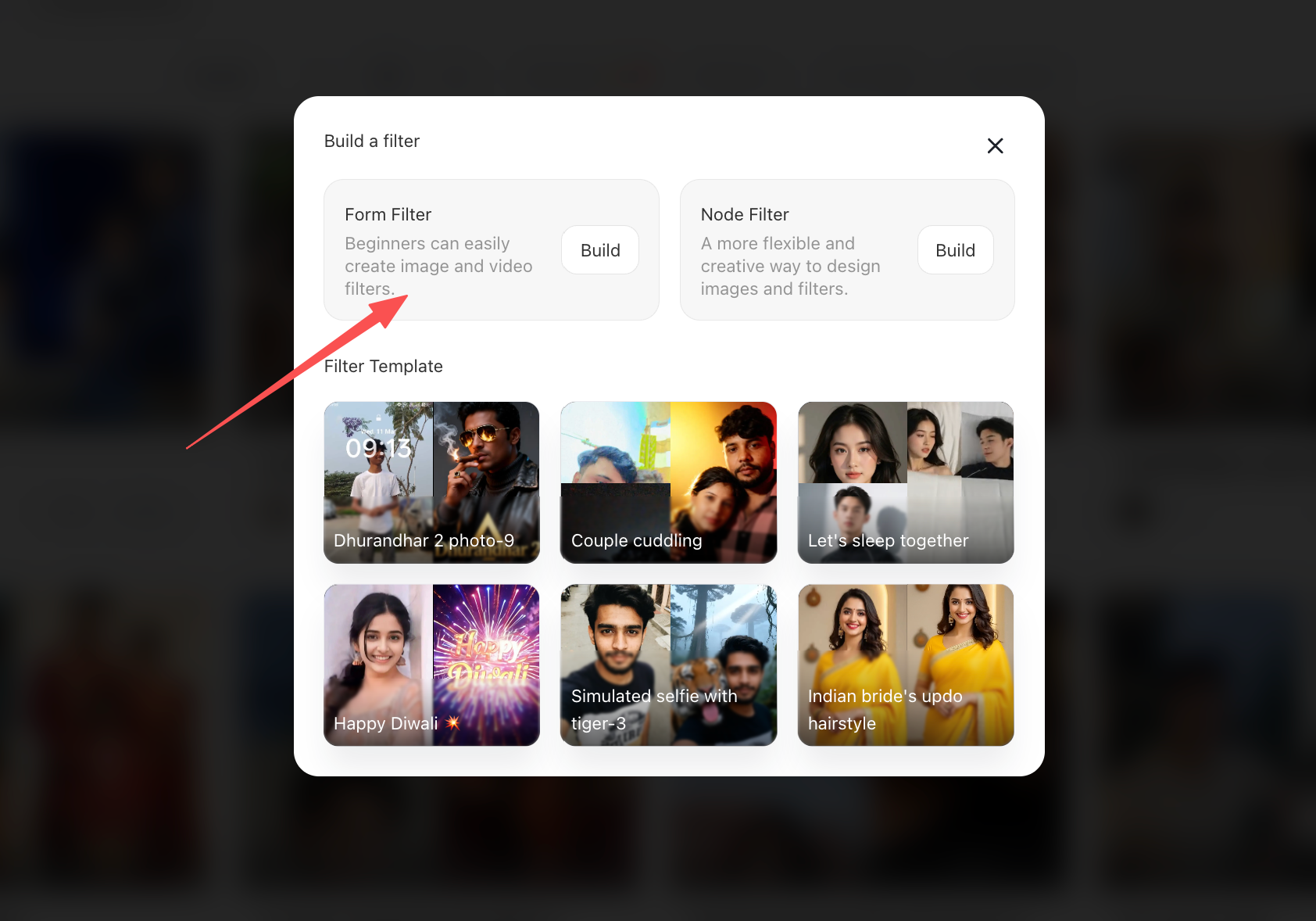
實施「如何將人物添加到照片中」
這一步涉及多一點輸入。在頁面頂部,您會看到濾鏡的名稱。向下移動到左側,具體是左上角,您會找到一個提示區域,可以在這裡描述您希望生成的圖像類型。再往下是上傳照片的區塊;有選項可以上傳參考圖像和團體照。您可以選擇:上傳單人參考圖像意味著生成的圖像將基於該個體,而上傳團體照則意味著結果將基於該團體圖像。
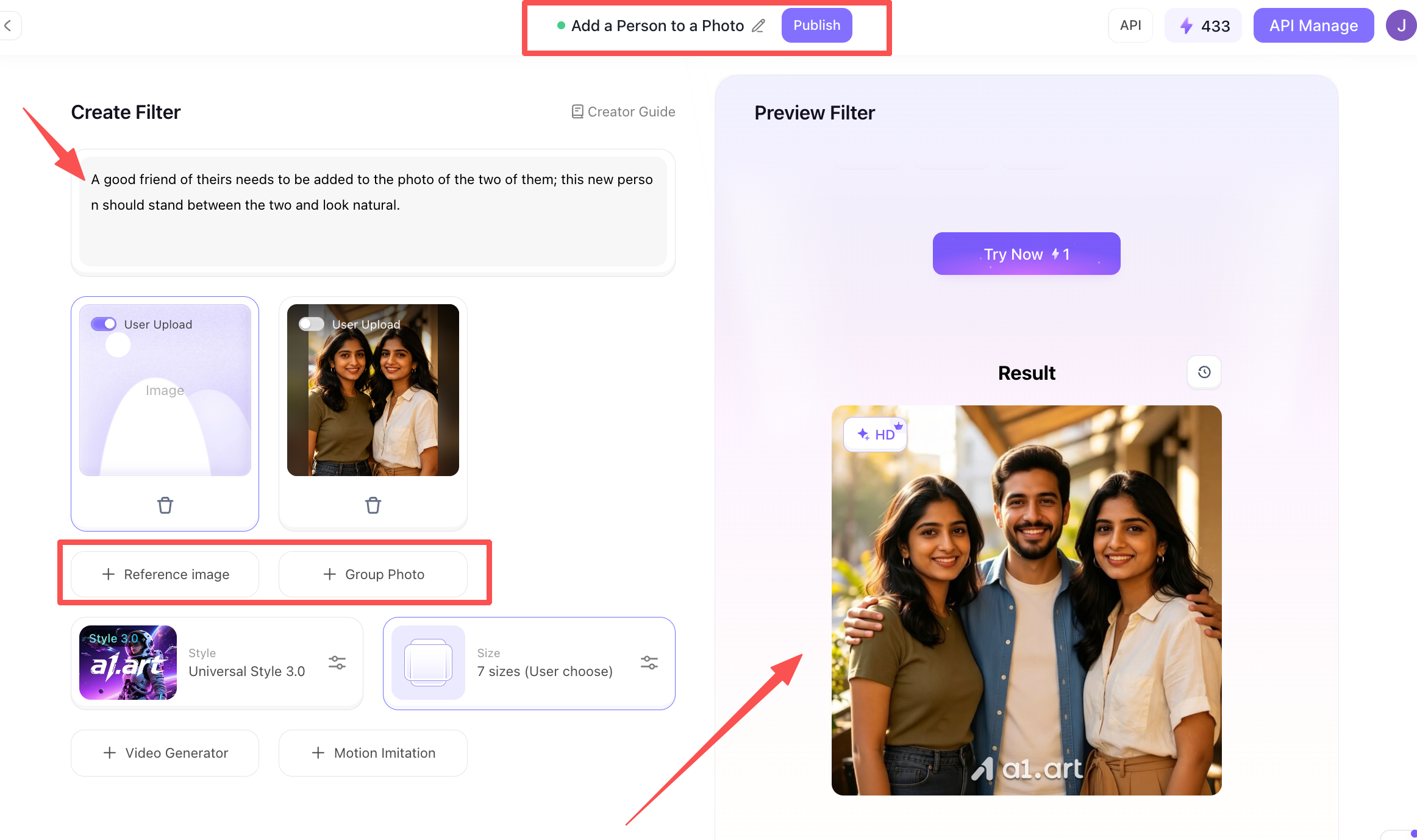
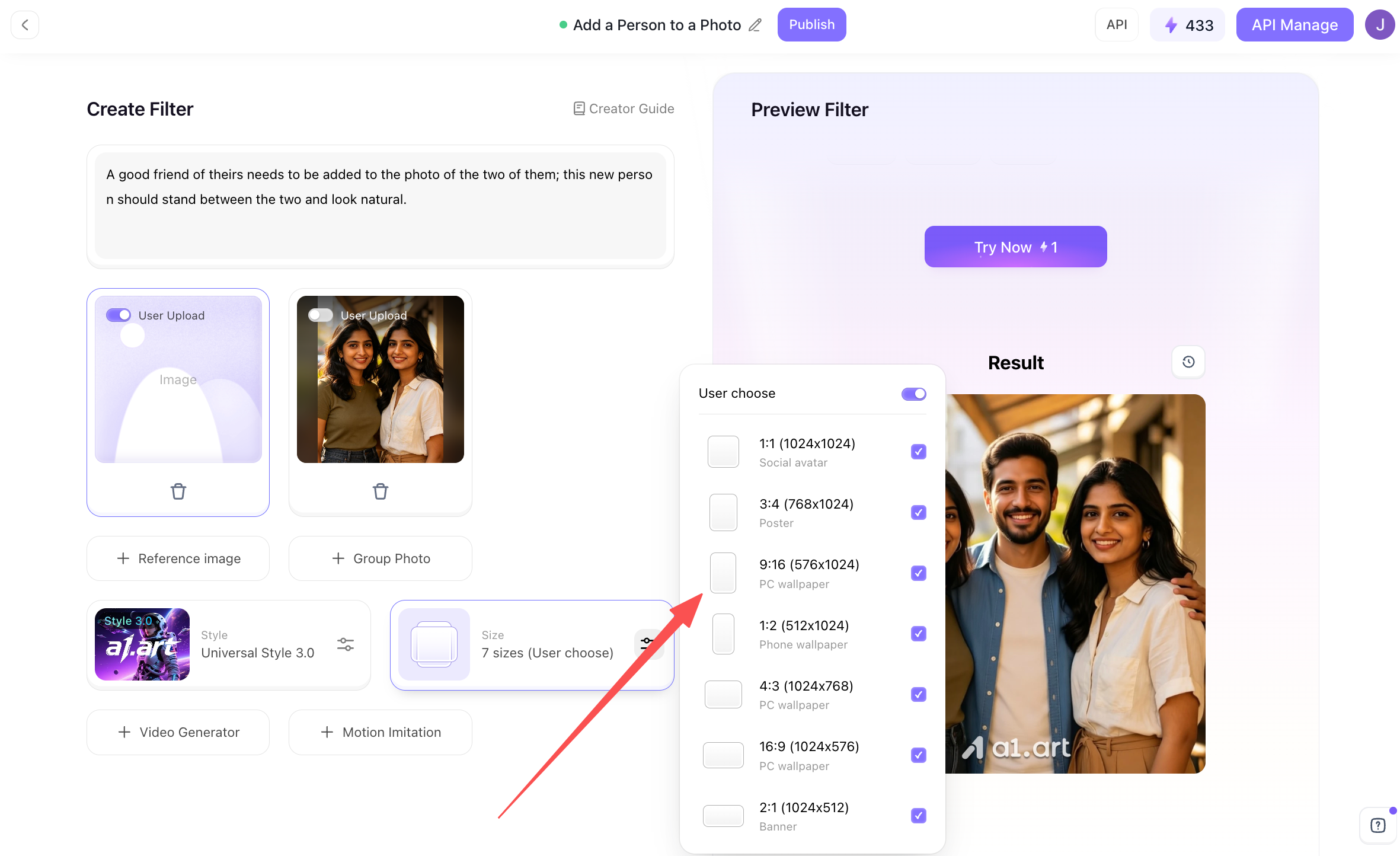
然後,您還需要為生成的圖像選擇合適的縱橫比;例如,您可以選擇所有可用的比例。
接著,看向右側;您可以上傳一張想用於合成圖像的基底照片,然後只需點擊「立即試用」按鈕。系統隨後會在後台自動為您生成圖像。
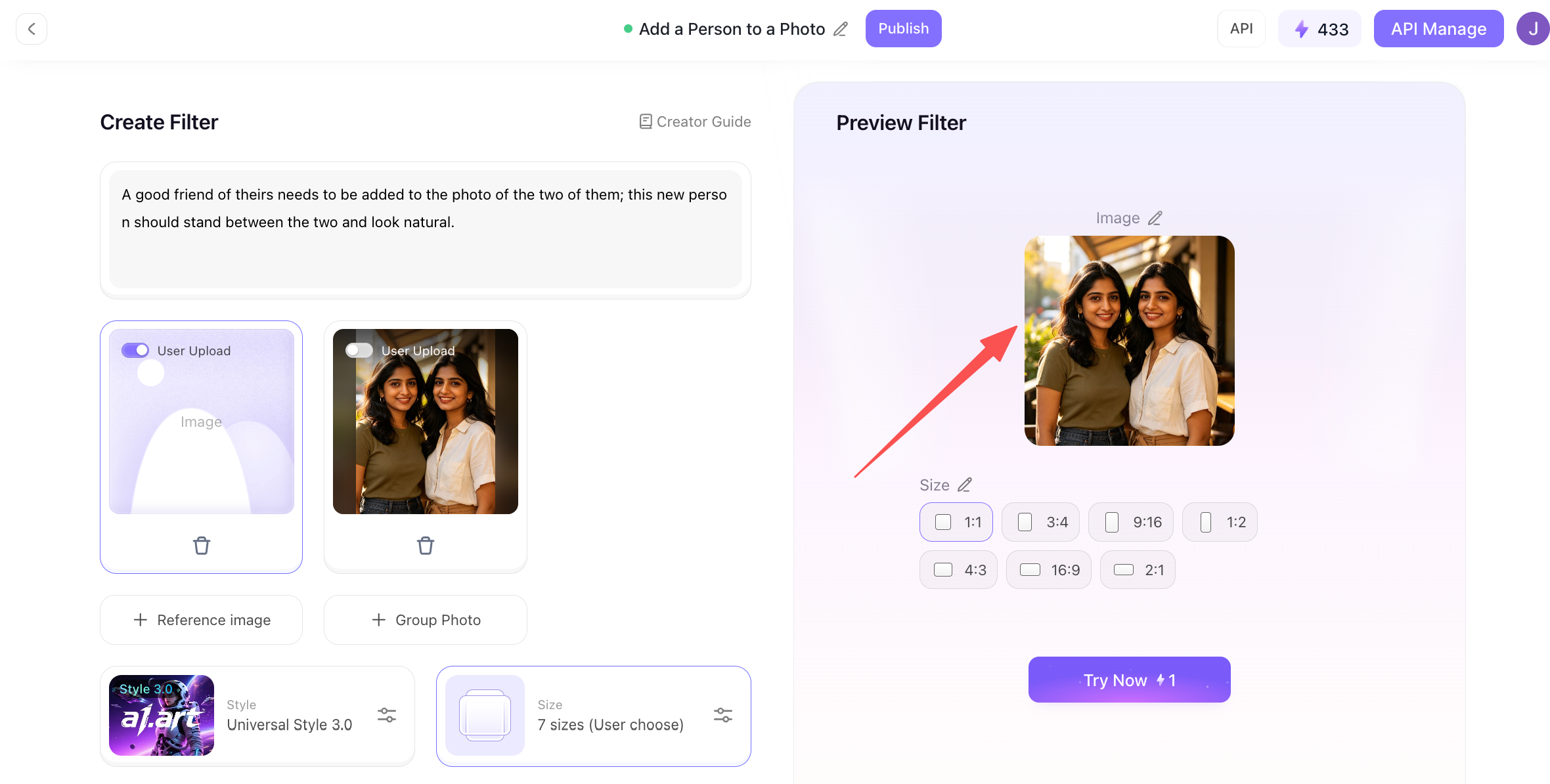
處理您的「將人物添加到照片中」創作
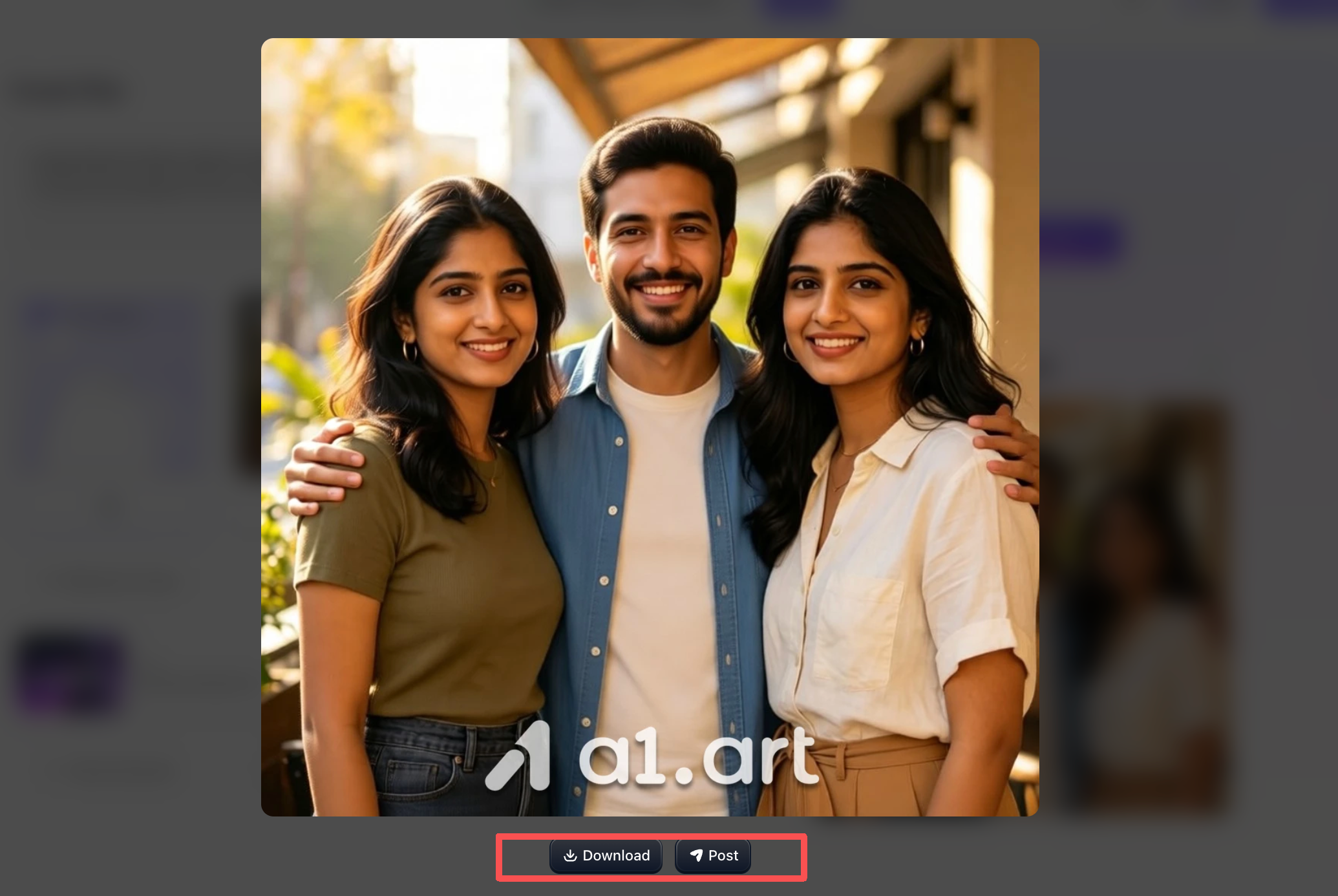
圖像生成後,您會在下方看到兩個按鈕:「下載」和「發佈」。左邊的按鈕允許您將圖像下載到設備上,以便自行分享。右邊的按鈕用於發佈到 a1.art 社群;這樣,如果其他用戶使用此濾鏡,他們將能看到您創作的作品。
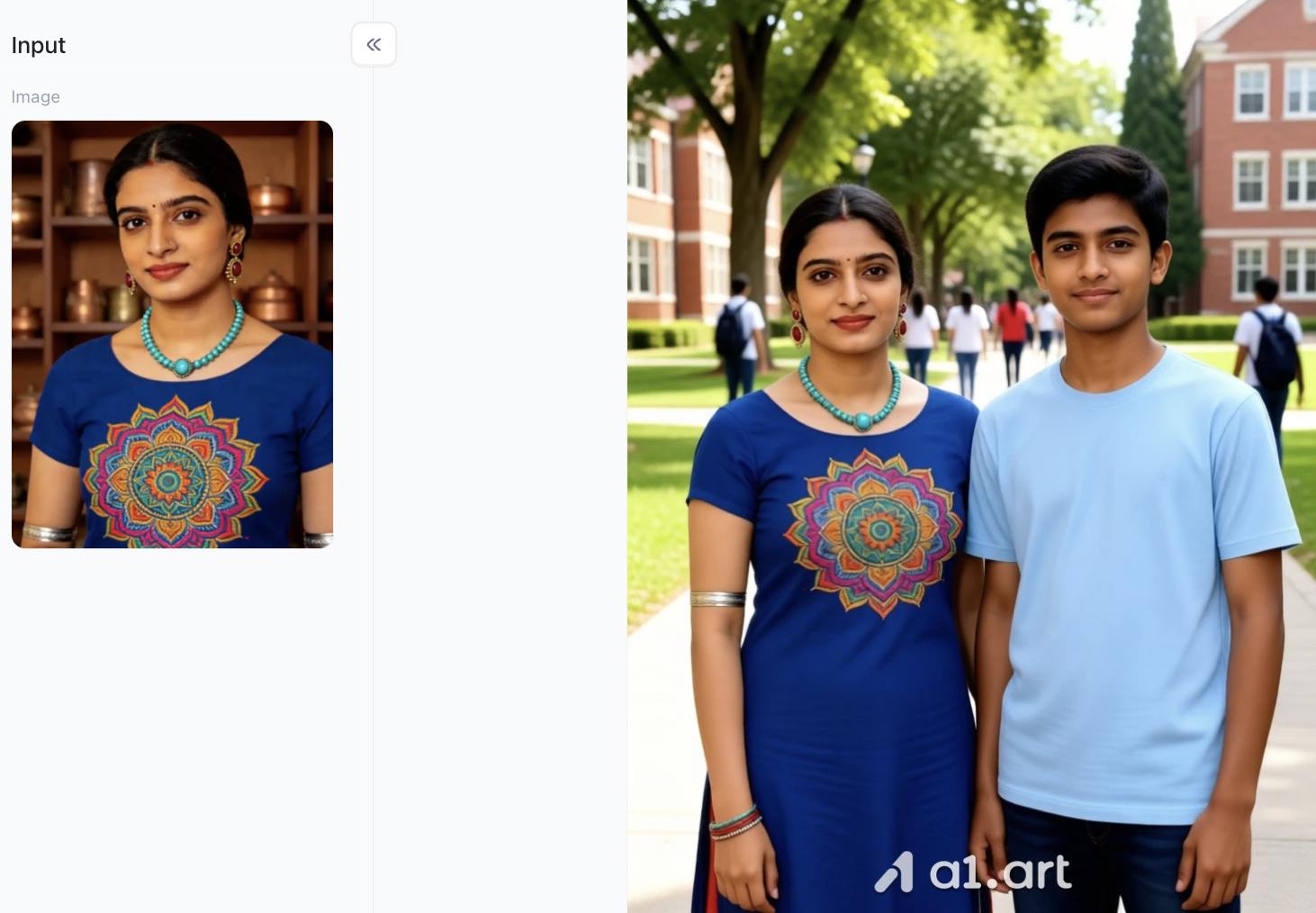
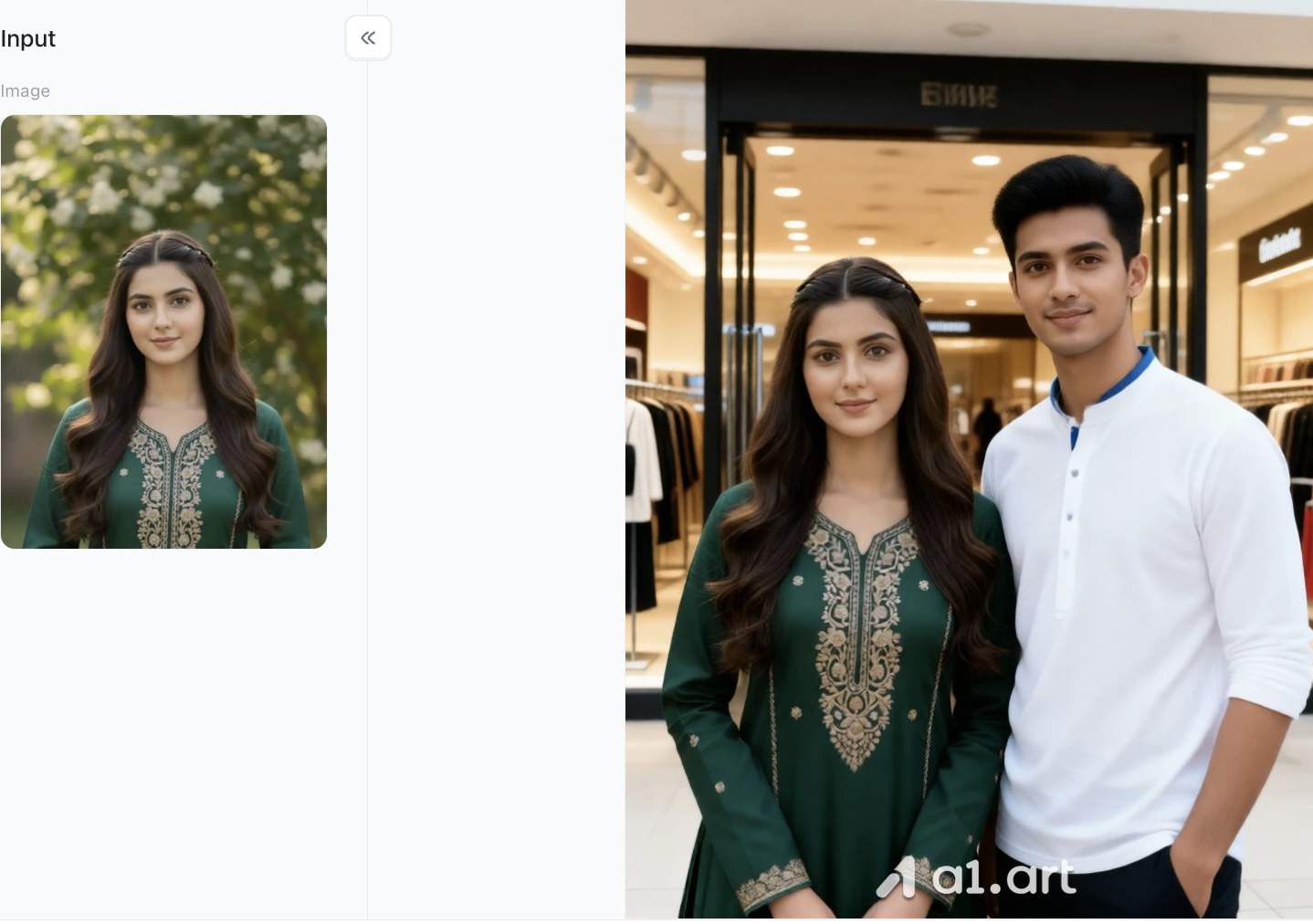
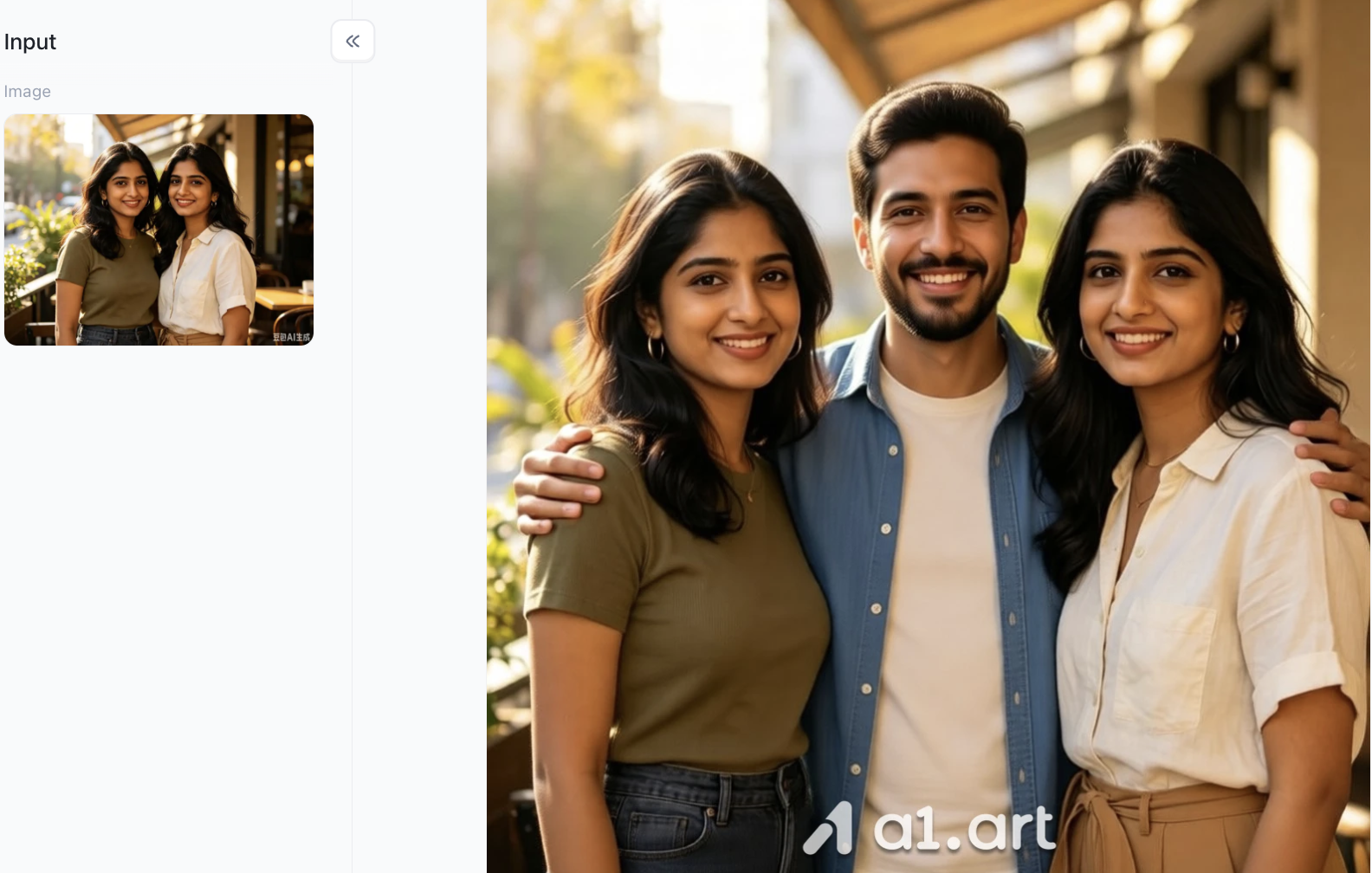
比較生成前後的結果
-
人體比例: 新添加的男性人物的身高和頭身比與兩側的女性協調一致;肩寬和空間定位符合透視邏輯,避免了人物顯得過大、過小或看似漂浮等變形。
-
光線一致性: 對光源方向的處理——來自右上方(形成側逆光效果)的溫暖陽光——非常出色。男性臉部右側的高光、左側的陰影,以及其藍色襯衫上的色調過渡,完美匹配了女性臉部和服裝上的光線與陰影,實現了色調的自然融合。
-
定位與空間關係: 新人物無縫融入原來兩人之間的間隙,他的雙手自然地搭在她們的肩膀上;層次感和肢體接觸合乎邏輯,創造出強烈的真實互動感和緊密的團體照氛圍。
實現無縫編輯的5個專業技巧
無論您選擇使用人工智慧平台將人物添加到照片中,還是偏好手動編輯流程,應用這些技術技巧都將提升您最終圖像的品質:
-
匹配視平線: 確保源主體的攝影機角度與目標背景匹配。如果基底照片是以腰部高度拍攝的,請使用從類似視角拍攝的源照片。
-
協調圖像噪點與膠片顆粒: 將清晰的數位剪貼圖像貼到有顆粒或噪點的背景照片上會立刻顯得虛假。始終在最終圖像上添加一層輕微的1-3%均勻噪點疊加以統一整體紋理。
-
注意接觸陰影: 站立在堅實表面上的人,除了他們的定向投射陰影外,還必須在鞋子正下方投射一個小而深的陰影(接觸陰影)。
-
羽化邊緣選取: 銳利的100%硬邊看起來不自然。對選取遮罩應用細微的0.5像素至1.5像素的高斯模糊羽化,讓邊緣自然地滲透到背景像素中。
-
仔細檢查環境反射: 如果您的目標照片中有太陽眼鏡、光潔的地板或玻璃窗,請確保添加的人物的輪廓在那些表面上有微妙的反射。
照片合成中的倫理準則
在執行逼真的圖像修改時,內容創作者應遵守負責任的編輯標準:
-
媒體透明度: 避免將修改過的照片合成圖像作為未經編輯的紀實攝影證據提交給新聞報導或法律文件。
-
同意為先: 在將個人的肖像置於新地點或團體情境之前,務必獲得明確的許可。
-
平台安全標準: 使用可靠的生成平台,如a1.art,該平台實施嚴格的安全控制,禁止未經授權的操縱或有害內容創作。
結論
在重要拍攝時刻錯過關鍵人物,不再意味著要帶著不完整的記憶生活。無論您選擇使用Photoshop手動圖層遮罩將人物添加到照片中,還是利用網頁平台以人工智慧風格將人物添加到照片中,現代科技使每個人都能實現自然的結果。通過匹配光源、尊重透視,並注意細微的陰影細節,您可以輕鬆地將人物添加到照片中,效果如此自然,以至於沒有人會懷疑進行過編輯。
準備好幾秒鐘內完成您最喜愛的團體照嗎?立即前往a1.art,體驗智慧、超真實的照片合成,享受無與倫比的清晰度、速度和易用性!
常見問題
我可以免費將人物添加到照片中且沒有浮水印嗎?
可以。網頁生成平台通常會為新用戶提供試用額度。像a1.art這樣的工具生成的高解析度圖像自然沒有浮水印。
合併兩張照片時,如何修復不匹配的光線?
傳統編輯器:使用剪裁調整圖層手動調節曲線和色彩平衡。人工智慧工具:像a1.art這樣的平台會自動匹配光線和色溫。
在移動設備上將人物添加到照片中最簡單的方法是什麼?
簡單編輯:iOS/三星內建的貼紙剪貼功能可用於快速操作。更好效果:在移動瀏覽器中打開a1.art,無需安裝,具備自然的邊緣融合和深度感。
閱讀更多
撰稿人

a1.art
發佈時間
Sep 21, 2026
分享文章


