

Вы, возможно, видели на различных платформах движущиеся изображения, которые называются GIF. Полное название GIF — Graphics Interchange Format. Как облегчённый формат изображений с поддержкой анимации, он широко используется в социальных сетях, создании контента, онлайн-образовании и маркетинговых активностях.GIF идеально подходит для выражения эмоций, обмена моментами и привлечения внимания. Однако преобразование захватывающих клипов из видео в GIF не всегда просто, особенно для пользователей, которые ищут эффективные и бесплатные решения. В этой статье подробно представлены несколько реально бесплатных инструментов для преобразования видео в GIF, которые помогут читателям легко выполнить эту задачу.
После прочтения этой статьи быстро попробуйте сами!
Содержание
Рождение и развитие GIF
Преобразование видео в GIF
Рекомендации по реально бесплатным инструментам для преобразования видео в GIF
- Adobe Express
- Img2GO
- Biteable
Как выбрать лучший инструмент для преобразования видео в GIF
Профессиональные советы
Рождение и развитие GIF

Формат GIF появился в 1987 году. С момента своего появления GIF привлекает большое количество пользователей своим уникальным очарованием. По сравнению со статичными изображениями, GIF-анимации могут более живо отображать динамический контент; а по сравнению с видеофайлами, GIF имеет меньший размер и более широкую совместимость.Поэтому преобразование видео в GIF стало повседневной необходимостью для многих людей. Однако на рынке существует множество инструментов для преобразования видео в GIF, и выбор бесплатного и эффективного инструмента стал проблемой для многих пользователей. Однако после прочтения этой статьи вы сможете получить нужную вам информацию.
Технология преобразования видео в GIF
1.Требования к передаче по сети и скорости загрузки
Преимущество размера файла: По сравнению со многими видеофайлами, GIF обычно имеют меньший размер. Это означает, что они быстрее передаются по сети и загружаются, что делает их более подходящими для интернет-чатов, публикаций на форумах, обмена в социальных сетях и т.д. Это ещё больше подчёркивает преимущества GIF.
2.Кросс-платформенная совместимость и требования к отображению
Широкая поддержка: Формат изображений GIF очень широко распространён и может корректно отображаться практически на всех операционных системах и браузерах. Другими словами, GIF легко просматривать и делиться ими, независимо от устройства или браузера.
Функция циклического воспроизведения: GIF имеют функцию автоматического циклического воспроизведения, что делает их очень подходящими для отображения коротких и повторяющихся анимационных эффектов. Например, забавное выражение лица, короткое действие или интересный клип могут легче привлечь внимание аудитории в форме GIF.
3.Креативное выражение и персонализированные потребности
Это самый прямой и интуитивно понятный момент, который могут ощутить обычные пользователи.
Креативное выражение: С ростом популярности социальных сетей и онлайн-контента люди всё больше склоняются к выражению своих идей и эмоций через визуальные элементы, а GIF, как формат, сочетающий изображения и анимацию, предлагает больше возможностей для творческого выражения.
Персонализация: Современные программы для редактирования видео и онлайн-инструменты предоставляют множество опций редактирования и настроек параметров, позволяя пользователям легко преобразовывать видеофрагменты в персонализированные GIF в соответствии со своими потребностями.
Рекомендации по реально бесплатным инструментам для преобразования видео в GIF

Что касается текущей ситуации, из-за широкого использования GIF, особенно преобразования видео в GIF, которое является распространённым типом конвертации, большинство людей хотят извлечь нужную им информацию из видео. Однако, как упоминалось в начале, хотя выбор велик, некоторые сайты являются "поддельными". Перед написанием этой статьи было проведено много поисков и тестов, чтобы получить информацию. Было обнаружено, что хотя некоторые сайты предоставляют функции преобразования видео в GIF, качество готовых продуктов среднее. Чтобы получить лучший GIF, нужно платить, но эти сайты всё равно используют слова вроде "бесплатно" или "реально" для привлечения трафика.
Далее мы предоставим несколько рекомендаций по реально бесплатным инструментам для нуждающихся пользователей:
1.Img2GO
Во-первых, Img2GO — это мощная, удобная и бесплатная онлайн-платформа для редактирования фотографий. Чтобы удовлетворить потребности пользователей в разных сценариях, она предлагает широкий спектр функций редактирования и обработки фотографий. Будь то изменение размера изображения, конвертация форматов или редактирование эффектов фотографий, Img2GO может предоставить эффективные и надёжные решения. Этот сайт позиционируется как онлайн-платформа для редактирования изображений. Хотя его основные функции — это изменение размера изображений, конвертация форматов, редактирование фотографий, добавление водяных знаков, уменьшение размера файлов изображений и т.д., этот сайт также предоставляет множество других хороших и бесплатных инструментов, включая функцию поворота видео.
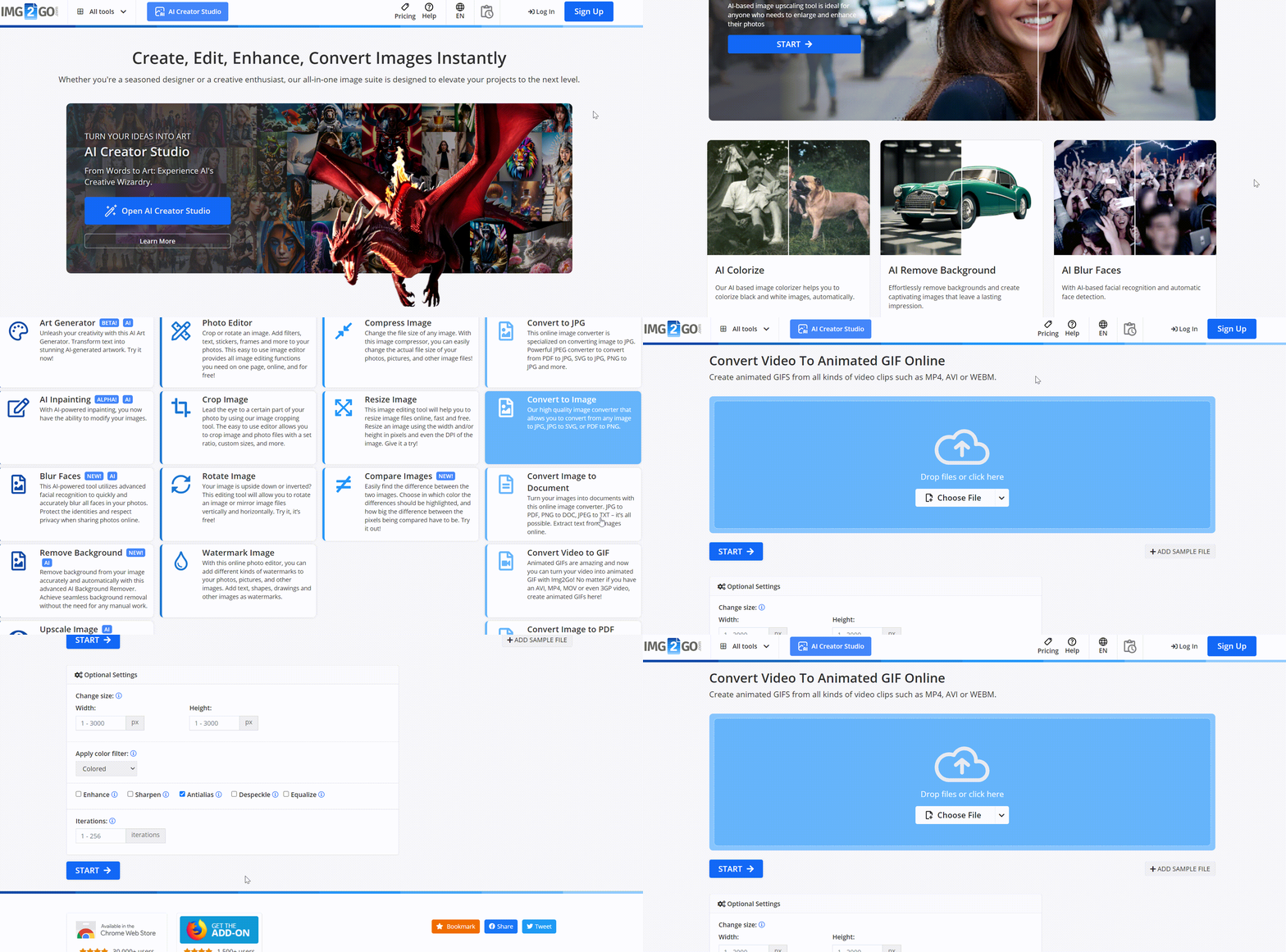
Как показано на рисунке ниже, кликнув на главную страницу и прокрутив вниз, вы можете увидеть опцию для конвертации видео в GIF в правом нижнем углу. Как рекламируется на этом сайте, анимированные GIF очень интересны. Теперь вы можете использовать подходящие бесплатные инструменты на этой веб-странице, чтобы превратить ваши видео в анимированные GIF. Независимо от того, создаёте ли вы видео в форматах AVI, MP4, MOV или даже 3GP, вы можете конвертировать их в анимированные GIF здесь!
Инструкции по использованию этого инструмента на этом сайте:
- Загрузите видео, которое вы хотите преобразовать
- В настройках вы сможете изменить размер, качество и даже цвет анимированного GIF (опционально).
- Нажмите кнопку "Старт", чтобы начать процесс конвертации вашего видео в GIF.
Плюсы:
- Поддержка множества форматов: Обычно Img2GO поддерживает множество видеоформатов, таких как MP4, AVI, MOV и другие, поэтому пользователи могут конвертировать видеофайлы разных форматов в GIF.
- Пользовательские параметры: Чтобы получить лучший эффект конвертации, пользователи могут установить разрешение GIF, частоту кадров, продолжительность и другие параметры по своим потребностям.
- Бесплатное использование: Сайты Img2GO обычно предлагают ряд бесплатных конвертеров или бесплатных версий, что очень удобно для пользователей, которым иногда нужно конвертировать видео в GIF.
- Лёгкий обмен файлами: Полученные GIF можно легко делиться в социальных сетях, чатах и других платформах.
Минусы:
- Время обработки: Для более длинных видеоклипов или видеофайлов с высоким разрешением процесс конвертации может занять больше времени.
- Рекламные помехи: Некоторые онлайн-сайты для конвертации могут показывать рекламу на странице, что может повлиять на пользовательский опыт.
Лучше всего подходит для:
- Пользователей, у которых есть требования к конвертации видео в GIF.
2.Adobe Express
Adobe Express — это мощное программное обеспечение для творческого дизайна, которое интегрирует передовые технологии ИИ от Adobe, предоставляя пользователям лёгкий и быстрый творческий опыт. Как представлено на его официальном сайте, это приложение для создания контента с ИИ, которое можно использовать для создания потрясающих постов в соцсетях, изображений, видео, флаеров и т.д. Более того, этот сайт постоянно обновляет другие приложения.
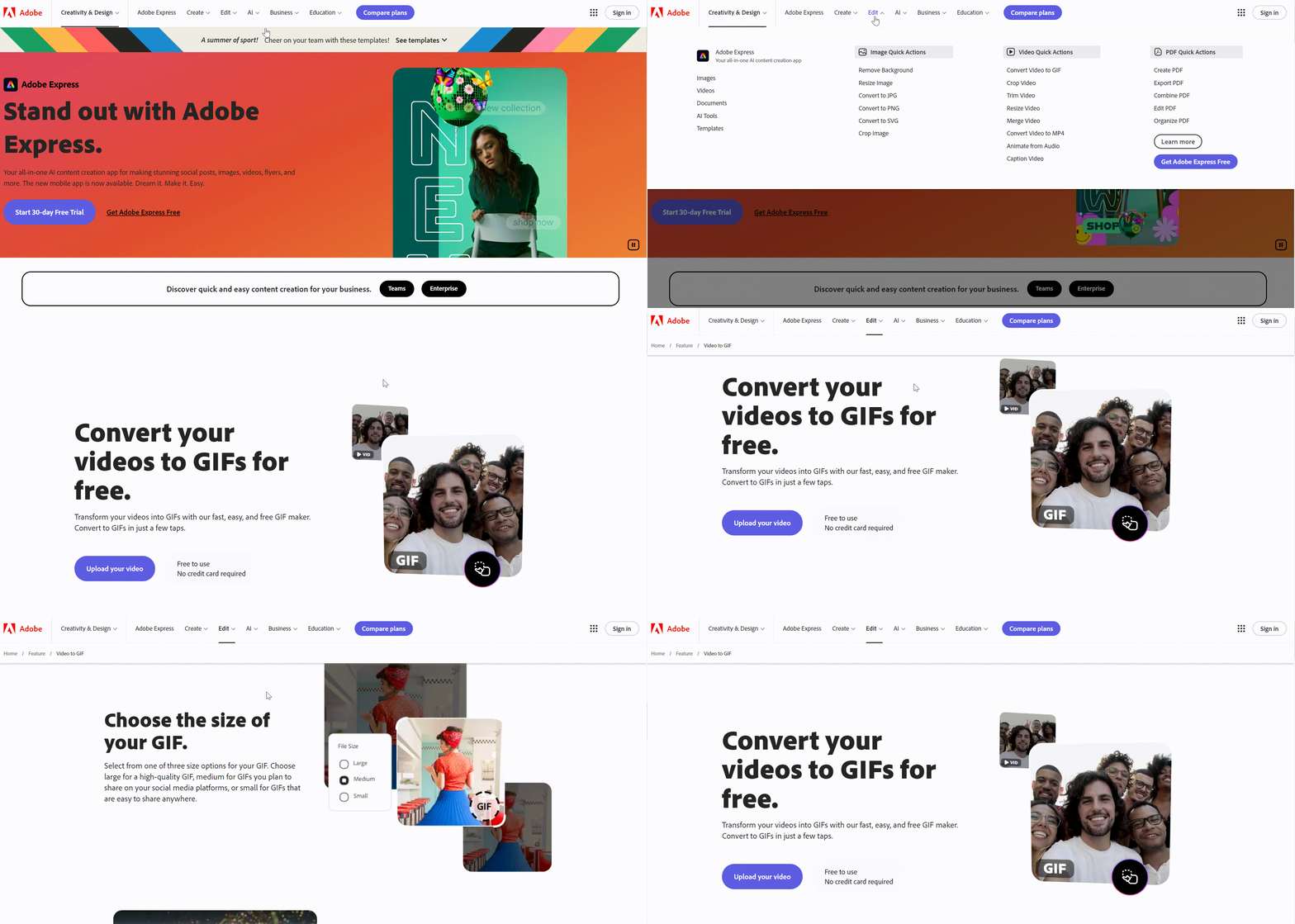
Как показано на GIF ниже, после перехода на главную страницу официального сайта и нажатия "Редактировать", появится множество опций. Мы видим, что есть три основные колонки: изображения, видео и быстрые действия с PDF. В этот момент, согласно нашим потребностям, нажимаем на опцию "Видео". В этой колонке чётко обозначена функция "Конвертировать видео в GIF". Наконец, нажимаем на неё и следуем подсказкам на странице, чтобы загрузить ваше видео.
Связанные шаги конвертации видео в GIF:
- Выберите: Загрузите видео с вашего устройства.Выберите любое видео длиной до одного часа.
- Конвертируйте: Выберите размер файла и соотношение сторон в зависимости от того, где вы планируете делиться вашим GIF.
- Продолжайте редактирование: Мгновенно скачайте ваш новый GIF или продолжите редактирование в Adobe Express.
Плюсы:
- Больше бесплатных функций: Реклама этого инструмента гласит: "Конвертируйте ваше видео в GIF бесплатно". После проверки и тестирования, рекламируемые бесплатные функции и реально предоставляемые функции примерно совпадают.Вам даже не нужно регистрировать аккаунт, чтобы использовать эти бесплатные функции напрямую.
- Простота использования: Этот инструмент можно использовать прямо в веб-браузере без загрузки и установки каких-либо приложений. В то же время, он также предоставляет мобильные приложения для iOS и Android, что удобно для пользователей, которые хотят создавать контент в любое время и в любом месте.
Минусы:
- Ограниченные расширенные функции: По сравнению с профессиональным программным обеспечением для редактирования видео, Adobe Express может быть относительно простым в конвертации видео в GIF, не хватает некоторых расширенных функций редактирования, таких как добавление спецэффектов и коррекция цвета.
- Зависимость от сетевого окружения: Для пользователей, которые используют онлайн-версию Adobe Express, стабильность сетевого окружения напрямую влияет на эффективность и результат конвертации. В случае нестабильной сети могут возникнуть проблемы, такие как сбой загрузки и прерывание конвертации.
Лучше всего подходит для:
- Подходит для различных групп людей: включая студентов, преподавателей, владельцев малого и среднего бизнеса, создателей контента и т.д. (Для студентов и преподавателей Adobe Express также предлагает образовательную версию, предназначенную для предоставления дополнительной функциональной поддержки для образовательной среды в соответствии со стандартной политикой конфиденциальности данных Adobe.)
3.Biteable
Biteable — это онлайн-генератор видео с комплексными и мощными функциями. Как индивидуальные, так и корпоративные пользователи могут легко создавать высококачественные видео с помощью Biteable. Для пользователей, которые хотят быстро начать создавать видео, но не хотят тратить слишком много времени и усилий, Biteable, несомненно, стоит попробовать. Как показано на рисунке, при входе на главную страницу первое, что бросается в глаза, — это простой и бесплатный инструмент для конвертации видео в GIF. Однако, поскольку позиционирование этого сайта всё ещё связано с созданием видео онлайн, следующий текст подскажет вам, что вы уже конвертировали видео в GIF. Теперь вы можете попробовать другие инструменты для создания видео на сайте. И это ваш собственный запасной вариант.
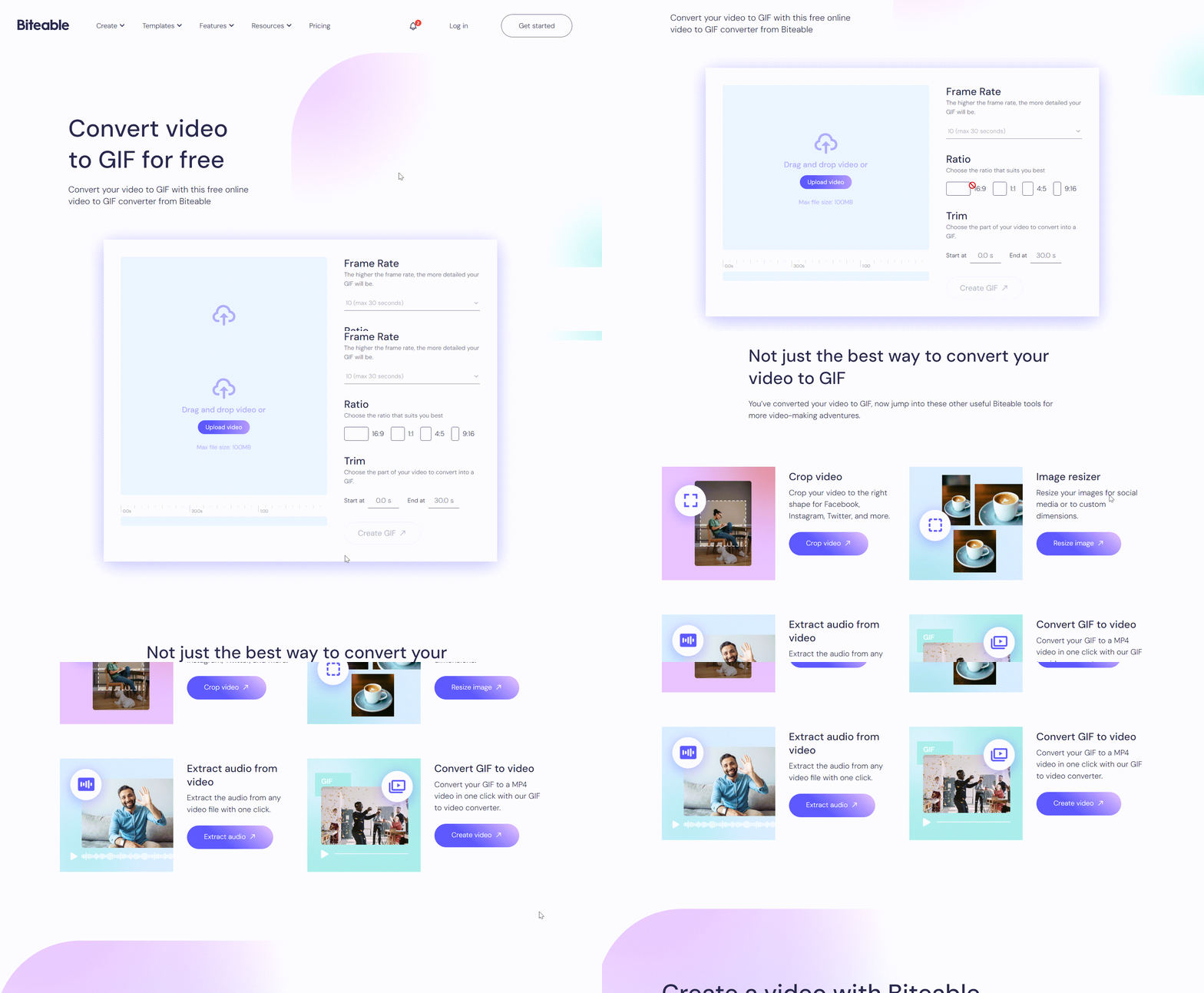
Использование этого инструмента на этом сайте в основном такое же, как и шаги двух предыдущих инструментов, с небольшими различиями.
Плюсы:
- Простота в использовании: Biteable известен своим удобным интерфейсом и интуитивно понятным процессом работы, что делает процесс конвертации видео в GIF простым и быстрым. Пользователям не нужны профессиональные навыки редактирования видео, чтобы легко выполнить конвертацию.
- Эффективность и скорость: Эта функция обычно быстро обрабатывает видеофайлы и конвертирует выбранные пользователем видеоклипы в GIF-анимации. Это очень полезно для пользователей, которым нужно быстро создавать GIF для обмена в социальных сетях или презентаций.
- Сохранение качества: В процессе конвертации Biteable старается сохранить качество изображения и цвет исходного видео, чтобы гарантировать, что полученная GIF-анимация имеет высокую чёткость и визуальный эффект.
Минусы:
- Потеря качества изображения: Хотя Biteable старается сохранить качество изображения исходного видео, в процессе конвертации видео в GIF может произойти некоторая потеря качества. Это связано с тем, что формат GIF является форматом сжатия с потерями, который уменьшает размер файла за счёт сокращения количества цветов и использования простых алгоритмов сжатия изображений.
- Ограничения функциональности: По сравнению с профессиональным программным обеспечением для редактирования видео, функция "Конвертировать видео в GIF" в Biteable может иметь ограничения в некоторых аспектах. Например, она может не поддерживать расширенное редактирование и обработку спецэффектов для конвертированных GIF или не справляться с некоторыми видеофайлами специальных форматов.
- Проблемы конфиденциальности и безопасности: При использовании Biteable пользователям необходимо обращать внимание на защиту своей конфиденциальности и безопасности. Хотя Biteable обещает защищать личную информацию и безопасность файлов пользователей, пользователям всё равно следует осторожно обращаться с конфиденциальной информацией.
Лучше всего подходит для:
- Пользователей с меньшими требованиямиВ любом случае, функция конвертации видео на этом сайте очень удобна для новичков. Бесплатная операционная функция проста и понятна.
Как выбрать лучший инструмент для конвертации видео в GIF
Мы уверены, что после прочтения вышеизложенного введения у вас сложится определенное представление о том, как выбрать подходящие инструменты. В конце концов, рекомендуемые выше инструменты для конвертации видео в GIF действительно бесплатны.

Однако лучший инструмент для конвертации видео в GIF все же зависит от конкретных потребностей самого пользователя.
Вы можете рассмотреть проблему с следующих аспектов:
1.Функциональность и совместимость
- Поддерживаемые форматы: Сначала проверьте, поддерживает ли инструмент формат видео, который вы хотите конвертировать, например MP4, AVI, MOV и т.д.
- Опции конвертации: Подумайте, нужно ли вам регулировать частоту кадров, размер, цвет и другие параметры GIF-файла. Рекомендуемые выше инструменты предоставляют богатые возможности конвертации и позволяют пользователям настраивать качество и внешний вид выходного GIF.
2.Качество и скорость конвертации
- Качество конвертации: Необходимо оценить, может ли инструмент сохранить исходное качество видео, одновременно достигая желаемого эффекта после конвертации в GIF. Высококачественная конвертация сохраняет больше деталей и динамических эффектов.
- Скорость конвертации: Конвертация видео в GIF может занять некоторое время, особенно при работе с большими файлами.
3.Интерфейс операций:
- Пользовательский интерфейс: Интуитивно понятный и удобный интерфейс может значительно повысить эффективность конвертации. Рекомендуемые выше инструменты имеют относительно простой интерфейс, выберите тот, который вам подходит.
4.Ограничения на размер файла:
- Ограничения бесплатной версии: Если вы выбираете бесплатный инструмент, обратите внимание на ограничения по размеру файла.
- Платные опции: Если вам нужно обрабатывать большие файлы или требуются более продвинутые функции, рассмотрите платные варианты. Платные инструменты обычно предлагают более полную поддержку и более высокую производительность.
5.Вопросы безопасности:
- Отсутствие вредоносного ПО: Перед загрузкой и установкой инструмента убедитесь, что он получен с официального или доверенного сайта, и проверьте наличие вредоносного ПО или вирусов. (Мы должны уточнить, что рекомендуемые выше инструменты не представляют никакого риска в этом отношении.)
Заключение
Мы можем без колебаний сказать каждому пользователю, прочитавшему этот пост, что каждый из рекомендуемых в этой статье сайтов предлагает действительно бесплатные инструменты для конвертации видео в GIF. Однако, если говорить более конкретно, на этих сайтах доступно множество других инструментов и функций, но с разной направленностью. Вы можете использовать эти инструменты бесплатно. Некоторые сайты больше ориентированы на видео, другие — на изображения или PDF, но большинство являются универсальными. Как выбрать или в каком направлении изучать функции — зависит от ваших собственных идей и потребностей. Мы искренне надеемся, что эта статья поможет вам!
читать далее
- 10 Лучших Инструментов для Уменьшения Размера Изображений в МБ
- Как создавать крутые рисунки с помощью a1.art?
- Топ-10 генераторов текстового искусства на основе ИИ для креативного дизайна
- Полное руководство по онлайн-инструментам для снижения качества изображения
- 30 креативных подсказок для создания AI-арта
- Топ-10 генераторов случайного искусства для раскрытия вашего творческого потенциала
- Топ 20 забавных запросов для создания шедевров ИИ-искусства
- 7 лучших генераторов фотографий на основе ИИ для потрясающих снимков
- Что такое a1.art: Окончательное руководство
- Как использовать A1.art
автор

a1.art
опубликовать в или на
Sep 2, 2025
поделиться статьей


