

햇빛에 그을린 듯한 새로운 프로필 사진을 원했던 적이 있거나, 환상적인 피부를 가지고 싶었던 적이 있나요? 이런 즐거운 변화를 주는 것은 너무 오랫동안 실제로 힘든 일이었습니다. 무료 앱을 사용하면 서툴고 형편없는 결과물이 나왔고, 복잡하고 비싼 소프트웨어를 사용해야만 했습니다. 이는 누구라도 상상력을 펼치는 것을 포기하게 만들기에 충분했습니다.
하지만 다행히도, 이제는 그런 시대가 지났습니다. 디지털 세계에서는 AI가 주도하는 거대한 변화가 일어나고 있습니다. 이는 단순한 유행이 아닌 창의적인 혁명으로, 사진 편집 시장은 2030년까지 9억 4천만 달러에서 15억 달러로 급성장할 전망입니다.
AI 덕분에 놀라운 정확도로 온라인에서 무료로 피부색을 바꿀 수 있습니다. 이는 전문 스튜디오를 손안에 넣어주는 것과 같습니다. AI는 질감과 빛을 해석하여 놀라울 정도로 생생한 외모를 제공합니다. 이 가이드는 이 매혹적인 새로운 세계로의 로드맵 역할을 하며, 창의성을 마음껏 발휘하는 방법을 보여줍니다.피부색 변경 도구란 무엇인가요?AI 피부색 변경 도구는 단순한 사진 필터보다 씬 더 뛰어납니다. 이를 이미지와 비디오에서 피부톤을 현실적으로 변환해주는 혁신적인 예술 파트너로 생각해보세요. 이는 정확하고 믿을 수 있는 변화를 주기 위해 고급 기술을 사용하는 강력한 얼굴 변경 도구입니다.
그렇다면 이 마법은 어떻게 작동할까요?
AI는 사진을 세심하게 분석하고 피부만을 분리하는 동안 머리카락, 옷, 배경은 모두 보존됩니다.단순히 피부톤을 덧칠하는 대신, 피부의 질감을 신중하게 재구성합니다. 이는 주근깨와 미묘한 그림자와 같은 중요한 디테일을 유지하여 최종 결과가 완전히 자연스럽게 보이도록 합니다.더 고급된 사진 색상 변경 도구는 사진의 빛을 감지하고 피부톤을 조정할 수 있으며, 직사광선 아래에 있든 실내 조명 아래에 있든 상관없이 자연스럽게 보이도록 합니다.판타지 캐릭터를 디자인하는 디지털 아티스트부터 창의적인 치를 추가하는 사진작가까지, 이 사진 품질 향상 도구는 모든 사람을 위한 것입니다. 콘텐츠 크리에이터는 독특한 스타일을 구축하기 위해 이를 사용하고, 일반 사용자는 새로운 룩을 실험하며 즐길 수 있습니다. 이 기술은 빠르게 성장하며 모든 사람에게 자유롭게 창조할 수 있는 힘을 주고 있습니다.사진을 클릭하면 한 번의 클릭으로 독점적인 어두운 피부를 가진 나를 볼 수 있습니다👇
a1.art로 예술 여행을 시작하세요.
-
AI 피부색 변경 도구의 다양한 응용 분야
-
온라인에서 무료로 피부색을 변경할 수 있는 앱은 창의성의 새로운 세계를 열어줍니다. 이는 한때 전문가들만이 할 수 있었던 방식으로 이미지를 변환하는 것을 누구나 쉽게 할 수 있게 합니다. 이들이 어떻게 변화를 일으키는지 알아보세요:판타지를 현실로: 예술계에서는 이제 창작자들이 빛나는 피부나 은하수 패턴의 피부를 가진 마법 같은 존재를 순식간에 디자인할 수 있습니다. 이는 지루한 편집 시간을 즐거운 몇 분으로 바꾸어 상상력을 마음껏 펼치게 합니다.스타일링: 이 메이크업 앱은 패션 및 티 산업에 혁명을 일으키고 있습니다. 다양한 의상 색상이 다른 피부톤에서 어떻게 돋보이는지 확인하거나, 가상으로 다양한 메이크업 색조를 시도하여 이상적인 매치를 찾을 수 있습니다.
-
소셜 미디어를 돋보이게: 소셜 미디어에서는 사진을 색칠하여 독특한 스타일을 만들 수 있습니다. 이는 독특한 브랜드를 구축하고 혼잡한 피드에서 주목을 끌기 위한 완벽한 방법입니다.미래의 캐릭터 디자인: 게임 디자이너와 영화 제작자들도 이 기술을 사용합니다. 이를 통해 여러 캐릭터 스타일을 빠르게 테스트할 수 있어 팀이 즉시 같은 페이지에 있을 수 있도록 도와줍니다.오래된 추억을 복원: 재미로만 할 수 있는 것은 아 아닙니다! 이 도구들은 퇴색하거나 낡은 부분을 복원하고 현실적인 Photoshop 색상 교체를 추가하여 오래된 흑백 사진에 새로운 생명을 불어넣을 수 있습니다.
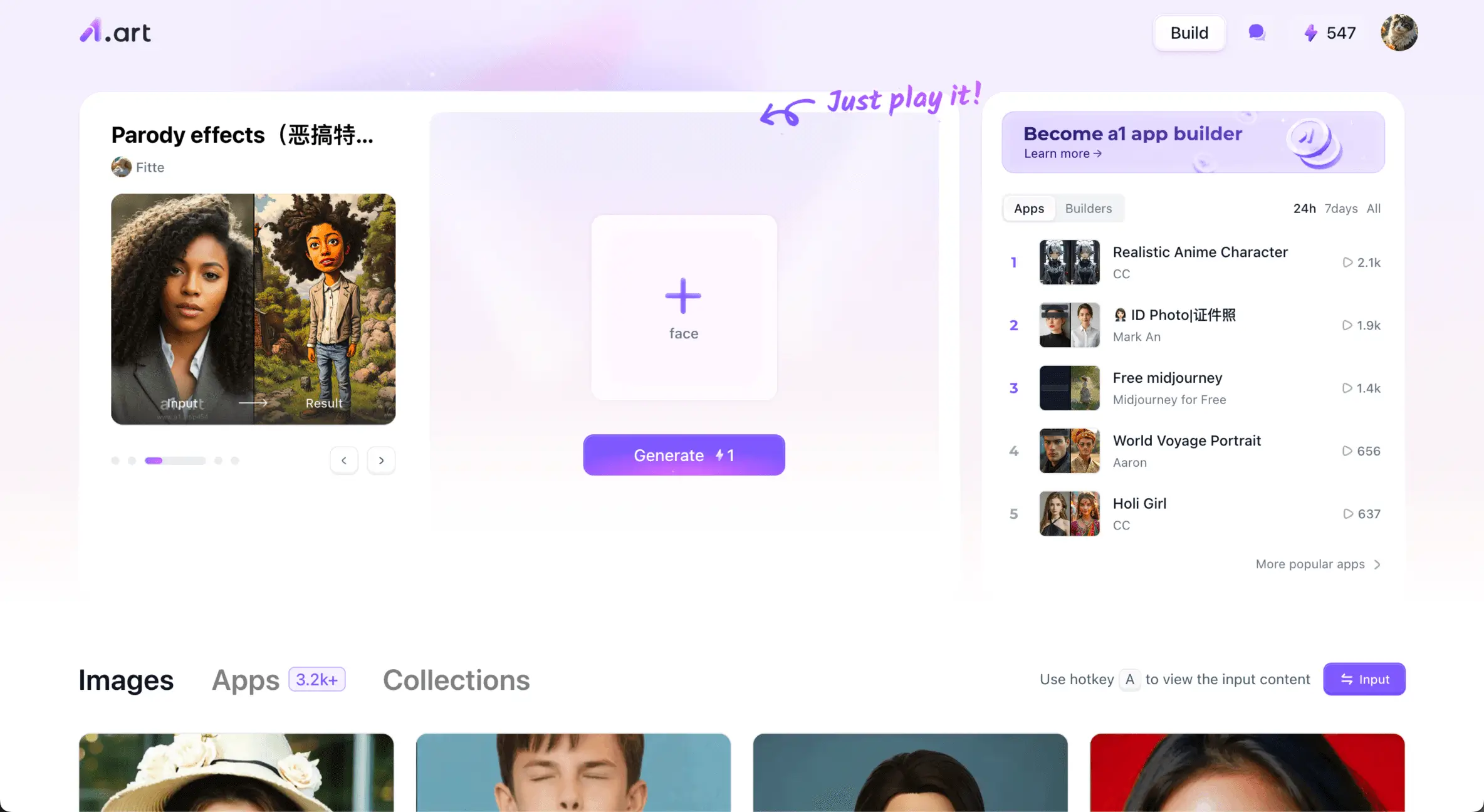
이 기술은 이제 누구나 더 쉽게 창의성을 발휘하고 아이디어를 실현할 수 있도록 디자인 스튜디오의 힘을 손안에 넣어줍니다.사진을 클릭하면 한 번의 클릭으로 독점적인 골든 틸 스킨 티를 생성할 수 있습니다👇사용 방법, 단 3단계:
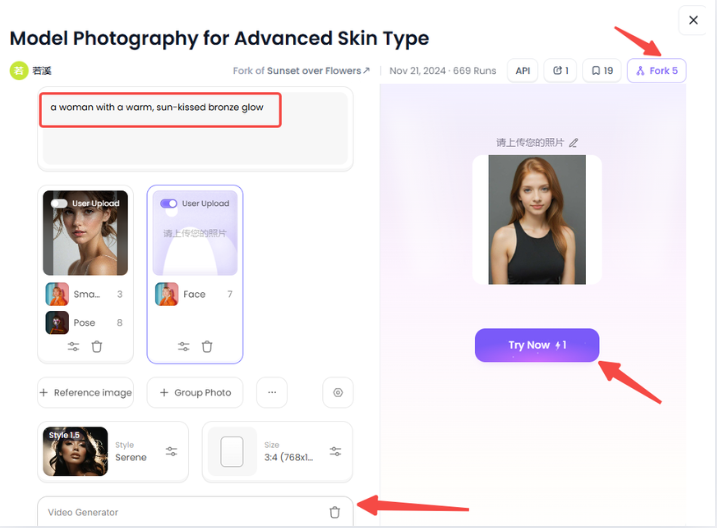
1단계: a1.art를 열고 관심 있는 앱을 선택한 후 「실행」을 클릭하세요.사진을 클릭하여 동일한 앱을 체험해보세요👇2단계: 사진/이미지를 업로드하세요.
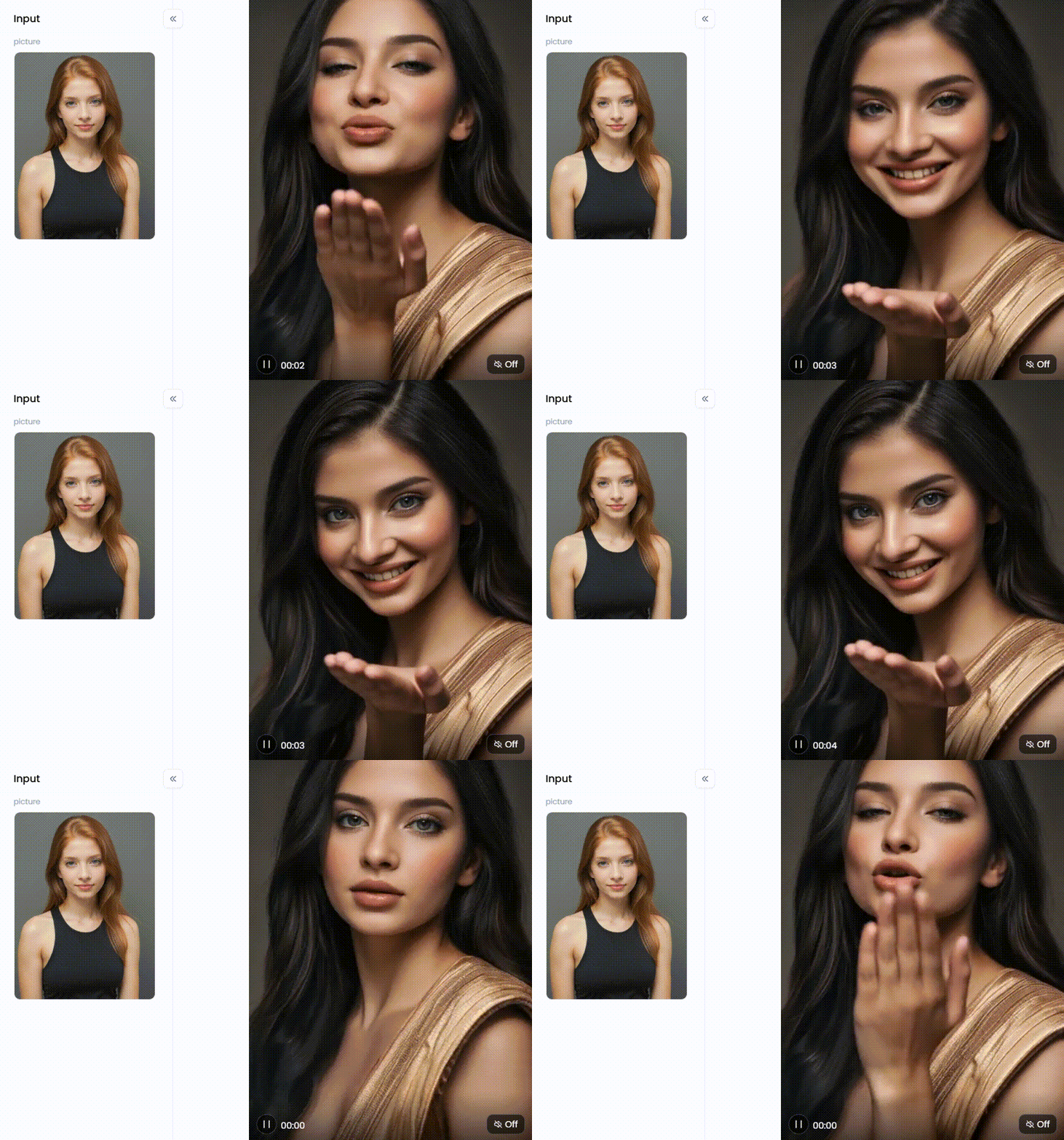
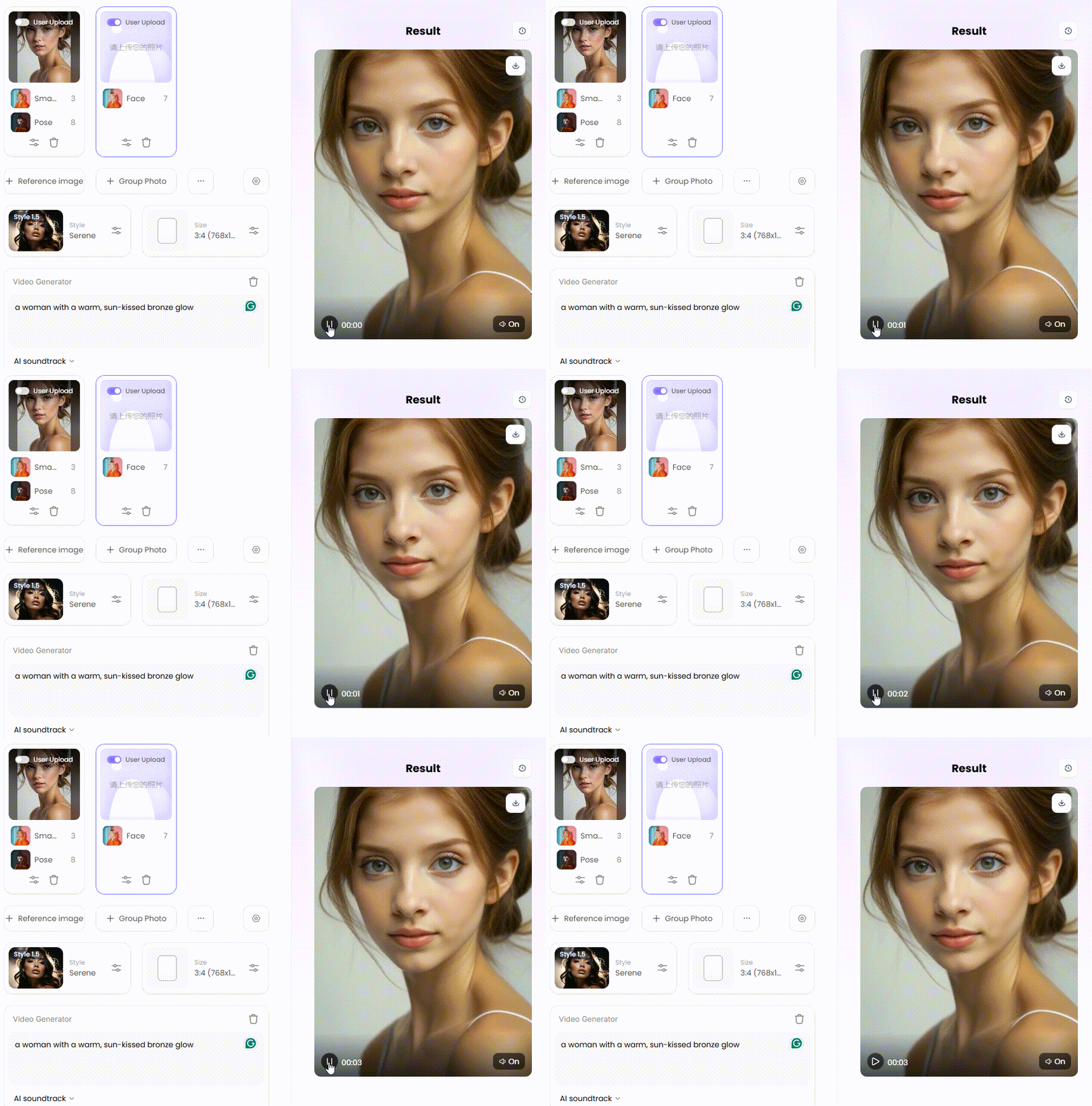
3단계: 3초만 기다리면 멋진 결과물을 얻을 수 있습니다👇
전문가의 팁: 온라인에서 무료로 피부색을 변경하는 20가지 전문가 팁
이미지의 색상을 변경하여 놀라운 모습을 만들고 싶으신가요? 사진의 해상도를 향상시키는 방법을 배울 수 있습니다. 좋은 사진은 인터넷 도구가 도움이 되더라도 개인의 터치로 더욱 향상됩니다. 이 20가지 무료 팁으로 아름다운 새로운 룩을 만들어보세요.그룹 1: 준비 단계
-
훌륭한 사진으로 시작하세요: 최상의 결과를 얻으려면 항상 고품질 사진으로 시작하세요. 간단한 규칙을 기억하세요: 쓰레기를 넣으면 쓰레기가 나옵니다. 선명한 사진은 사진 향상 도구가 더 많은 작업을 할 수 있게 하여 최종 이미지가 흐릿하지 않고 선명하고 전문적으로 보이게 합니다.적절한 빛을 찾으세요: 부드럽고 고른 빛이 최고의 친구입니다. 흐린 날이나 일출 또는 일몰 시의 "골든 아워"에 이 완벽한 빛을 찾을 수 있습니다. 이는 편집 도구를 망칠 수 있는 거친 그림자를 방지합니다.
-
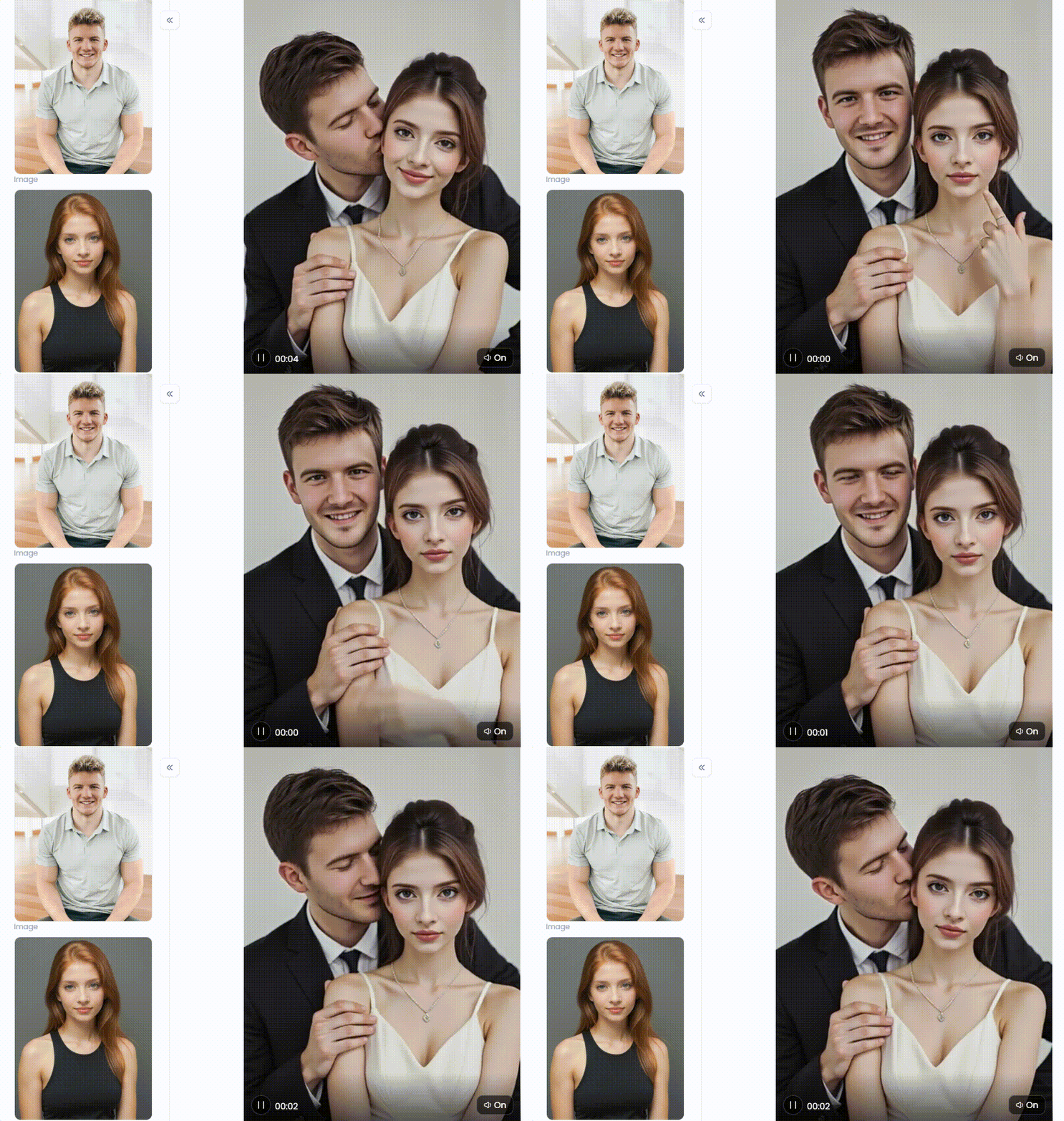
플래시와 얼룩덜룩한 빛은 피하세요: 직접적인 카메라 플래시는 피부에 반짝이는 밝은 부분을 만들 수 있으며, 이는 수정하기 어렵습니다. 또한 나무 아래에서 보이는 얼룩덜룩한 그림자와 같은 빛을 피하세요. 이러한 패턴은 고르지 않은 캔버스를 만들고 새로운 피부색이 얼룩져 보이게 할 수 있습니다.선명하고 깨끗하게 유지하세요: 주제, 특히 AI 얼굴 교체가 완벽하게 초점이 맞춰져 있는지 확인하세요. 선명한 사진은 도구가 정확히 피부가 어디에 있는지 이해하는 데 도움이 됩니다. 사진이 약간 부드럽다면 색상을 변경하기 전에 빠른 선명화 도구를 사용하세요.깨끗한 배경을 사용하세요: 단순하고 깔끔한 배경이 최고의 친구입니다. 왜냐하면 복잡하거나 밝은 색상의 배경은 때때로 주제의 머리카락이나 피부 가장자리에 디지털적으로 "번질" 수 있기 때문입니다. 단순하거나 흐릿한 배경은 사진 배경 변경 도구가 깔끔한 작업을 하는 데 훨씬 더 쉽게 만듭니다.사진을 클릭하면 한 번의 클릭으로 독점적인 얼굴에 키스하는 이미지를 생성할 수 있습니다👇
-
그룹 2: 첫 번째 브러시 스트로크적절한 도구를 선택하세요: 전체 사진에 색조를 입히는 일반적인 색상 필터를 사용하지 마세요. 온라인 비디오에서 피부색을 변경하도록 특별히 설계된 도구를 찾으세요. 이러한 혁신적인 도구는 피부를 식별하고 변화를 훨씬 더 정확하게 적용하는 방법을 알고 있습니다.천천히 그리고 꾸준히 진행하세요: 한 번에 큰 변화를 주지 마세요. 대신 작은 조정으로 천천히 그리고 꾸준히 진행하세요. 이는 조명 스위치가 아 아닌 디머를 사용하는 것과 같아, 과도하지 않으면서 완벽한 색조를 찾는 데 도움이 됩니다.분위기에 맞추세요: 새로운 피부톤이 머리카락이나 눈과 맞지 않을 수 있습니다. 자연스러운 을 위해 이러한 색상도 조정해보세요. 이미지의 작은 색상 변경은 전체 룩을 완성하는 데 도움이 되어 모든 것이 완벽하게 어울리게 합니다.
-
가장자리를 정리하세요: 일부 고급 도구에는 "마스킹" 기능이 있습니다. 이를 편집을 위한 지우개로 생각하세요. 이는 가장자리를 정리하고 옷이나 머리카락에 번진 색상을 수정할 수 있게 합니다.마지막에 조명을 조정하세요: 피부색이 맞았다면 마지막 치를 할 시간입니다. 사진의 밝기와 대비를 조정하세요. 이 마지막 단계는 전체 을 완성하는 데 도움이 되어 피부색 변경이 완전히 자연스럽게 보이게 합니다.
-
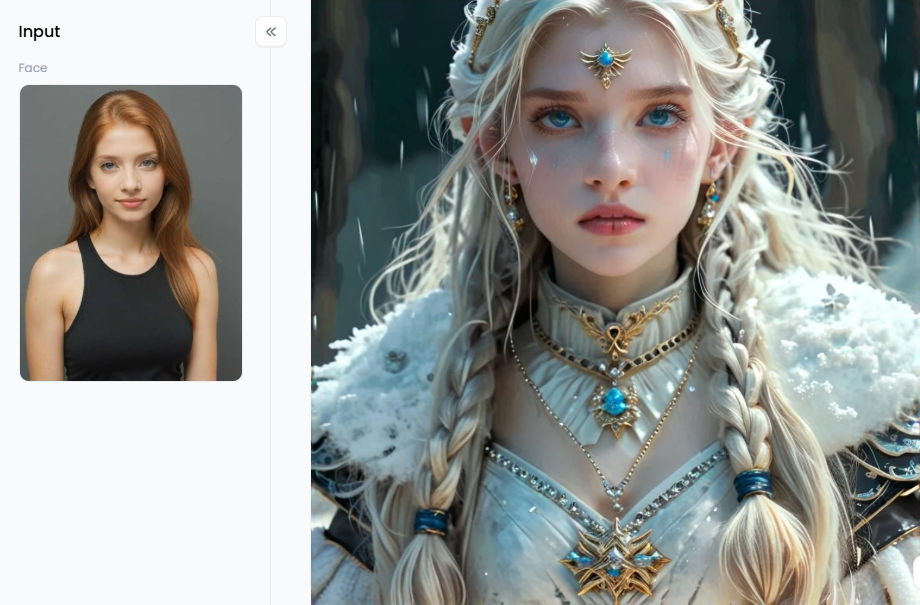
사진을 클릭하면 한 번의 클릭으로 독점적인 아이스 퀸을 생성할 수 있습니다👇그룹 3: AI와 대화하기단어로 그림을 그리세요: "갈색 피부"라고만 입력하지 마세요. 더 많은 세부 정보를 제공하세요! "따뜻한 햇빛에 그을린 청동색 빛을 가진 여성"이나 "깊고 풍부한 암갈색 피부톤을 가진 남성"과 같은 선택을 고려해보세요. AI는 더 많은 세부 정보를 제공할수록 비전에 더 가까워집니다.분위기를 설정하세요: 조명과 분위기에 대한 단어를 추가하세요. 예를 들어, "부드러운 달빛 아래에서 빛나는 피부"나 "근처 불에서 나는 미묘한 황금빛 광택을 가진 얼굴 교체"를 요청할 수 있습니다. 이는 AI가 원하는 느낌을 이해하는 데 도움이 됩니다.
크게 꾸고 대담하게 표현하세요: 실험을 두려워하지 마세요! 이는 독특한 것을 만들 수 있는 기회입니다. "광택 있는 마호가니 같은 피부를 가진 여성의 초상화"나 "반짝이는 은색 피부를 가진 판타지 영웅"과 같은 프롬프트를 시도해보세요.
완전히 새로운 스타일을 시도하세요: AI에게 특정 예술 스타일을 복사하도록 안내할 수도 있습니다. 재미로 "밝은 에메랄드 그린 피부를 가진 팝 아트 초상화"나 "도자기 인형 같은 피부를 가진 여성의 유화"와 같은 것을 시도해보세요.
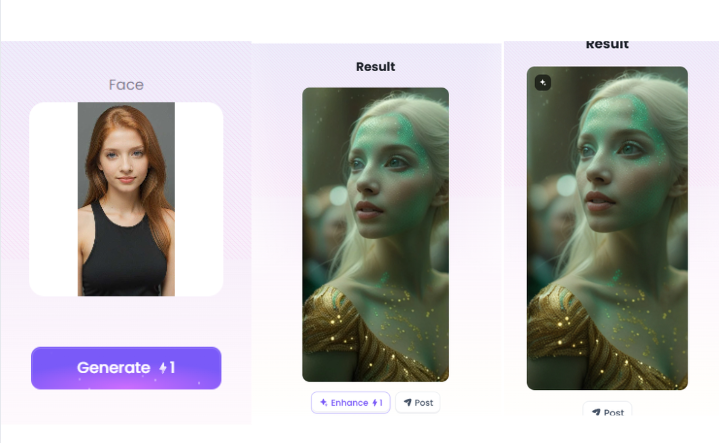
원하지 않는 것을 AI에게 알리세요: 때때로 AI는 이상한 질감이나 실수를 추가할 수 있습니다. 이 경우 "부정적인 프롬프트"를 사용하세요. 이는 "얼룩 없음, 이상한 패턴 없음, 흐리지 않음"과 같이 피해야 할 것을 도구에 알리는 것만큼 간단합니다.
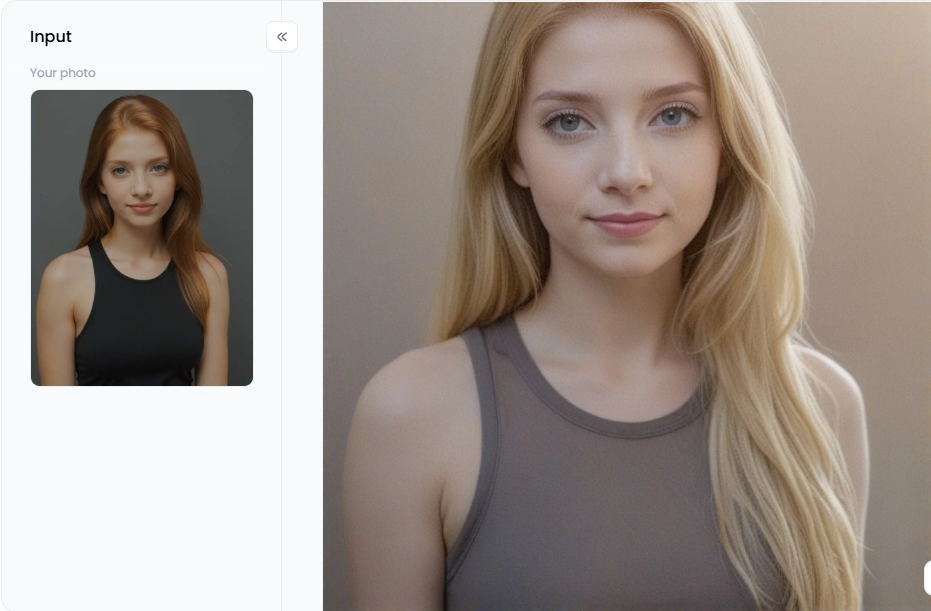
사진을 클릭하면 한 번의 클릭으로 독점적인 금발 머리 필터를 생성할 수 있습니다👇
그룹 4: 마무리 작업
완벽한 마무리를 얻으세요: 색상이 설정된 후 피부 매끄럽게 하는 도구를 사용할 수 있습니다. 이는 원하는 이라면 새로운 톤을 고르게 하고 피부에 매끄럽고 전문적인 마무리를 줄 수 있습니다.
디테일을 두드러지게 하세요: 선명화 도구를 사용하여 눈, 입술 또는 어떤 보석류와 같은 가장 중요한 특징에 약간의 추가 선명도를 더하세요. 이 간단한 트릭은 시선을 원하는 곳으로 끌어당깁니다.
최종적으로 살펴보세요: 한 발 물러서서 전체 이미지를 살펴보세요. 새로운 피부톤, 옷, 배경이 모두 잘 어울리나요? 때로는 셔츠 색상을 약간 조정하는 것이 전체 그림을 더 균형 잡힌 느낌으로 만들 수 있습니다.
마지막 부스트를 주세요: 완성되었다고 생각되면 원클릭 사진 향상 도구를 사용해보세요. 이는 색상을 더욱 돋보이게 하고 모든 디테일을 더욱 선명하게 보이게 하는 마법의 버튼과 같습니다.
작품을 올바르게 저장하세요: 모든 노력이 낮은 품질의 저장으로 낭비되지 않도록 하세요. 항상 최고 품질 형식으로 최종 작품을 저장하세요. 이는 이미지를 선명하고 생생하게 유지하여 공유하고 감상할 준비가 되게 합니다.
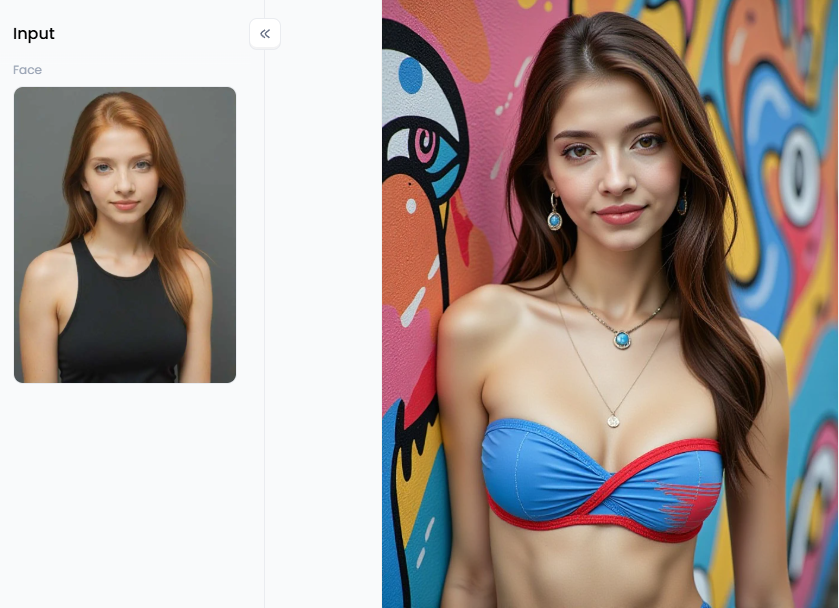
사진을 클릭하면 한 번의 클릭으로 독점적인 벽을 생성할 수 있습니다👇
a1.art로 소셜 또는 스타일링을 위한 룩 맞춤 설정이미지 색상을 다르게 만들 준비가 되셨나요? a1.art는 사진과 비디오를 위한 무료이자 재미있는 스튜디오입니다. 어려운 소프트웨어는 잊어버리세요! 현실적인 피부톤부터 멋진 판타지 아머까지, 원하는 것을 입력하면 즉시 을 변경할 수 있습니다.간단한 조정부터 에픽 아트까지a1.art를 사용하면 재미있는 이미지 선명화 도구를 사용하여 사진에 새로운 을 줄 수 있습니다. 또는 몇 단어만 입력하여 처음부터 완전히 새로운 예술 작품을 만들 수 있습니다. 정말 쉽습니다!현실적인 것으로 시작하고 싶으신가요? "공정한 피부를 가진 나를 보기"나 "어두운 피부를 가진 나를 보기"와 같은 필터로 새로운 을 시도해보세요. 이 바디 에디터는 한 번의 클릭으로 자연스러운 초상화를 얻기에 완벽합니다.
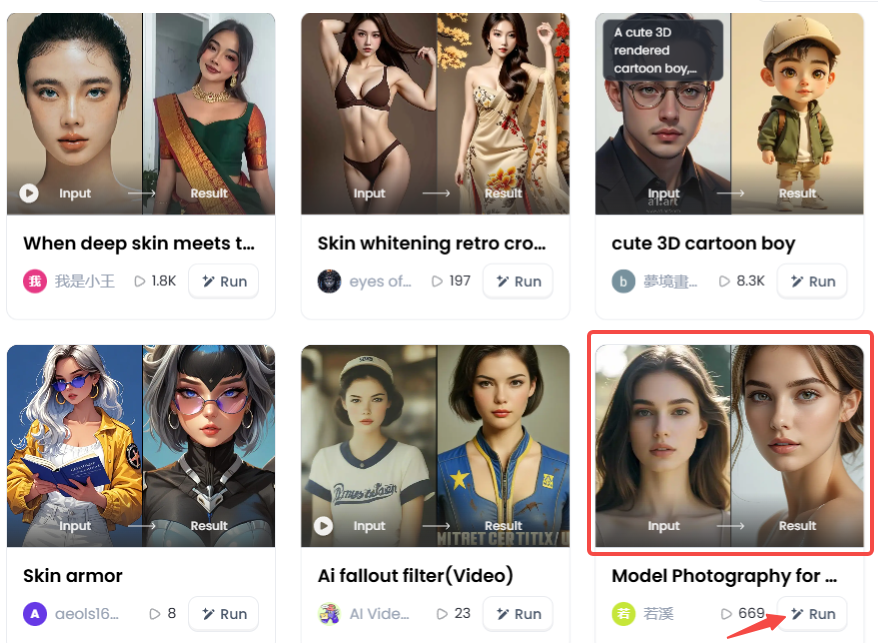
창의력을 발휘할 준비가 되셨나요? 여기서 진정한 재미가 시작됩니다! "골든 틸 스킨 뷰티" 필터를 사용하여 이미지에 사랑스러운 광택을 더하거나, 미래적인 "스킨 아머" 필터를 사용하여 기억에 남는 캐릭터를 만들 수 있습니다. "깊은 피부와 전통적인 사리가 만날 때"와 같은 필터로 정교한 문화적 패션을 발견하세요. "고급 피부 유형을 위한 AI 사진" 필터는 잡지에 실릴 것 같은 고급스러운 모습을 사진에 줄 수 있습니다.
-
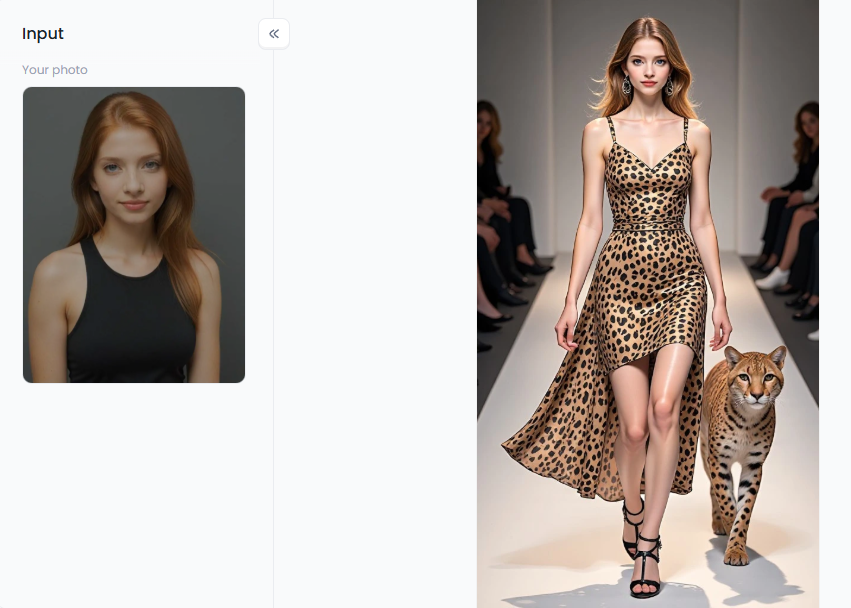
하지만 이는 시작에 불과합니다. a1.art를 사용하면 전체 룩이 놀이터가 됩니다. 즉시 "드레스 스타일 변경"이나 "의상 색상 변경" 필터로 놀아보세요. "당신의 변경"으로 새로운 정체성을 시도하거나 "감정 코믹 스타일 변경"으로 사진에 완전히 새로운 분위기를 더하세요. 미소를 완성하거나 새로운 포즈를 취하거나 머리 색상을 변경할 수도 있습니다. 모든 것이 손끝에 있습니다.사진을 클릭하면 한 번의 클릭으로 독점적인 레오파드 프린트 패션을 생성할 수 있습니다👇창작물을 한 단계 업그레이드하는 팁정말 돋보이는 콘텐츠를 만들고 싶으신가요? a1.art의 전체 잠재력을 실현하는 방법은 다음과 같습니다:
-
Find the Right Light: Soft, even light is your best friend. You can find this perfect light on a cloudy day or during the "golden hour" at sunrise or sunset. It prevents harsh shadows that can mess up editing tools.
-
Say No to Flash and Spotty Light: A direct camera flash can create shiny, bright spots on the skin, which are tough to fix. Also, try to avoid dappled light, like the spotty shadows you see under a tree. These patterns create an uneven canvas and can make the new skin color look blotchy.
-
Keep It Crisp and Clear: Make sure your main subject, especially the AI face swap, is perfectly in focus. A sharp photo helps the tool understand precisely where the skin is. If your picture is a little soft, use a quick sharpening tool before you start changing colors.
-
Use a Clean Backdrop: A simple, uncluttered background is your best friend. Why? Because a busy or brightly colored background can sometimes digitally "bleed" onto the edges of your subject's hair or skin. A plain or blurred background makes it much easier for the photo background change tool to do a clean job.
Click the picture to generate your exclusive kiss the face with one click👇
Group 2: The First Brushstrokes
-
Choose the Right Tool: Don't just use a generic color filter that tints the whole picture. Look for a tool specifically designed to change skin color in online videos. These innovative tools know how to identify skin and apply changes much more accurately.
-
Go Slow and Steady: Don't make a huge change all at once. Instead, go slow and steady with minor tweaks. It's like using a dimmer, not a light switch, helping you find that perfect shade without going overboard.
-
Match the Vibe: A new skin tone might not match the hair or eyes. For a natural look, try tweaking those colors too. A small color change in image can help pull the whole look together, so everything fits perfectly.
-
Clean Up the Edges: Some advanced tools have a "masking" feature. Think of it as an eraser for your edits. It lets you clean up the edges and fix any color that spills onto clothes or hair.
-
Tweak the Lighting at the End: Once the skin color looks right, it's time for the final touch. Tweak the photo's brightness and contrast. This last step helps pull the whole look together, making the skin color change in the image seem entirely natural.
Click the picture to generate your exclusive ice queen with one click👇
Group 3: Talking to AI
-
Paint a Picture with Words: Avoid typing "tan skin." Provide additional details! Consider selecting "a woman with a warm, sun-kissed bronze glow" rather than "a man with a deep, rich umber skin tone." The AI will approach your vision more closely the more details you provide.
-
Set the Mood: Add words about lighting and atmosphere. For example, you could ask for "skin glowing under soft moonlight" or "a swap face with a subtle golden sheen from a nearby candle." This helps the AI understand the feeling you're going for.
-
Dream Big and Be Bold: Don't be afraid to experiment! This is your chance to create something unique. Try prompts like "a portrait of a woman with skin like polished mahogany" or "a fantasy hero with shimmering, silver-toned skin."
-
Try a Whole New Style: You can even guide the AI to copy a specific art style. For fun, try something like, "A pop art portrait with bright emerald green skin" or "An oil painting of a woman with porcelain doll skin."
-
Tell the AI What You Don't Want: Sometimes, AI can add weird textures or mistakes. If this happens, use a "negative prompt." It's as simple as telling the tool what to avoid, like "no blotches, no weird patterns, not blurry."
Click the picture to generate your exclusive blonde hair filter with one click👇
Group 4: The Finishing Touches
-
Get That Flawless Finish: After the color is set, you might want to use a skin-smoothing tool. This can help even out the new tone and give the skin a silky, professional finish, if that's the look you desire.
-
Make the Details Pop: Use a sharpening tool to add a tiny bit of extra crispness to the most essential features, like the eyes, lips, or any jewelry. This simple trick draws the viewer's eye right where you want it.
-
Take a Final Look: Step back and look at the entire image. Do the new skin tone, clothes, and background all work together? Sometimes, a slight adjustment to the colour of a shirt can make the whole picture feel more balanced.
-
Give It a Final Boost: When you think you're finished, try a one-click photo enhancer. It's like a magic button that gives your picture a final boost, making the colors pop and all the details look extra sharp.
-
Save Your Masterpiece the Right Way: Don't let all your effort go to waste with a low-quality save. Always save your final creation in the highest quality format available. This keeps your image sharp and vibrant, ready to be shared and admired.
Click the picture to generate your exclusive the wall with one click👇
Customize Your Look for Social or Styling with a1.art
Ready to make images different colors? a1.art is your free and fun studio for photos and videos. Forget difficult software! Instantly change your look with awesome filters, from realistic skin tones to cool fantasy armor, or just type what you want to create.
From Simple Tweaks to Epic Art
With a1.art, you can use fun image sharpeners to give your photos a new look. Or, just type a few words to create brand-new art from scratch. It's that easy!
Want to start with something realistic? You can try on a new look with filters like "Look at Myself with Fair Skin" or "See Myself with Dark Skin." These body editors are perfect for getting a natural-looking portrait with just a click.
Ready to get creative? This is where fun really begins! Use the "Golden Teal Skin Beauty" filter to add a lovely shine to your images, or use the futuristic "Skin Armor" filter to create characters that will stick in your memory. Discover exquisite cultural fashions with "When Deep Skin Meets Traditional Saris." In only a few seconds, the "AI Photography for Advanced Skin Type" filter may give your photos a polished appearance that makes them look like they belong in a magazine.
But that's just the beginning. With a1.art, your entire look is a playground. Instantly "Change Dress Style," or play with the "Change Color of Outfit" filter. Try on a new identity with "Change Your Looks," or give your photo a whole new mood with "Emotions Comics Style Change." You can even perfect a smile, strike a new pose, or change hair color. It's all at your fingertips.
Click the picture to generate your exclusive leopard print fashion with one click👇
Tips to Take Your Creations to the Next Level
Do you want to create content that really stands out? Here's how to realize the full potential of a1.art:
-
단어를 마스터하세요: 간단한 명령 대신, 단어로 이야기를 만들어보세요. 설명에 더 많은 세부 사항을 추가할수록 최종 작품은 더 놀랍고 독특해질 것입니다.
-
"향상" 버튼 사용하기: "향상" 버튼을 마법의 지팡이처럼 생각해보세요. 작품을 생성한 후 한 번만 클릭하면 됩니다. AI가 즉시 작품을 선명하게 하고 색상을 더욱 생생하게 만들어줍니다!
-
"포크" 기능으로 나만의 작품 만들기: 필터는 마음에 들지만 약간 변경하고 싶으신가요? "포크" 기능이 최고의 친구가 되어줍니다. 이 기능은 어떤 필터의 레시피든 복사한 후 나만의 특별한 변화를 더할 수 있게 해줍니다!
-
이야기 만들기: 하나 이상의 필터를 사용해보세요! 같은 이미지에 여러 필터를 적용하여 이야기를 만들어보세요. 정말 놀라운 게시물을 위해 셀카를 돌 조각상으로 변환한 후 슈퍼히어로로 바꿔보세요.
빠른 카 수정부터 전체 판타지 세계 구축까지, a1.art가 쉽게 만들어줍니다. 최고의 아이디어를 실현하고 상상력을 마음껏 발휘할 수 있는 모든 도구가 여기에 있습니다!
사진의 미래가 여기에 있습니다
피부 색상을 변경하는 데 사용하는 투박하고 어려운 사진 편집기는 이제 잊어버리세요. AI와 함께하는 창의성의 미래가 여기에 있으며, 이는 모두를 위한 것입니다! 사진과 비디오에서 외모를 바꿀 수 있는 힘은 예술의 세계로 향하는 열쇠입니다. 놀라운 캐릭터를 디자인하고, 새로운 스타일을 탐험하며, 이전에는 없던 독특한 비전을 실현할 수 있습니다.
a1.art는 사진 편집기, 비디오 크리에이터, 아트 스튜디오를 하나로 결합한 무료 올인원 플레이그라운드입니다. 특별한 아이디어를 꿈꾸는 것에서 그치지 말고 직접 만들어보세요! 오늘 a1.art를 방문하여 상상력을 마음껏 발휘해보세요. 여러분의 다음 걸작이 기다리고 있습니다!
더 보기
- AI를 사용하여 이미지에 인플레이트 효과를 추가하는 방법: 바이럴 3D 아트 제작 가이드
- AI 생성 이미지 활용법: 초보자부터 전문가까지
- 무료 AI 생성기: 몇 초 만에 동적 이미지 만들기
- 무료로 동영상을 GIF로 변환하기: 진정한 무료 도구
- 이미지 MB 크기를 줄이는 10가지 최고의 도구
- a1.art로 멋진 아트 드로잉을 만드는 방법
- 창의적인 디자인을 위한 상위 10개 AI 텍스트 아트 생성기
- 온라인 이미지 품질 향상 도구에 대한 최종 가이드
- 창의적인 AI 아트 프롬프트 30선: 당신의 작품을 위한 영감
- 창의력을 발휘할 수 있는 TOP 10 덤 아트 생성기
에 의해 작성된

a1.art
에 게시됨
Sep 5, 2025
기사 공유


