

La biologa marina americana Rachel Carson ha detto: "Un'immagine vale più di mille parole". Questa famosa citazione sottolinea il potere delle immagini di trasmettere informazioni ed emozioni e come a volte una singola fotografia possa toccare il cuore più di un lungo discorso. Soprattutto in quest'epoca, l'immagine è diventata parte integrante della nostra vita quotidiana e del nostro lavoro. A prescindere dal campo di applicazione, la qualità delle immagini influisce direttamente sull'effetto della trasmissione delle informazioni e sull'esperienza dell'utente. Tuttavia, le immagini di alta qualità sono spesso accompagnate da file di grandi dimensioni, che non solo rallentano la velocità di caricamento, ma potrebbero anche non poter essere caricati perché superano il limite della piattaforma. Pertanto, è necessario padroneggiare l'uso di strumenti online per la riduzione della qualità delle immagini.
In questo articolo vi forniremo una guida definitiva per aiutarvi a comprendere e a utilizzare efficacemente questi strumenti.
Indice dei contenuti
Fondamenti di riduzione della qualità dell'immagine
- Compressione lossy
- Compressione senza perdita
Strumenti di riduzione della qualità dell'immagine online con raccomandazione di guida
- TinyPNG
- PicResize
- CompressJPEG
Linee guida d'uso in dettaglio e suggerimenti
Riduzione della qualità dell'immagine Nozioni di base
In realtà, una delle tecniche chiamate ottimizzazione delle immagini è quella di ridurne la qualità. L'ottimizzazione delle immagini è l'elaborazione e il miglioramento delle immagini attraverso una serie di tecniche e metodi per migliorarne la qualità e la fruibilità, riducendo le dimensioni dei file, velocizzando il caricamento e migliorando l'esperienza dell'utente. Alcune delle tecniche includono la compressione delle immagini, il ridimensionamento, la selezione del formato, l'ottimizzazione del colore, l'elaborazione dei metadati, ecc. In questa sede ci concentriamo principalmente sulla riduzione della qualità dell'immagine.
In realtà, il termine riduzione della qualità dell'immagine non è difficile da capire in senso letterale, ma esaminarlo in dettaglio può essere difficile per la maggior parte delle persone. Pertanto, prima dell'introduzione specifica, o per chiarire un po' di conoscenze di base per aiutarci a capire meglio.
In altre parole, la riduzione della qualità delle immagini è il processo di codifica e compressione efficace dei dati delle immagini attraverso metodi di codifica specifici per ridurre lo spazio di archiviazione e il tempo di trasmissione. L'obiettivo principale è quello di ridurre le dimensioni dei file eliminando le informazioni ridondanti e non necessarie nei dati delle immagini. La compressione delle immagini si divide in due tipi: compressione con perdita e compressione senza perdita.

Tuttavia, è necessario spiegare la differenza tra compressione con e senza perdita.
Compressione con perdita:
La compressione con perdita è il processo che consente di perdere una certa quantità di informazioni dell'immagine nel processo di compressione per ottenere un rapporto di compressione più elevato.
Caratteristiche:
- Rapporti di compressione più elevati, fino a "200:1" o addirittura superiori.
- La qualità dell'immagine compressa si degrada in una certa misura, ma di solito questa degradazione è accettabile per la visione umana.
- L'immagine restaurata non può essere completamente ripristinata come l'immagine originale. Si verifica una certa perdita di informazioni.
Scene di applicazione:
È adatto a scenari in cui i requisiti di qualità dell'immagine non sono molto severi, ma le dimensioni del file devono essere notevolmente ridotte, come la trasmissione in rete, l'archiviazione di file multimediali e così via.
Compressione senza perdite:
La compressione senza perdita è il processo di compressione senza perdita di informazioni sull'immagine, garantendo che l'immagine decompressa sia identica all'originale.
Caratteristiche:
Rapporto di compressione relativamente basso, generalmente da "2:1" a "5:1".
Strumenti di riduzione della qualità delle immagini online con raccomandazione di guide
Al giorno d'oggi sono disponibili sul mercato molti strumenti per ridurre la qualità delle immagini, ma ci sono alcuni criteri da considerare quando si tratta di scegliere uno strumento online.
Effetto di compressione: se è in grado di ridurre efficacemente il volume con la premessa di mantenere la chiarezza dell'immagine.
Facilità d'uso: Interfaccia amichevole, facile da usare, non richiede conoscenze specialistiche per iniziare.
Formati supportati: supporta diversi formati di immagine per soddisfare le diverse esigenze.
Sicurezza: Garantire che le immagini caricate non vengano divulgate o abusate.
Funzionalità aggiuntive: come l'elaborazione in batch, il ridimensionamento delle immagini, il ritaglio, ecc.
Dopo aver considerato questi fattori, vi consiglieremo alcuni strumenti e vi forniremo una breve guida passo-passo su come utilizzarli.
1.TinyPNG
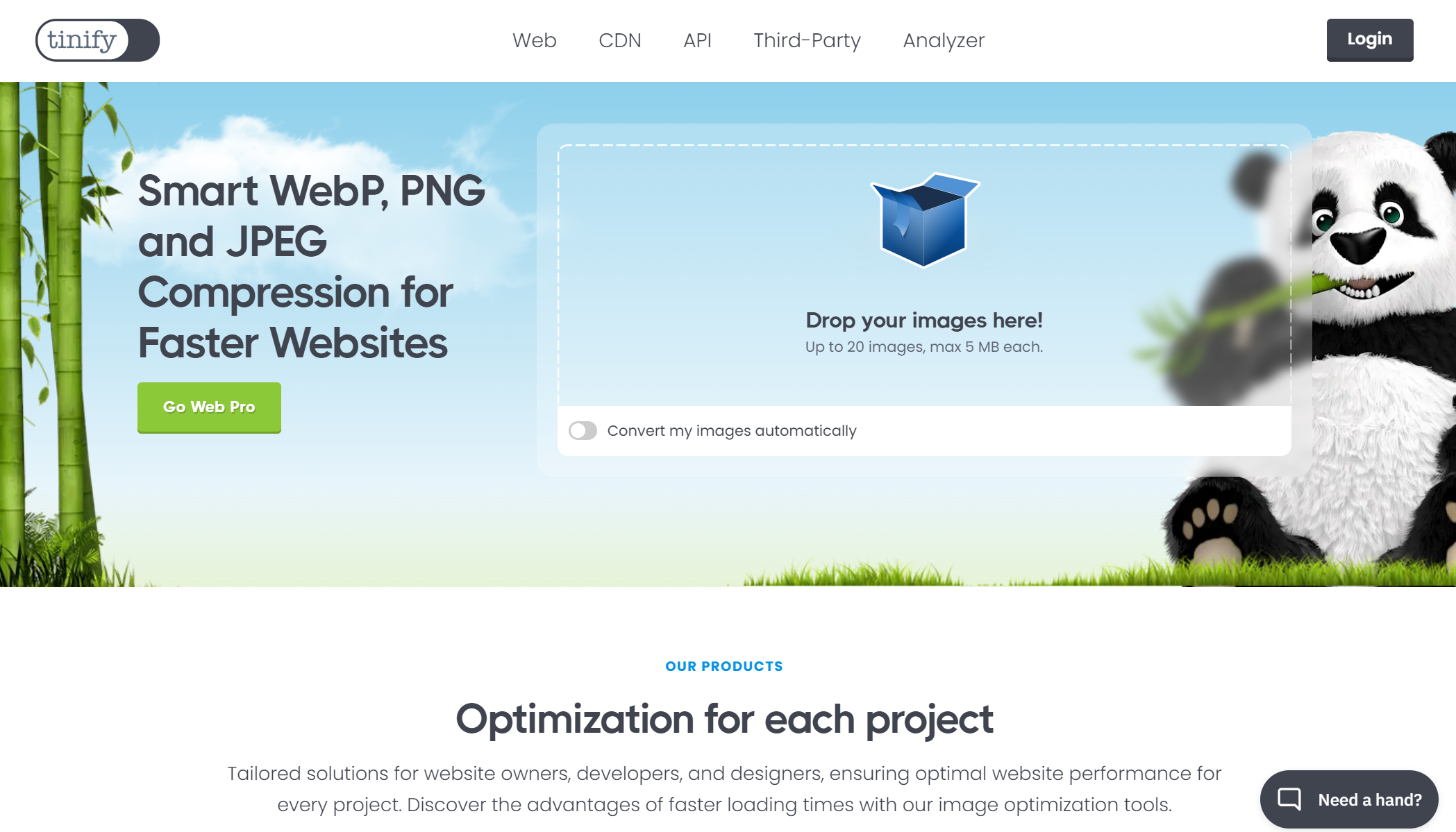
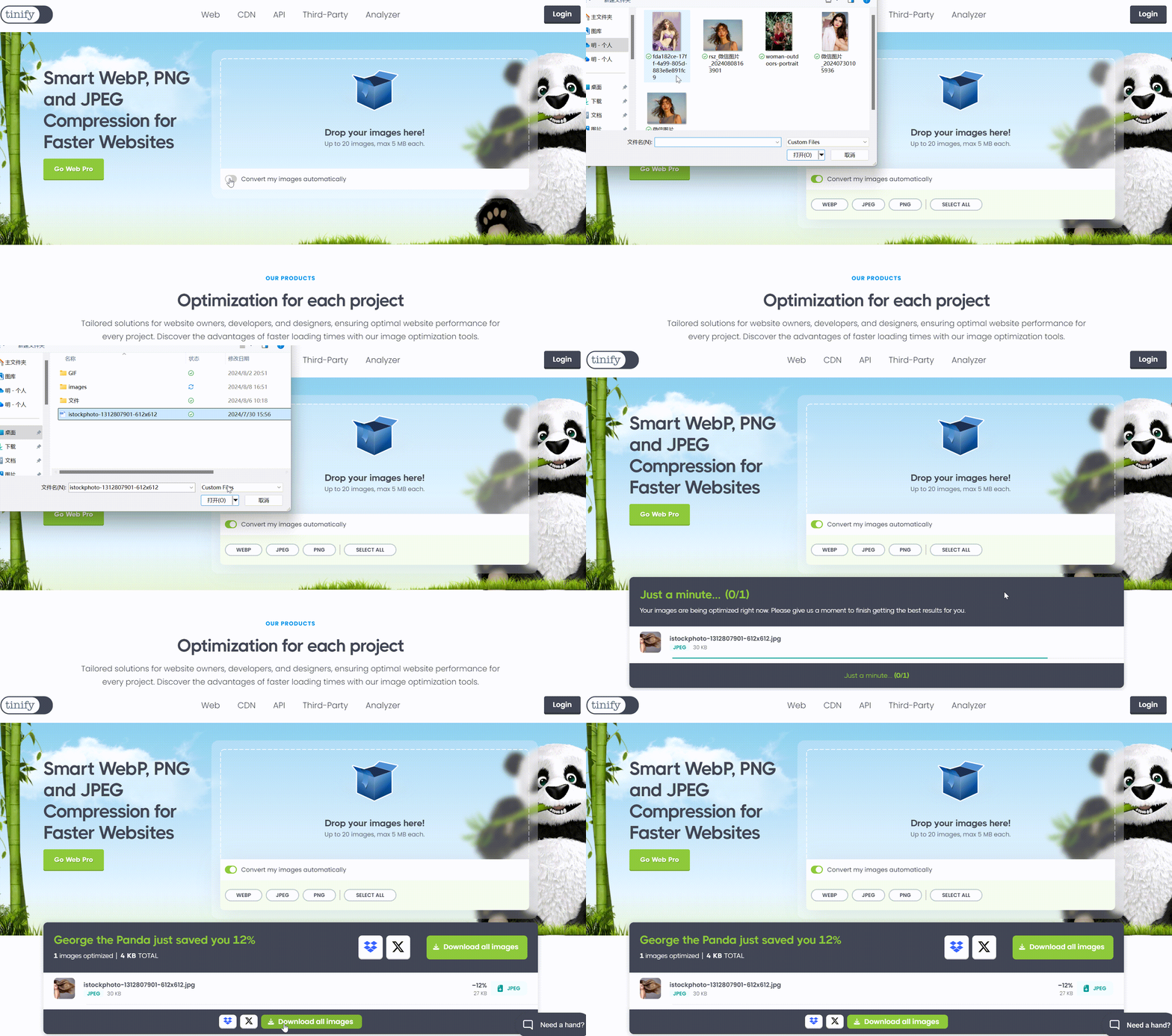
TinyPNG è uno strumento di compressione delle immagini online molto popolare, in particolare le sue caratteristiche efficienti e convenienti hanno conquistato il favore della maggior parte degli utenti. I livelli di compressione di TinyPNG sono rispettabili e i limiti di caricamento in batch sono ragionevoli. È in grado di ridurre rapidamente e direttamente la qualità delle immagini e di inserire direttamente le immagini per una completa automazione.
È possibile elaborare fino a 20 immagini alla volta, con una dimensione massima di 5 MB per ciascuna immagine. Dopo la compressione, le immagini possono essere scaricate sul computer o salvate su Dropbox.
Guida all'uso: gli utenti possono caricare immagini PNG e JPG attraverso il sito web di TinyPNG, quindi attendere il completamento della compressione e scaricare i risultati.
Caratteristiche: si concentra sulla compressione delle immagini in formato PNG, con un alto tasso di compressione e una buona qualità dell'immagine.
Formati supportati: PNG, JPG (come funzione aggiuntiva).
Funzioni aggiuntive: compressione in batch, upload con trascinamento, download di pacchetti compressi, ecc.
Pro:
- Efficiente e conveniente: Il funzionamento online di TinyPNG consente agli utenti di comprimere e scaricare facilmente le immagini senza dover scaricare o installare alcun software.
- Compressione di alta qualità: sebbene venga utilizzata una tecnologia di compressione con perdita, TinyPNG cerca di mantenere la qualità delle immagini durante il processo di compressione, rendendo le immagini compresse quasi visivamente prive di perdite.
- Supporto multipiattaforma: oltre al lato Web, TinyPNG fornisce anche un plugin per WordPress e un'estensione per Magento, che consente agli utenti di comprimere le immagini sui propri siti Web.
Contro:
- Limite di quantità di upload: TinyPNG consente agli utenti di caricare più immagini contemporaneamente per la compressione in batch, ma esiste un limite mensile al numero di caricamenti. Per gli utenti gratuiti, il numero massimo di immagini che possono essere caricate al mese è un certo numero (il numero esatto può cambiare nel tempo, consultare il sito web di TinyPNG).
- Limite di dimensione dei file: Esiste anche un certo limite sulla dimensione di ciascuna immagine; le immagini che superano il limite non saranno compresse.
Alla fine, però, TinyPNG è ampiamente apprezzato per la sua compressione efficiente, conveniente e di alta qualità. Se utilizzate TinyPNG, non solo vi aiuterà a risparmiare spazio di archiviazione e larghezza di banda di rete, ma vi aiuterà anche a migliorare la velocità di caricamento delle immagini per una migliore esperienza utente.
2.PicResize
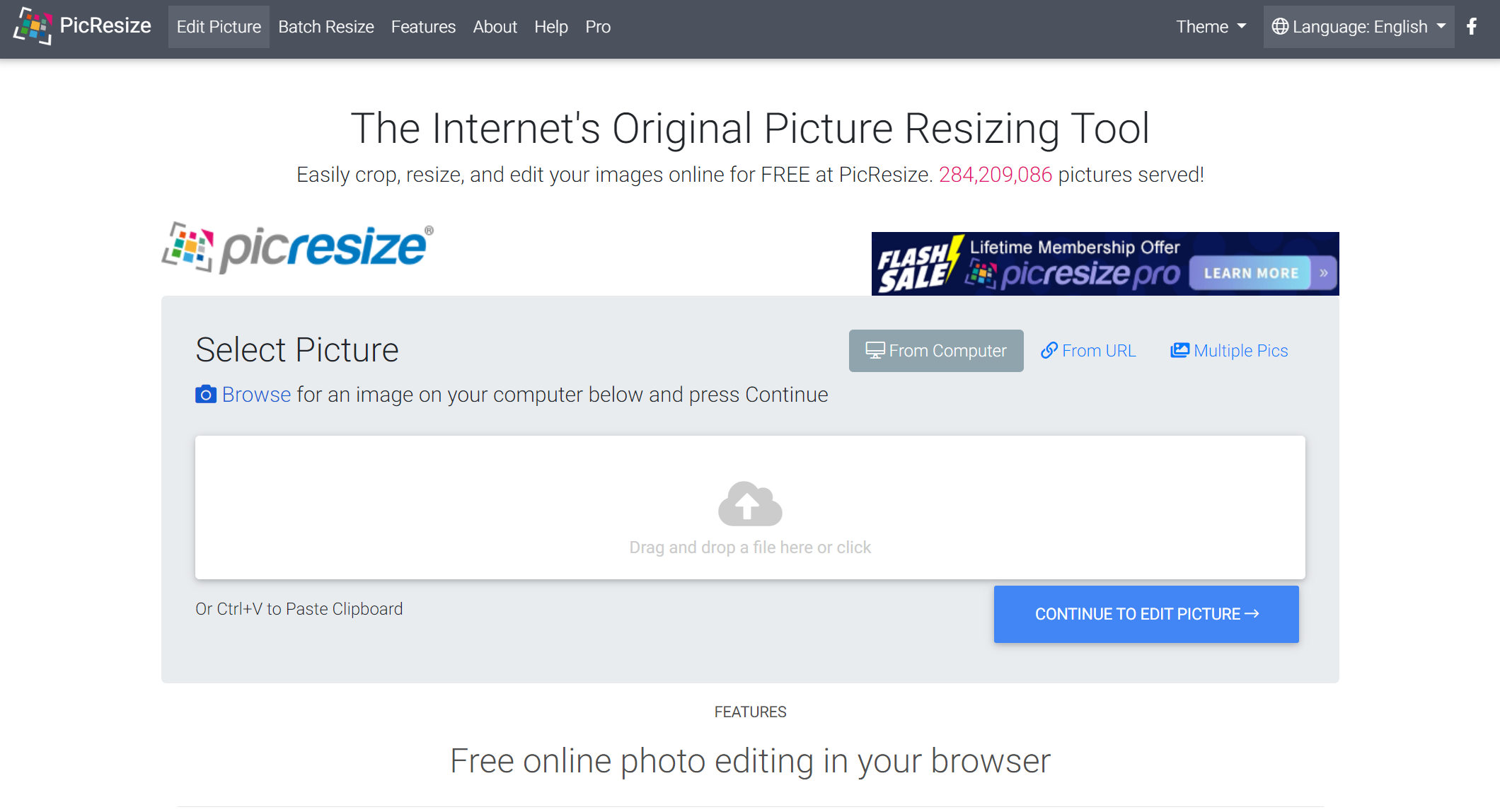
PicResize è uno strumento avanzato di editing fotografico online. Aiuta principalmente gli utenti a modificare in modo efficace le foto, comprese le operazioni di base come il ridimensionamento, il ritaglio, la rotazione e così via, mantenendo inalterata la qualità complessiva dell'immagine.
Guida all'uso: Gli utenti possono caricare le foto da modificare semplicemente visitando il sito ufficiale di PicResize attraverso un browser. Al termine della modifica, gli utenti possono scaricare le foto elaborate sui loro dispositivi locali.
Caratteristiche: oltre alla compressione, fornisce anche servizi one-stop come il ridimensionamento delle immagini, il ritaglio, la rotazione e così via.
Formati supportati: una varietà di formati immagine comuni.
Caratteristiche aggiuntive: dimensioni preimpostate per i social media, filigrane di immagini, ecc.
Pros:
- Ridimensionamento delle foto: PicResize consente agli utenti di ridimensionare facilmente le foto per adattarle a diversi scenari di utilizzo, come l'invio di e-mail, la condivisione sui social media, la visualizzazione sul web, ecc.
- Editing di alta qualità: durante il processo di editing, PicResize cercherà di mantenere l'alta qualità delle foto per evitare sfocature o distorsioni durante il ridimensionamento o il ritaglio.
- Supporto di più formati: PicResize supporta un'ampia gamma di formati di immagine, tra cui JPG, PNG e altri formati comuni, che consentono agli utenti di gestire facilmente diversi tipi di foto.
- Gratuito: PicResize è uno strumento di fotoritocco completamente gratuito e gli utenti non devono pagare nulla per usufruire di tutte le funzioni che offre.
Contro:
- Precisione di controllo limitata: Sebbene PicResize offra la possibilità di regolare la qualità dell'immagine, l'utente potrebbe non essere in grado di controllare con precisione il grado di perdita di qualità durante il processo di compressione. Il meccanismo intrinseco dell'algoritmo di compressione può portare a grandi differenze nella qualità dell'immagine in uscita anche se vengono selezionati livelli di compressione simili.
- Mancanza di opzioni di personalizzazione: Rispetto ai software professionali di elaborazione delle immagini, PicResize manca di alcune opzioni di personalizzazione avanzate. Gli utenti potrebbero non essere in grado di mettere a punto il processo di compressione in base alle loro esigenze specifiche.
3.CompressJPEG
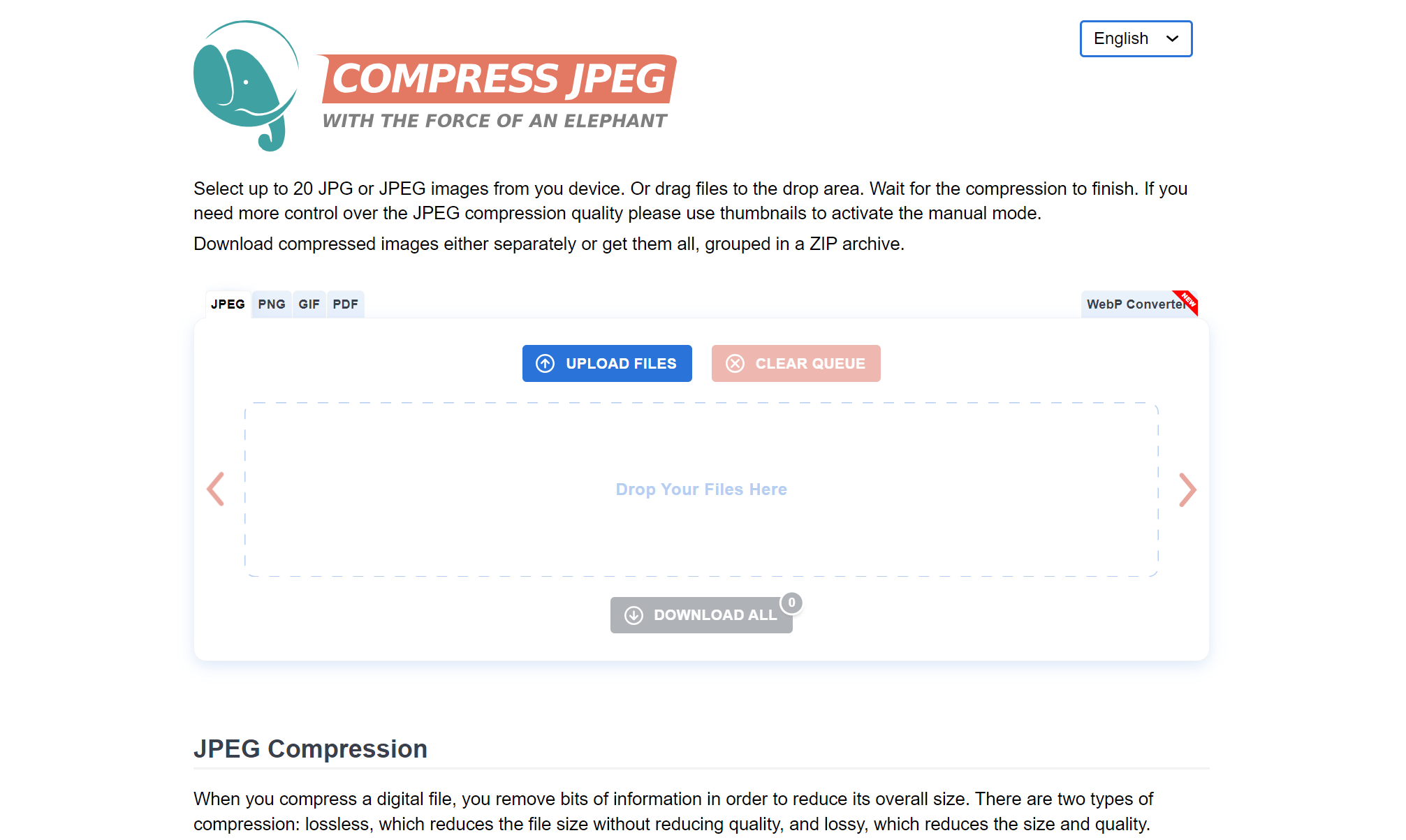
Compress JPEG è uno strumento gratuito di compressione delle immagini online che offre agli utenti servizi di compressione delle immagini comodi ed efficienti. Supporta un'ampia gamma di formati di immagine, la compressione in batch e la regolazione manuale del rapporto di compressione, ecc. Offre agli utenti un servizio di compressione delle immagini efficiente e conveniente. Sia gli utenti privati che quelli commerciali possono soddisfare le loro esigenze di compressione delle immagini con Compress JPEG.
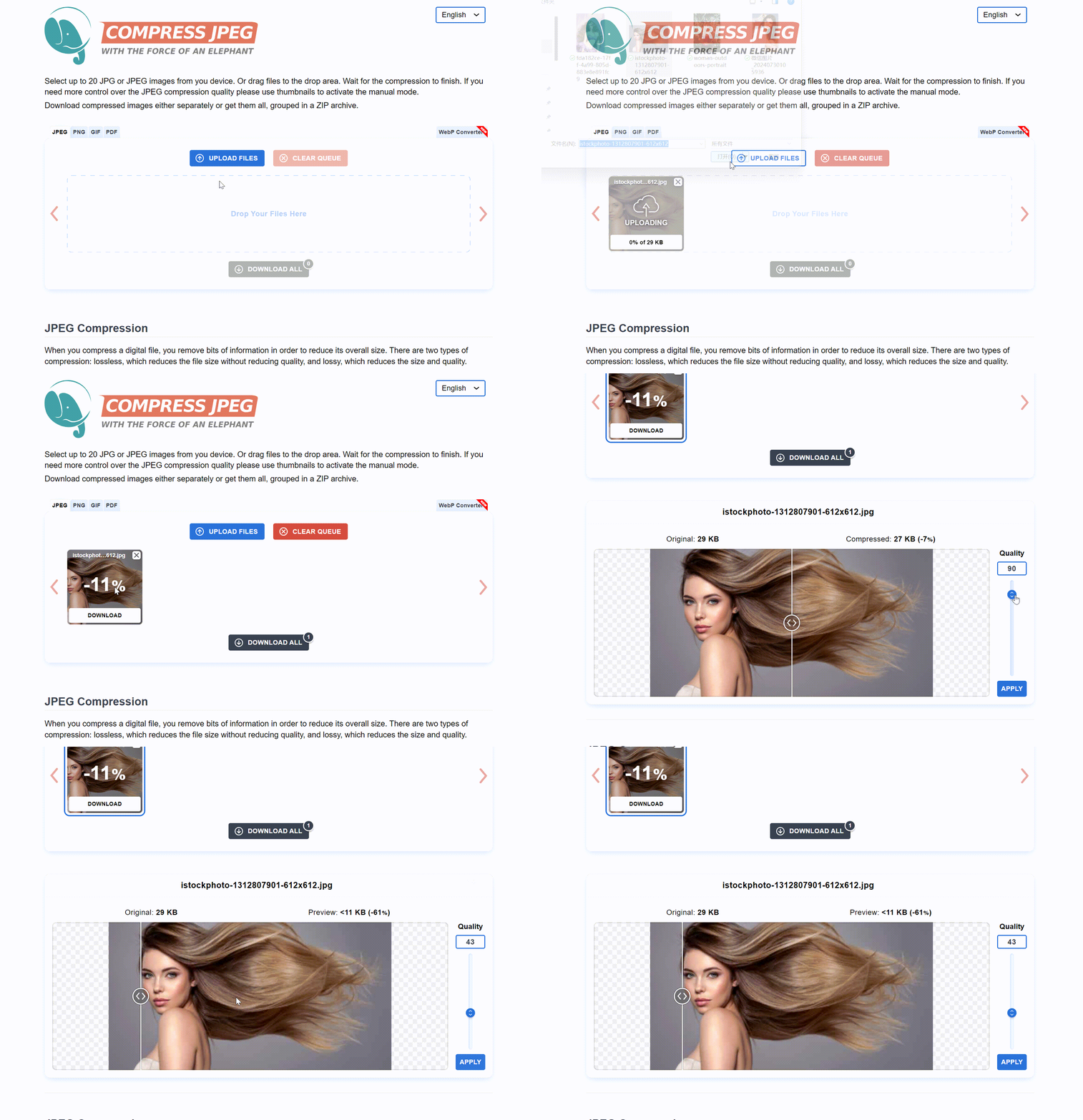
Guida all'uso: gli utenti devono solo caricare le immagini JPG sul sito web di CompressJPEG, selezionare il rapporto di compressione e la compressione avrà inizio. Una volta completata la compressione, gli utenti possono scaricare l'immagine compressa.
Caratteristiche: si concentra sulla compressione delle immagini in formato JPEG, PNG, GIF e PDF, offrendo una varietà di livelli di compressione tra cui scegliere.
Formati supportati: JPEG, PNG, GIF, PDF.
Funzioni aggiuntive: ridimensionamento, rotazione, ritaglio, ecc. delle immagini.
Pros:
- Compressione batch: Compress JPEG supporta l'elaborazione di un massimo di 20 immagini in un unico passaggio, migliorando notevolmente l'efficienza dell'elaborazione.
- Compressione automatica: dopo aver caricato le immagini, Compress JPEG esegue automaticamente il processo di compressione e visualizza la percentuale di risparmio dopo la compressione.
- Regolazione manuale:oltre alla compressione automatica, gli utenti possono regolare manualmente il rapporto di compressione di ciascuna immagine per trovare il miglior equilibrio tra dimensione del file e qualità dell'immagine.
- Confronto della qualità dell'immagine: Compress JPEG offre una funzione di confronto della qualità dell'immagine che consente agli utenti di trascinare a sinistra e a destra sull'asse centrale per vedere la differenza di qualità dell'immagine tra l'originale e le immagini compresse.
- Unisci download: se avete bisogno di scaricare un gran numero di immagini compresse, Compress JPEG offre anche una funzione di unione del download, che raggruppa tutte le immagini compresse in un unico file compresso da scaricare in una sola volta.
Contro:
- Compressione imprevedibile: Sebbene CompressionJPEG fornisca opzioni di compressione, la qualità dell'immagine compressa è spesso difficile da prevedere con precisione. I diversi contenuti dell'immagine, la distribuzione dei colori e la complessità dei dettagli possono influenzare l'effetto di compressione, dando luogo a risultati di compressione molto diversi da un'immagine all'altra, anche quando si utilizzano le stesse impostazioni di compressione.
- Mancanza di supporto per la trasparenza: il formato JPEG stesso non supporta la trasparenza, quindi quando si comprimono immagini che contengono trasparenza utilizzando strumenti come CompressionJPEG, le informazioni sulla trasparenza vengono perse, con conseguenti problemi quando l'immagine è su uno sfondo trasparente o sovrapposta ad altre immagini.
Linee guida d'uso in dettaglio e suggerimenti
L'introduzione dei vari strumenti di cui sopra è stata abbastanza dettagliata, accompagnata anche da una breve descrizione di come utilizzarli, credo che nella scelta degli strumenti abbiate un giudizio specifico, al fine di farvi capire meglio questi strumenti, la prossima volta prendiamo TinyPNG come esempio, i passi dettagliati da utilizzare:
Passo 1:
Visitare il sito web: Prima di tutto, gli utenti devono visitare il sito ufficiale di Compress JPEG.
Passo 2:
Caricare le immagini: Sul sito web, gli utenti possono selezionare il formato dell'immagine da comprimere (JPEG, PNG, GIF, PDF, ecc.) e trascinare le immagini da comprimere nell'area di caricamento.
Fase 3:
Compressione automatica: Al termine del caricamento, Compress JPEG comprime automaticamente l'immagine e visualizza la percentuale salvata dopo la compressione.
Passo 4:
Regolazione manuale (opzionale): gli utenti possono regolare manualmente il rapporto di compressione di ciascuna immagine secondo le necessità.
Passo 5:
Scaricare le immagini: al termine della compressione, gli utenti possono fare clic sul pulsante "Download" per salvare le immagini compresse singolarmente o sul pulsante "Merge" per scaricare tutte le immagini compresse come un unico file compresso.
Per le operazioni specifiche, fare riferimento alle seguenti GIF
si ritiene che sia troppo complicato e non si vuole eseguire il debug da soli, e si desidera che lo strumento riduca automaticamente la qualità dell'immagine, è possibile selezionare direttamente TinyPNG e fare clic sull'opzione automatica. Come mostrato nella figura seguente:
E ci sono ancora alcune precauzioni da tenere a mente quando lo si usa:
Suggerimenti:
Provare diversi livelli di compressione: poiché la maggior parte degli strumenti offre diversi livelli di compressione tra cui scegliere, è possibile provarli in base alle proprie esigenze reali per trovare il miglior effetto di compressione e bilanciamento del volume.
Elaborazione in batch: Se si devono comprimere più immagini, è possibile utilizzare la funzione di elaborazione in batch dello strumento per migliorare l'efficienza.
Attenzione al backup: prima di comprimere, assicurarsi di aver eseguito un backup dell'immagine originale, nel caso in cui sia necessario ripristinarla nel caso in cui il risultato della compressione non sia soddisfacente.
Conclusione
Limportanza di scegliere i giusti strumenti online per ridurre la qualità delle immagini non può essere trascurata ed è importante per mantenere la qualità delle immagini, migliorare la produttività, adattarsi alle diverse esigenze, proteggere la privacy e la sicurezza, risparmiare sui costi e migliorare l'esperienza degli utenti. Per questo motivo, questo post approfondisce gli strumenti e le informazioni consigliate e rappresenta una guida definitiva agli strumenti online per la riduzione della qualità delle immagini. Alla fine, quando si sceglie uno strumento, è necessario fare una considerazione e una valutazione completa in base alle proprie esigenze e alla situazione specifica.
Leggi di più
- I 10 migliori generatori di arte testuale AI per design creativi
- 30 Prompt Creativi per l'Arte AI per le Tue Creazioni
- I 10 Migliori Generatori di Arte Casuale per Scatenare la Tua Creatività
- I 20 Migliori Prompts Divertenti per Creare Capolavori di Arte AI
- Cos'è a1.art: La guida definitiva
- I 7 Migliori Generatori di Foto AI per Fotografie Stupefacenti
- Come Utilizzare A1.art
- Top 10 Gallerie d'Arte AI che Espongono Stupefacenti Creazioni Digitali
- A1.art Prezzi: Arte AI Conveniente con Risultati Premium
- I 10 Migliori Generatori di Cover Art con AI per Elevare i Tuoi Progetti Creativi
Scritto da

a1.art
Pubblicato il
Sep 2, 2025
Condividi l'articolo


