

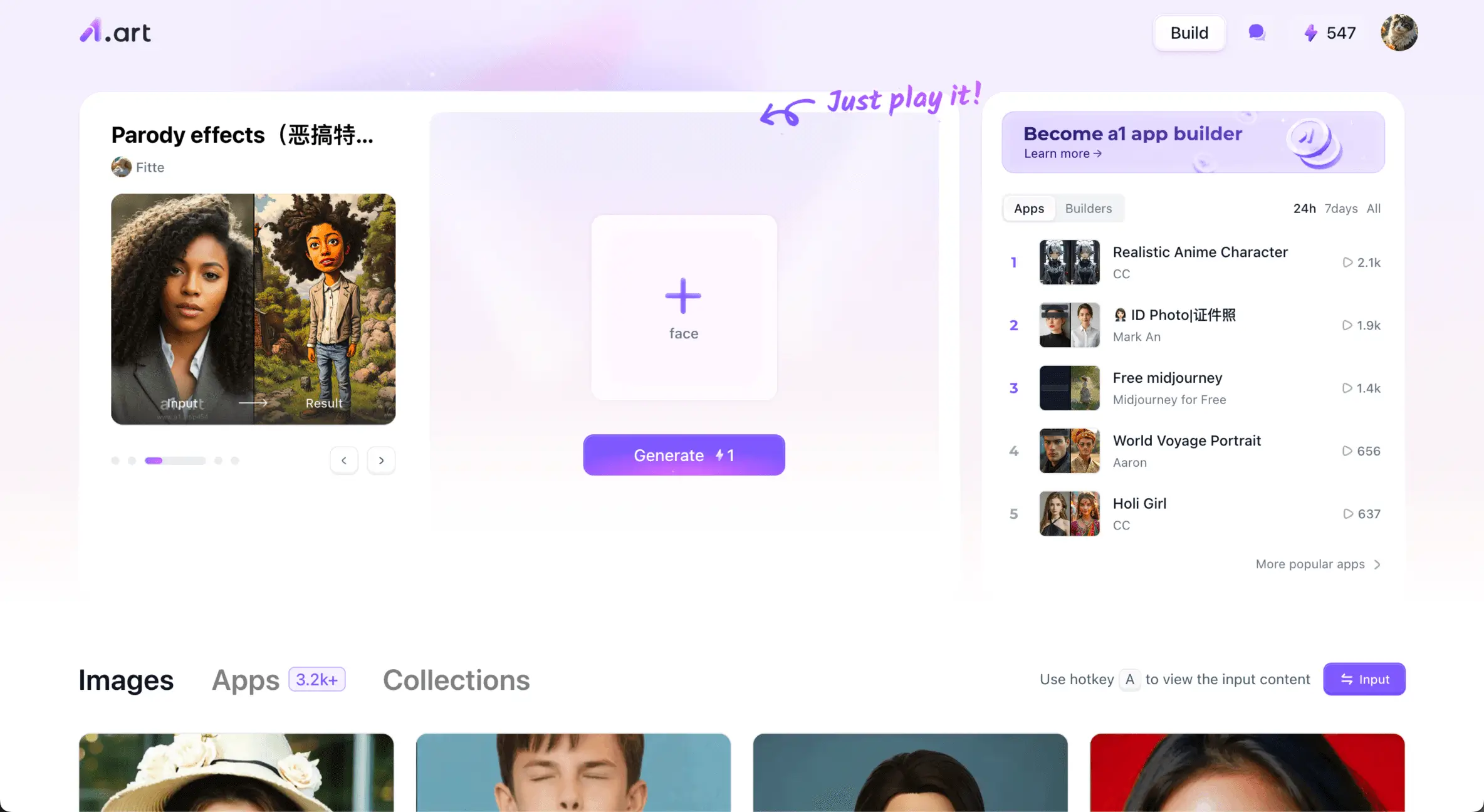
Hai spesso visto immagini surreali sui social media o sulle pagine web che sembrano fantastiche. Questa funzione per aggiungere foto a foto (o sovrapporre un'immagine a un'altra) è un modo divertente e semplice per creare una foto artistica unica con un'app di fotoritocco. Questo articolo ti presenterà i 5 migliori metodi e strumenti per sovrapporre un'immagine a un'altra. E alla fine dell'articolo, ti forniremo alcuni suggerimenti e confronti tra le opzioni.
Indice dei contenuti
Il concetto base di sovrapporre foto a foto
L'importanza di scegliere i metodi e gli strumenti giusti
5 migliori metodi e strumenti correlati per sovrapporre un'immagine a un'altra
- Utilizzare software professionali di elaborazione immagini: Photoshop
- Sfruttare strumenti di fotoritocco online
- Le app mobile aiutano l'integrazione creativa
- Combinare disegno a mano e digitale
- Fusione automatizzata utilizzando l'IA
L'importanza di scegliere i metodi e gli strumenti giusti per sovrapporre foto a foto
Consigli professionali per selezionare gli strumenti
Concetto base di sovrapporre foto a foto
La funzione di fusione di immagini (aggiungere foto a foto) è molto importante per attirare l'attenzione degli altri.
La fusione di immagini è un processo che combina informazioni o elementi da più immagini insieme attraverso tecniche di elaborazione immagini per generare una nuova immagine più informativa ed espressiva dal punto di vista artistico. Utilizzando algoritmi e regole specifici, le informazioni favorevoli nei rispettivi canali vengono estratte al massimo e infine sintetizzate in un'unica immagine di alta qualità. Questo processo non è solo una semplice sovrapposizione di immagini, ma coinvolge diverse considerazioni tecniche e artistiche complesse. Questo processo può richiedere pre-elaborazione, allineamento, impostazione delle regole di fusione, ottimizzazione e altri passaggi per garantire che l'immagine fusa contenga sia le informazioni chiave dell'immagine sorgente sia un buon effetto visivo.
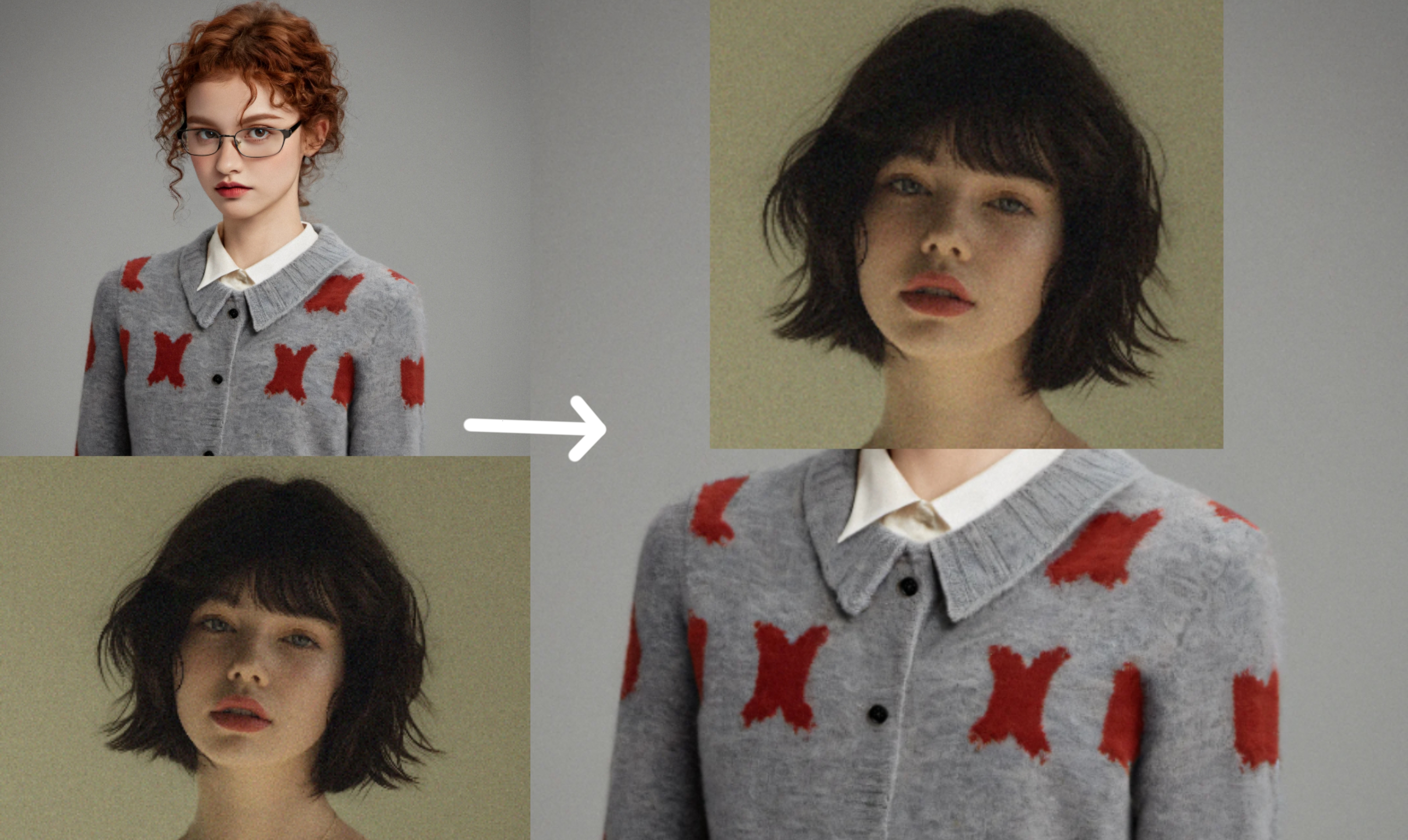
Confronto dell'effetto sintetizzato delle due immagini
Questa funzione è diversa dalla complessità e artisticità di una semplice sovrapposizione
Complessità:
- Pre-elaborazione:Prima della fusione, è solitamente necessario pre-elaborare l'immagine sorgente, come rimuovere il rumore, migliorare il contrasto e regolare il colore, per garantire che la qualità dell'immagine soddisfi i requisiti di fusione.
- Allineamento:Poiché le immagini sorgente possono provenire da punti di vista, condizioni di illuminazione o dispositivi di ripresa diversi, è necessario allinearle accuratamente, ovvero regolare le loro posizioni, angoli e scale in modo che siano allineate spazialmente prima della fusione.
- Regole di fusione:La selezione delle regole di fusione è il collegamento chiave nella fusione di immagini. Diverse regole di fusione influenzeranno la conservazione dei dettagli, la ricchezza delle informazioni e l'effetto visivo dell'immagine fusa. Pertanto, è necessario scegliere le regole di fusione appropriate in base agli scenari e alle esigenze specifiche.
- Ottimizzazione:Nel processo di fusione, potrebbe anche essere necessario ottimizzare l'immagine fusa, come rimuovere le tracce di fusione, migliorare la nitidezza dei bordi, ecc., per migliorare ulteriormente la qualità dell'immagine.
Artisticità:
- Espressione creativa:La fusione di immagini non è solo una questione di tecnologia, ma anche un'espressione d'arte.
- Trasmissione emotiva:Le immagini fuse possono spesso trasmettere emozioni e informazioni più ricche rispetto a una singola immagine.
- Impatto visivo:Le opere di fusione di immagini di alta qualità spesso hanno un forte impatto visivo.
5 migliori metodi e strumenti correlatiper sovrapporre un'immagine a un'altra
Nell'era digitale, sovrapporre abilmente un'immagine a un'altra (aggiungere foto a foto) è diventato un mezzo importante per esprimere creatività e migliorare gli effetti visivi. Che si tratti di design pubblicitario, condivisione sui social media o creazione artistica personale, padroneggiare questa tecnica può rendere il tuo lavoro più colorato. In questo articolo, ti presenteremo cinque dei migliori metodi e strumenti per aiutarti a realizzare facilmente la fusione tra immagini.
1. Utilizzare software professionali di elaborazione immagini: Photoshop
Dovresti sapere che Adobe Photoshop è senza dubbio il leader nell'elaborazione di immagini, e le sue potenti funzionalità di livelli, maschere e livelli di regolazione offrono infinite possibilità per fondere immagini. Creando un nuovo livello posizionando l'immagine che vuoi fondere e utilizzando lo strumento maschera per cancellare gradualmente le parti indesiderate, puoi ottenere una fusione perfetta delle due immagini. Inoltre, puoi utilizzare bilanciamento del colore, luminosità/contrasto e altri livelli di regolazione per rendere l'immagine fusa più armoniosa e uniforme.
Photoshop funziona in modo diverso rispetto ad alcune altre applicazioni. In molte applicazioni, quando inserisci una foto in un'altra, le combina in un'unica immagine. Ma in Photoshop, quando inserisci un'immagine in un'altra, posiziona ogni immagine su un livello separato. Questo è utile perché puoi manipolare uno dei livelli senza influenzare il resto dell'immagine; ad esempio, puoi nascondere uno dei livelli mentre lavori sull'altro o applicare filtri o regolazioni del colore solo a una parte dell'immagine. Con una funzione di Photoshop chiamata Oggetti avanzati, puoi modificare l'immagine sorgente individualmente e aggiornare automaticamente qualsiasi immagine aggiunta all'immagine sorgente.
Adobe Photoshop
Ecco come aggiungere un'immagine a un livello esistente in Photoshop.
Passaggio 1: Aggiungi le tue foto al programma
Inizia un nuovo progetto dalla sezione Inizia, quindi aggiungi le tue immagini tramite la scheda Media nel pannello sinistro.
Passaggio 2: Regola la foto
Questo aggiungerà la tua nuova immagine allo sfondo, che era la foto che avevi già aperto. Usa i punti di trascinamento al centro dei bordi e agli angoli per ridimensionare l'immagine; trascinala per spostarla. Ora puoi usare l'ispettore dei livelli per passare tra i diversi livelli della tua immagine. Nella sezione Immagine, tocca Rimuovi sfondo. Aspetta qualche secondo che Adobe Express esegua questa azione.
Passaggio 3: Salva la tua immagine
Quando sei soddisfatto del risultato, esporta la tua immagine.
2. Sfruttare strumenti di fotoritocco online
Gli strumenti di fotoritocco online sono un'opzione molto comoda e veloce. Gli strumenti di fotoritocco online sono una buona scelta per gli utenti che non vogliono installare software complicati o hanno bisogno di completare rapidamente i compiti. Piattaforme come Canva e PicMonkey offrono una ricchezza di modelli e strumenti facili da usare che ti permettono di fondere immagini in pochi passaggi. Questi strumenti solitamente supportano operazioni di trascinamento, permettendoti di posizionare facilmente un'immagine sopra un'altra e ottimizzare l'effetto di fusione regolando la trasparenza, aggiungendo bordi o filtri, ecc. Le funzioni "Sovrapposizione" e "Fusione" in questi strumenti possono aiutare gli utenti a realizzare rapidamente la fusione di immagini.
Canva è una scelta eccellente per aggiungere un'immagine a un'altra in più modi, ma è particolarmente utile per lavorare con maschere di forme. La piattaforma è perfetta per creativi occasionali come streamer di giochi, musicisti, creatori di YouTube, creatori di meme e proprietari di attività. È una solida soluzione per chiunque abbia bisogno di un modo semplice per produrre contenuti social di qualità.
Editor fotografico Canva
Ecco come usare le forme in Canva per aggiungere un'immagine a un'altra:
Passaggio 1:Vai su Canva e crea un nuovo design nella homepage.
Passaggio 2:Aggiungi la prima immagine che vuoi aggiungere alla tua tela. Puoi farlo selezionando Caricamenti o Elementi > Foto.
Passaggio 3:Se vuoi aggiungere una foto che è già in Canva, digita la cosa specifica che stai cercando nella barra di ricerca e aggiungi la tua immagine preferita alla tela.
Passaggio 4:Fai clic destro o toccacomando + trackpad, quindi seleziona Imposta immagine come sfondo.
Passaggio 5:Per aggiungere la seconda immagine come maschera di forma, devi quindi andare a Elementi > Cornici > Vedi tutto.
Passaggio 6:Scegli la forma della cornice che preferisci.
Passaggio 7: Trascina e rilascia la seconda immagine nella cornice. Quando sei pronto, vai a Condividi e seleziona Scarica per salvare la tua foto.
3. Le app mobile aiutano l'integrazione creativa
Un'app mobile è uno strumento creativo che puoi portare ovunque. Con la popolarizzazione degli smartphone, sempre più app mobile si stanno affacciando nel campo dell'elaborazione di immagini. App come PicsArt e Adobe Photoshop Mix non solo forniscono una ricchezza di filtri ed effetti, ma hanno anche funzioni integrate di fusione di immagini. Queste app solitamente hanno tecnologia di ritaglio intelligente, che può riconoscere e separare automaticamente la parte principale dell'immagine, permettendoti di posizionarla facilmente in un'altra immagine. Inoltre, queste app supportano anche funzioni di anteprima e condivisione istantanea, permettendoti di condividere il tuo lavoro creativo con amici e fan in qualsiasi momento e ovunque. Tra queste, la forma dell'app mobile di Picsart è più ampiamente utilizzata, supportando molte lingue e funzioni.
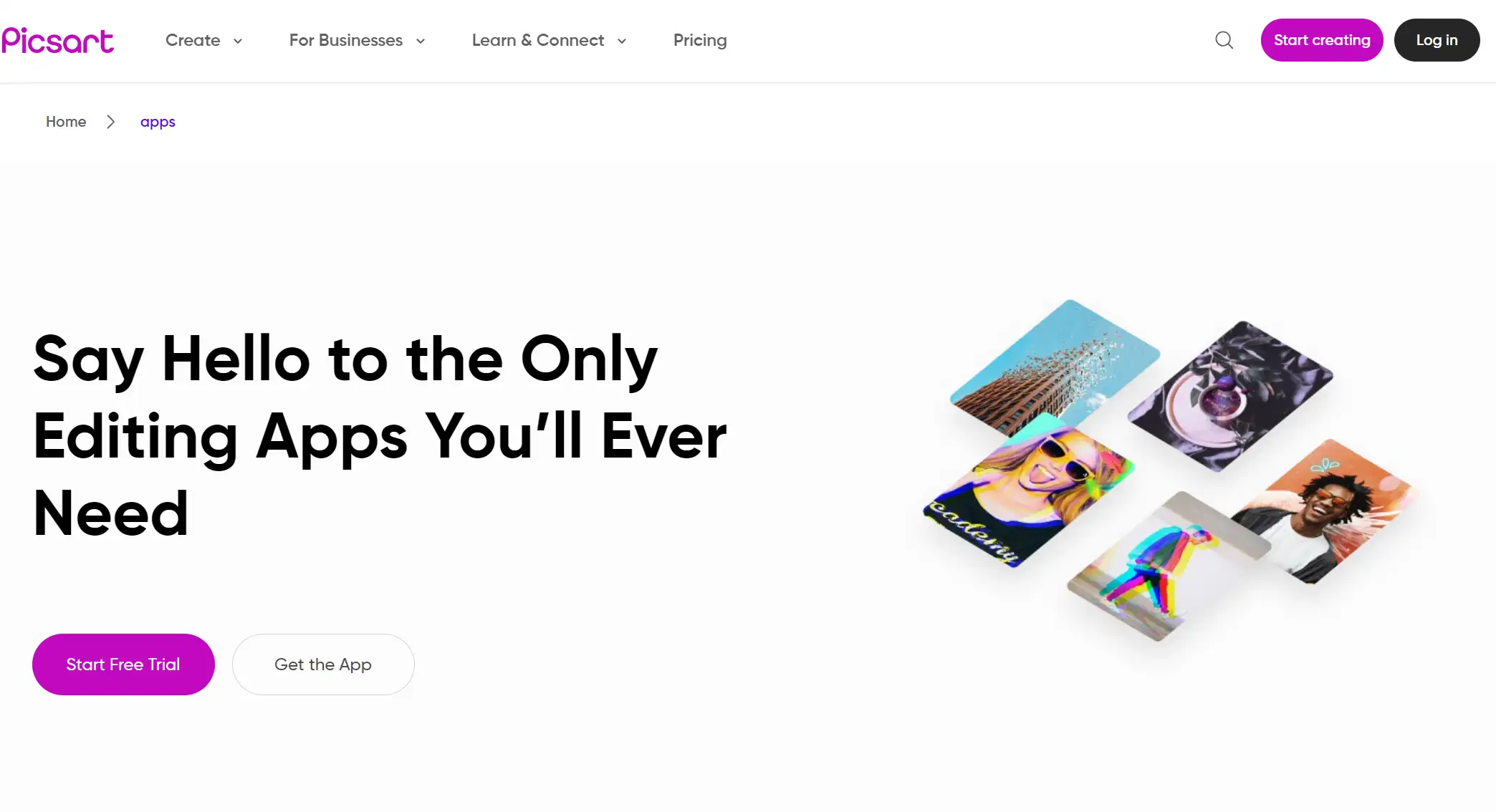
App Picsart
Passaggio 1: Scarica l'app
Installa e apri l'app e scegli Griglie. Picsart nell'app store.
Passaggio 2: Carica le tue foto nell'app
Il tuo iPhone ti chiederà se vuoi che l'app acceda alla tua libreria fotografica. Lo vuoi.
Dovresti ora vedere le tue foto. Tocca quelle che vuoi combinare. L'app ti dice in alto a destra quante immagini hai selezionato finora. Toccalo quando hai selezionato quelle che vuoi.
Passaggio 3: Regola le tue immagini
Le tue immagini appariranno ora in una griglia. Puoi regolare le dimensioni delle immagini trascinandole con le dita.
Passaggio 4: Salva e condividi il risultato
Tocca Fatto quando hai finito, quindi salva o condividi il nuovo collage.
4. Combinare disegno a mano e digitale
Combinare disegno a mano e digitale può creare effetti visivi unici.
Se ami lo stile disegnato a mano e vuoi combinarlo con immagini digitali, dispositivi come tavolette grafiche e tablet saranno la tua mano destra. Utilizzando software di disegno a mano come Procreate e Clip Studio Paint, puoi dare libero sfogo alla tua creatività disegnando motivi o elementi unici su una tela digitale e fondendoli con immagini esistenti. In questo modo puoi non solo mostrare il tuo talento artistico, ma anche aggiungere una personalità e un fascino unici al tuo lavoro.
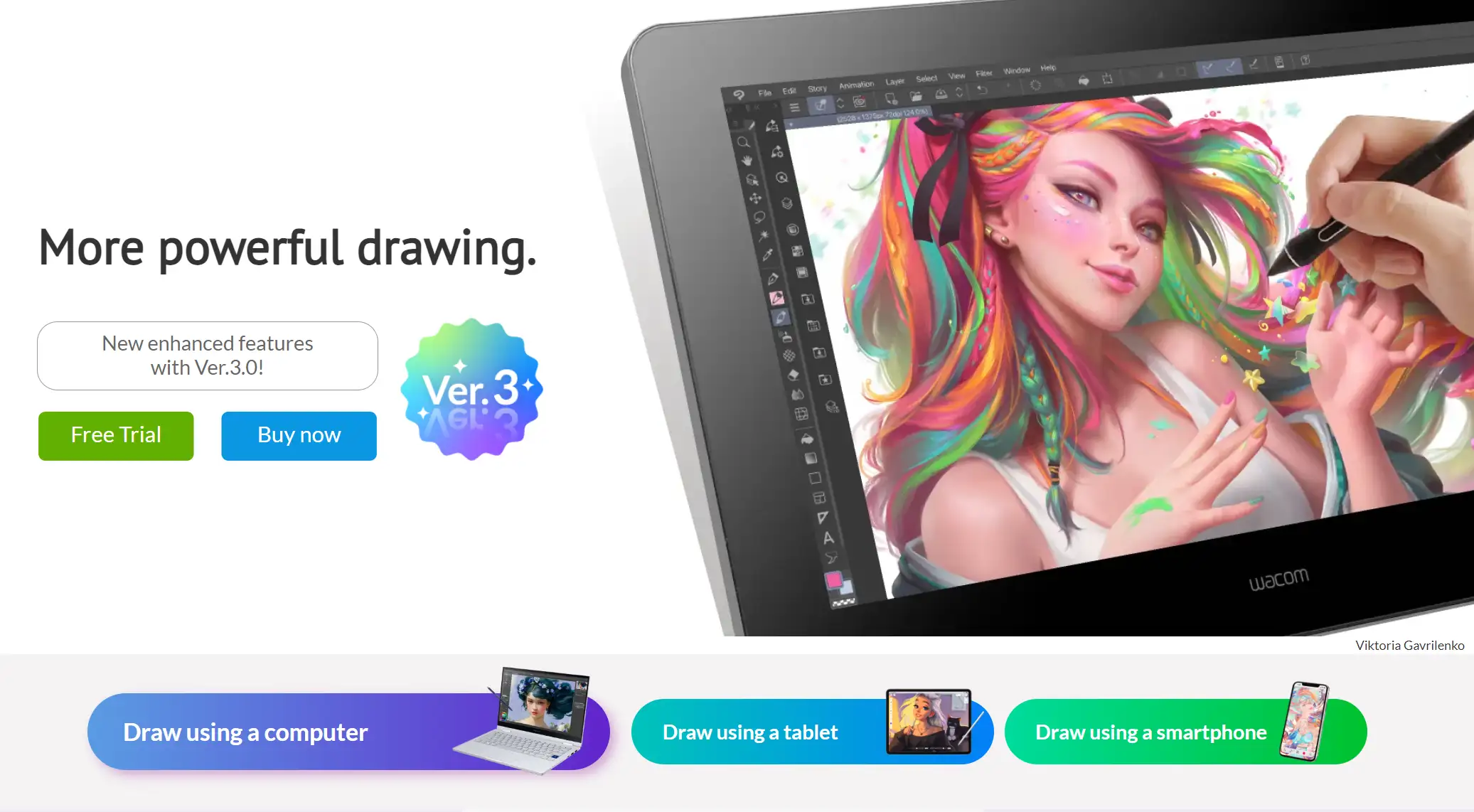
Clip Studio Paint
Passaggio 1: Preparare il materiale
Per prima cosa, apri Clip Studio Paint e crea una nuova tela o apri un progetto esistente. Quindi, usa l'opzione Importa nel menu File per importare le immagini esistenti che vuoi fondere sulla tela.
Passaggio 2: Disegna il motivo o l'elemento unico
Se scegli di disegnare direttamente in CSP, puoi sfruttare i suoi ricchi strumenti di pennello (ad esempio, matita, penna, pennello acquerello, ecc.) e la tavolozza dei colori per creare motivi o elementi unici. Gli strumenti di pennello di CSP sono altamente personalizzabili e puoi regolare i parametri di dimensione del tratto, trasparenza, colore, ecc. per soddisfare le tue esigenze creative.
Passaggio 3: Regola i livelli
Posiziona l'immagine importata e il motivo o elemento disegnato su livelli separati.
Puoi regolare l'ordine dei livelli per cambiare la relazione posizionale dei motivi o elementi nell'immagine.
Passaggio 4: Regolazione fine
Usa lo strumento Gomma di CSP, lo strumento Selezione, ecc. per fare modifiche e regolazioni fini ai motivi o elementi. Usa gli strumenti di trasformazione di CSP (ad esempio, sposta, ruota, ridimensiona, ecc.) per regolare finemente il motivo o l'elemento per una fusione ottimale.
Passaggio 5: Salva ed esporta
Dopo aver terminato la fusione, non dimenticare di salvare il tuo lavoro. CSP supporta molti formati di file (ad esempio PSD, PNG, JPEG, ecc.), e puoi scegliere quello giusto per salvarlo in base alle tue esigenze.
5. Fusione automatizzata utilizzando l'IA
Utilizzare la tecnologia IA è un tentativo innovativo di fusione automatica. Con il continuo sviluppo della tecnologia IA, sempre più strumenti di generazione di immagini hanno iniziato a utilizzare la tecnologia di deep learning per realizzare la fusione automatica di immagini. Piattaforme come DeepArt e Midjourney possono trasformare un'immagine in un'immagine con uno stile specifico e fondere con un'altra immagine imparando vari stili artistici. Questo approccio non solo risparmia molto tempo e fatica, ma ti fornisce anche ispirazione creativa ed effetti visivi senza precedenti. Naturalmente, a causa delle limitazioni della tecnologia IA, l'effetto della fusione automatica potrebbe non soddisfare completamente le tue esigenze, ma porta sicuramente nuove possibilità e sfide nel campo della fusione di immagini.
DeepArt
Passaggio 1: Caricamento delle immagini di contenuto
Fai clic sul pulsante "Seleziona immagine" e seleziona un'immagine dal tuo computer o dall'album del tuo cellulare che desideri trasformare in uno stile specifico (la chiamiamo "immagine di contenuto").
Passo 2: Scegli uno stile
DeepArt offre una vasta gamma di stili di pittori famosi tra cui scegliere. Dall'interfaccia del software, sfoglia e seleziona il tuo stile preferito.
Passo 3: Regolazione dei parametri (opzionale)
Alcune versioni di DeepArt ti permettono di regolare parametri come Luminosità, Contrasto, Saturazione, ecc. per ottenere risultati più soddisfacenti. Effettua le regolazioni necessarie.
Passo 4: Migra gli stili per creare un'opera d'arte
Un'altra immagine (la chiamiamo "immagine di sfondo") viene anch'essa migrata in modo che sia stilisticamente coerente con l'immagine precedentemente generata con uno stile specifico. Fai clic sul pulsante "Genera" e DeepArt inizierà a convertire l'immagine. Attendi il completamento della conversione e vedrai l'opera d'arte risultante.
Passo 4: Salva
Fai clic sul pulsante "Salva" per salvare l'opera d'arte sul tuo computer o nell'album del tuo telefono.
Che tu utilizzi software professionali, strumenti online, app mobile o una combinazione di disegno a mano e digitale, o provi l'applicazione innovativa della tecnologia AI, puoi trovare un modo adatto per incorporare immagini nelle tue foto. Scegli gli strumenti e i metodi più adatti alle tue esigenze e usa la tua creatività e immaginazione per arricchire le tue immagini.
L'importanza di scegliere i modi e gli strumenti giusti per aggiungere foto a foto
Poiché i singoli strumenti e i metodi inclusi variano, i risultati saranno certamente diversi. Quindi è importante scegliere i modi e gli strumenti giusti per aggiungere foto a foto.
Realizzazione accurata delle idee creative: Scegliere i metodi e gli strumenti giusti può garantire che queste idee vengano realizzate con precisione. Strumenti diversi offrono funzioni ed effetti diversi, come la regolazione del colore, la distorsione dell'immagine, il controllo della trasparenza, ecc. Queste funzioni possono aiutare gli utenti a esprimere con precisione il loro intento creativo in modo che l'immagine fusa sia più conforme alle aspettative.
Garantire la qualità dell'immagine: La fusione di immagini di alta qualità deve garantire che non ci sia perdita di qualità durante il processo di fusione. Scegliere software o strumenti professionali di elaborazione delle immagini di solito significa che sono dotati di algoritmi più avanzati e capacità di elaborazione più fini per massimizzare la conservazione dei dettagli e della nitidezza dell'immagine durante il processo di fusione.
Migliorare l'efficienza del lavoro: I metodi e gli strumenti giusti possono migliorare significativamente l'efficienza del lavoro nella fusione delle immagini. Alcuni software avanzati di elaborazione delle immagini hanno funzioni automatizzate o semi-automatizzate, che possono ridurre la noia delle operazioni manuali e abbreviare i tempi di produzione. Allo stesso tempo, questi strumenti offrono anche un'interfaccia intuitiva e facile da usare e procedure operative, in modo che gli utenti possano imparare e utilizzarli con maggiore rapidità per migliorare ulteriormente l'efficienza del lavoro.
Ampliare lo spazio creativo: Scegliere metodi e strumenti diversi può ampliare uno spazio creativo più vasto per gli utenti. Strumenti diversi possono avere caratteristiche e vantaggi diversi e possono fornire agli utenti idee e ispirazioni creative diverse.
Affrontare esigenze e sfide diverse: Nella pratica, i progetti di fusione delle immagini possono affrontare esigenze e sfide diverse. Ad esempio, potrebbe essere necessario elaborare immagini ad alta risoluzione, realizzare effetti complessi di deformazione o fusione delle immagini, ecc. Scegliere i metodi e gli strumenti giusti può aiutare gli utenti a far fronte meglio a queste sfide e garantire che il progetto possa essere completato e raggiungere i risultati attesi.
Consigli professionali per selezionare gli strumenti
Quando si sceglie uno strumento di fusione delle immagini, è necessario considerare diversi fattori per garantire la qualità e l'efficienza del risultato finale della fusione. Solo in questo modo si può ottenere il risultato perfetto della fusione delle immagini (aggiungere foto a foto).
Funzionalità e compatibilità:
- Funzionalità: Scegli uno strumento con più modalità di fusione e opzioni di regolazione, come il controllo della trasparenza, la selezione della modalità di fusione, la regolazione del colore e dell'illuminazione, ecc., per soddisfare diverse esigenze di fusione.
- Compatibilità: Assicurati che lo strumento selezionato supporti più formati di immagine e possa funzionare in modo stabile su diversi sistemi operativi per svolgere il lavoro di fusione delle immagini in ambienti diversi.
Grado di intelligenza:
- Analisi e fusione automatica: La priorità è data agli strumenti che possono analizzare automaticamente le caratteristiche dell'immagine e fondersi in modo intelligente, come il software di risposta alle immagini basato sull'apprendimento profondo, che può ridurre il carico di lavoro della regolazione manuale e migliorare l'efficienza della fusione.
- Personalizzazione: Supporta la personalizzazione dei parametri e degli effetti di fusione per effettuare regolazioni personalizzate in base a esigenze specifiche.
Esperienza utente e facilità d'uso:
- Interfaccia amichevole: Scegli strumenti con interfacce semplici e operazioni intuitive per ridurre i costi di apprendimento e migliorare l'efficienza d'uso.
- Elaborazione batch: Supporta la funzione di fusione batch delle immagini, che può migliorare significativamente l'efficienza quando si elaborano un gran numero di immagini.
Qualità ed effetto dell'output:
- Qualità dell'immagine: Assicurati che le immagini fuse siano di alta qualità, con dettagli nitidi e senza evidenti tracce di fusione.
- Effetti artistici: Offre una varietà di stili artistici tra cui scegliere, come olio, acquerello, schizzo, ecc., per soddisfare diverse esigenze di espressione artistica.
Costo e rapporto qualità-prezzo
- Fattore prezzo: scegli lo strumento giusto in base al tuo budget. Alcuni strumenti avanzati potrebbero richiedere un pagamento, ma offrono funzioni più potenti e effetti migliori.
- Rapporto qualità-prezzo: Considera le funzioni dello strumento, la facilità d'uso, la qualità dell'output e il prezzo per scegliere uno strumento con un buon rapporto qualità-prezzo.
Conclusione
Come puoi vedere, questi 5 modi e strumenti non hanno vantaggi e svantaggi evidenti, ma solo scenari e preferenze diversi. La funzione di fusione delle immagini (aggiungere foto a foto) non è solo un lavoro tecnico, ma anche una dimostrazione creativa. Combinando immagini di scene, persone o oggetti diversi, puoi creare un'atmosfera e una situazione specifiche e suscitare l'empatia e il pensiero dello spettatore. Con cinque modi e strumenti solidi, puoi aggiungere una foto sopra un'altra e persino ritagliare un'immagine e incollarla in un'altra con facilità. Usa questa tecnica per migliorare i tuoi contenuti e dare vita a tutorial visivi, reazioni, spiegazioni e altro ancora. Scegli la tua "arma" per creare la tua armatura!
Leggi di più
- I 10 Migliori Generator di Bambini AI Gratuiti per Immaginare il Tuo Futuro Bebè
- Come Creare Adorabile Arte Kawaii Gratis?
- I 10 Migliori Convertitori SVG Gratuiti per Migliorare il Tuo Kit Strumenti Digitali
- Come Creare Arte AI da una Foto?
- 7 Strumenti Photoshop Gratuiti e Innovativi per Migliorare le Tue Capacità di Editing
- Top 10 Idee di Arte Carina per Creazioni Adorabili Generate dall'IA
- 15 Migliori Generatori di Schizzi AI Online Gratuiti
- I 10 Migliori Editor Fotografici AI Gratuiti per Migliorare il Tuo Editing
- I 10 migliori generatori di ragazze AI per creare personaggi virtuali personalizzati
- Come Realizzare Foto in Stile Emo Art?
Scritto da

a1.art
Pubblicato il
Sep 2, 2025
Condividi l'articolo


