

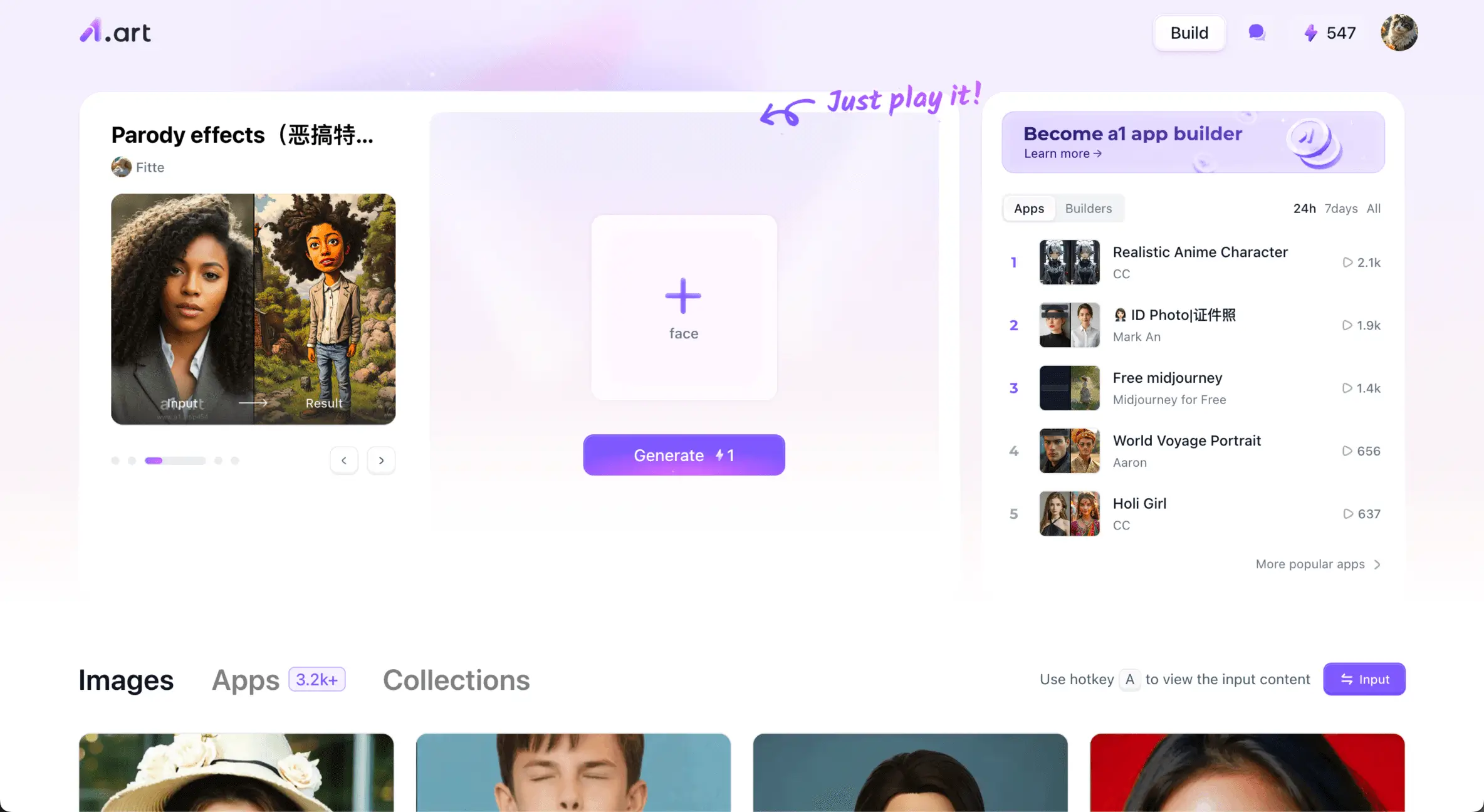
Hai mai scattato la foto di gruppo perfetta a un matrimonio, a una riunione familiare o durante un viaggio irripetibile, solo per scoprire che una persona cara importante non era nell'inquadratura? È davvero deludente. Il momento sembra incompleto e gli strumenti di fotoritocco tradizionali di solito creano figure ritagliate innaturali, con bordi irregolari e illuminazione non corrispondente.
Non dovresti accontentarti di modifiche ovviamente finte solo perché qualcuno è mancato nello scatto. L'IA moderna offre una soluzione fluida. Con potenti strumenti di IA e trucchi di composizione professionale, puoi aggiungere una persona a una foto facilmente e ottenere un risultato iperrealistico e dall'aspetto naturale.
Questa guida completa copre i migliori modi per aggiungere qualcuno a una foto online gratuitamente, confronta gli strumenti per diversi dispositivi e condivide suggerimenti professionali per abbinare perfettamente illuminazione, ombre e prospettiva.
L'evoluzione del fotomontaggio: metodi tradizionali vs. IA
Storicamente, inserire qualcuno in un'immagine esistente richiedeva una padronanza esperta del software di manipolazione fotografica. I designer professionisti passavano ore a tracciare manualmente le silhouette, a perfezionare la morbidezza dei bordi, a regolare la temperatura del colore e a dipingere a mano le ombre portate per assicurarsi che il soggetto non sembrasse un adesivo fluttuante.
Oggi, gli algoritmi di deep learning hanno completamente trasformato l'editing delle immagini. Secondo un'indagine sui creatori di contenuti digitali del 2025, oltre il 78% dei professionisti del marketing e dei fotoritoccatori si affida ora a strumenti di IA generativa per il compositing di più immagini, segnalando una riduzione del 70% del tempo di editing rispetto al mascheramento manuale tradizionale. I motori generativi analizzano la struttura della grana, il campo di profondità, la lunghezza focale e gli angoli di illuminazione di entrambe le immagini sorgente per unirle con precisione matematica.
Fai doppio clic sull'immagine per scoprire come aggiungere una persona a una foto⬇️
3 elementi essenziali per un'inserzione fotografica naturale
Prima di scegliere il tuo strumento di editing, è importante capire cosa rende credibile una foto composita. Che tu aggiunga qualcuno in Photoshop o con uno strumento di IA, tre fattori visivi chiave decidono se la tua modifica sembra reale o falsa:
-
Prospettiva e linea dell'orizzonte: La persona aggiunta deve adattarsi all'angolo della fotocamera e all'altezza degli occhi della foto di sfondo. Inserire un ritratto a bassa angolazione in una foto di gruppo a livello degli occhi risulterà subito sbagliato.
-
Direzione della luce e temperatura del colore: Controlla da dove proviene la luce principale nella tua immagine di sfondo. Se la luce naturale del giorno proviene dall'alto a sinistra a 5500K, la persona che aggiungi non può avere ombre calde e intense da 3000K di luce artificiale provenienti da destra.
-
Proporzione e scala: Le dimensioni della persona devono corrispondere agli oggetti vicini come porte, sedie e altre persone. Usa le persone già presenti nella foto target per valutare le dimensioni corrette di testa e spalle.
Inizia il tuo viaggio artistico con a1.art.
Approcci passo dopo passo su diverse piattaforme
A seconda delle tue preferenze hardware e del tuo background tecnico, esistono diversi modi per aggiungere una persona a una foto. Analizziamo le principali soluzioni su piattaforme web, desktop e mobile.
Per chi vuole risultati rapidi e fluidi senza una ripida curva di apprendimento tecnico, gli strumenti di IA basati sul web rappresentano lo stato dell'arte. Se vuoi aggiungere una persona a una foto online gratuitamente, a1.art offre un flusso di lavoro intuitivo progettato per generare automaticamente risultati iperrealistici:
Per prima cosa, devi aprire la pagina web di a1.art.
Una volta lì, vedrai un pulsante "Build" in alto, sì, quello è il punto di ingresso per aggiungere una persona a una foto.
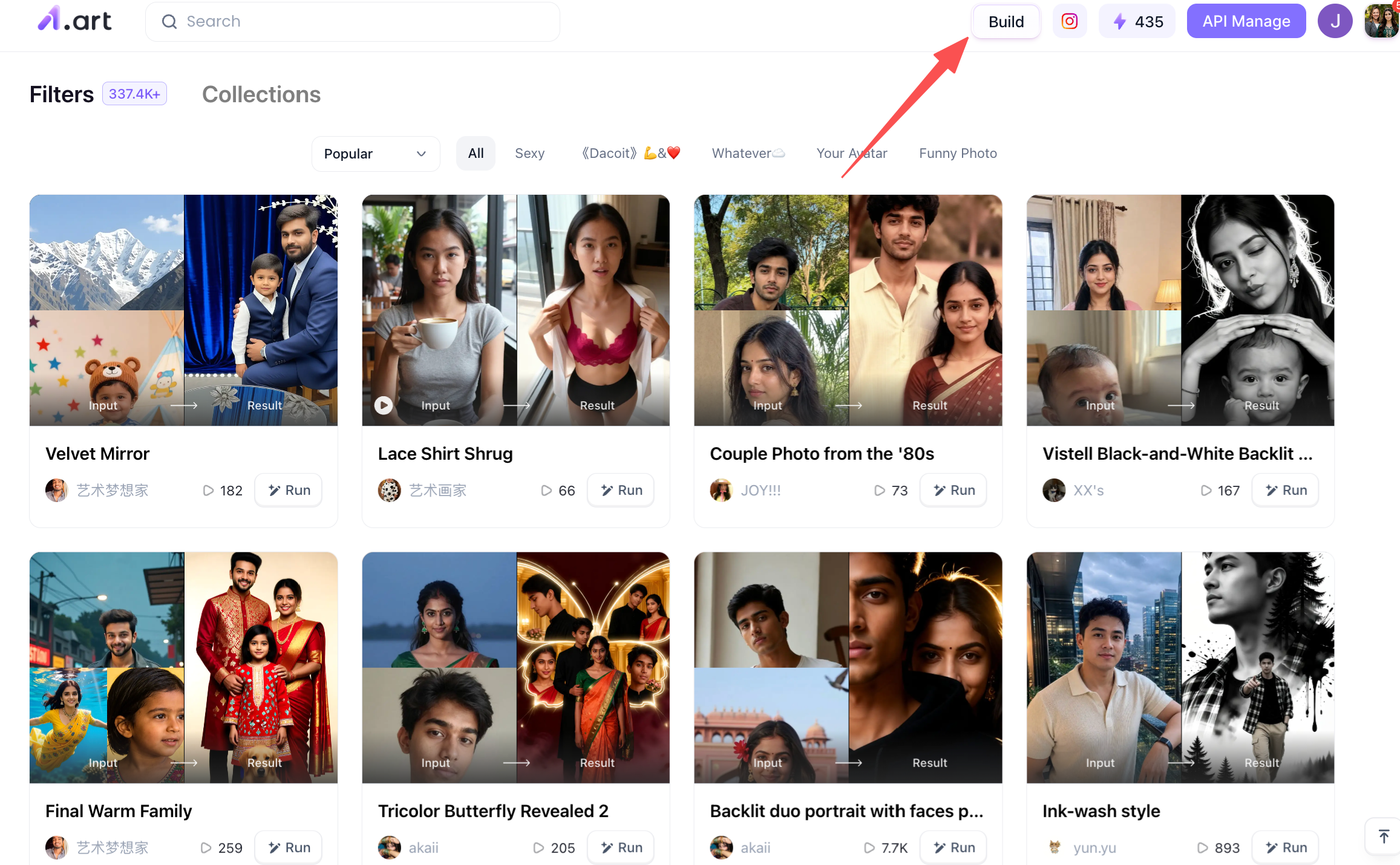
Il secondo passo è selezionare un modello generativo adatto
Una volta cliccato, vedrai due pulsanti. Quello a sinistra è l'opzione "Form Filter" (o "Form-based"), questa è la modalità di generazione che consiglio, poiché è più facile da usare per i principianti e offre velocità di generazione elevate.
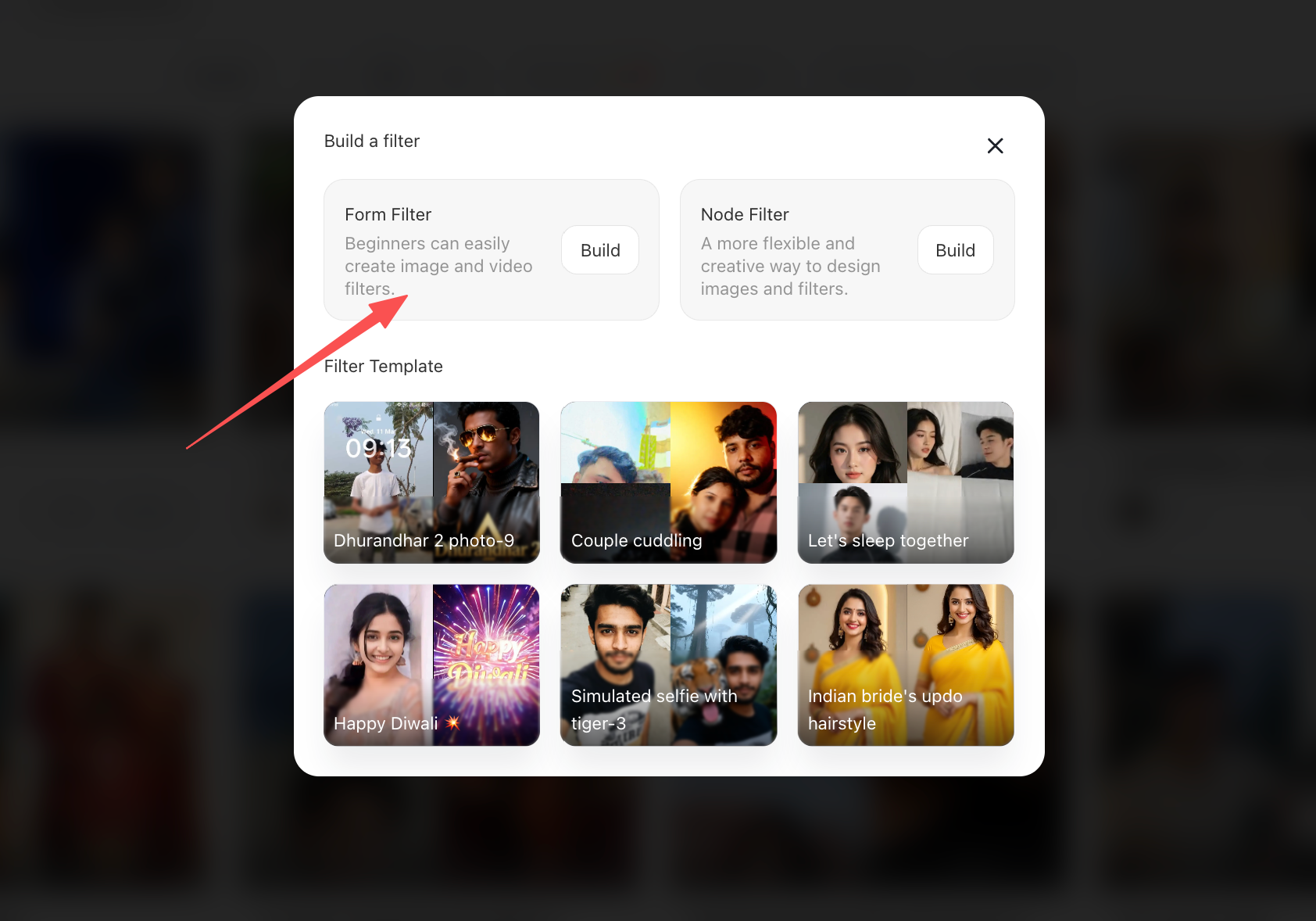
Implementazione di "Come aggiungere una persona a una foto"
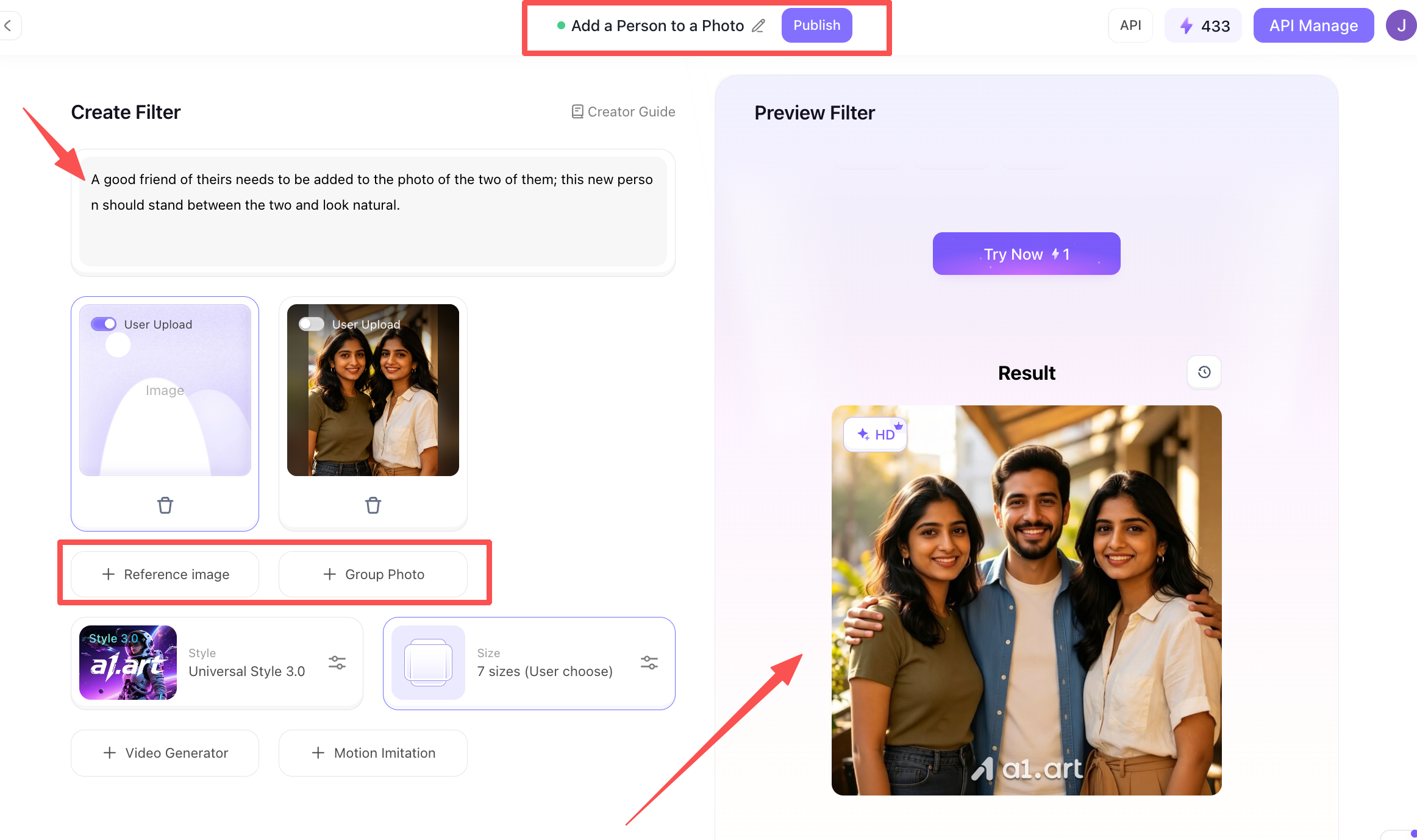
Questo passo richiede un po' più di input. In alto nella pagina, vedrai il nome del filtro. Scendendo sul lato sinistro, in particolare nell'angolo in alto a sinistra, troverai un'area per il prompt dove puoi descrivere il tipo di foto che desideri generare. Più in basso c'è la sezione per caricare le foto; ci sono opzioni per caricare un'immagine di riferimento e una foto di gruppo. Puoi scegliere: caricare un'immagine di riferimento di una singola persona significa che l'immagine generata sarà basata su quell'individuo, mentre caricare una foto di gruppo significa che il risultato sarà basato su quell'immagine di gruppo.
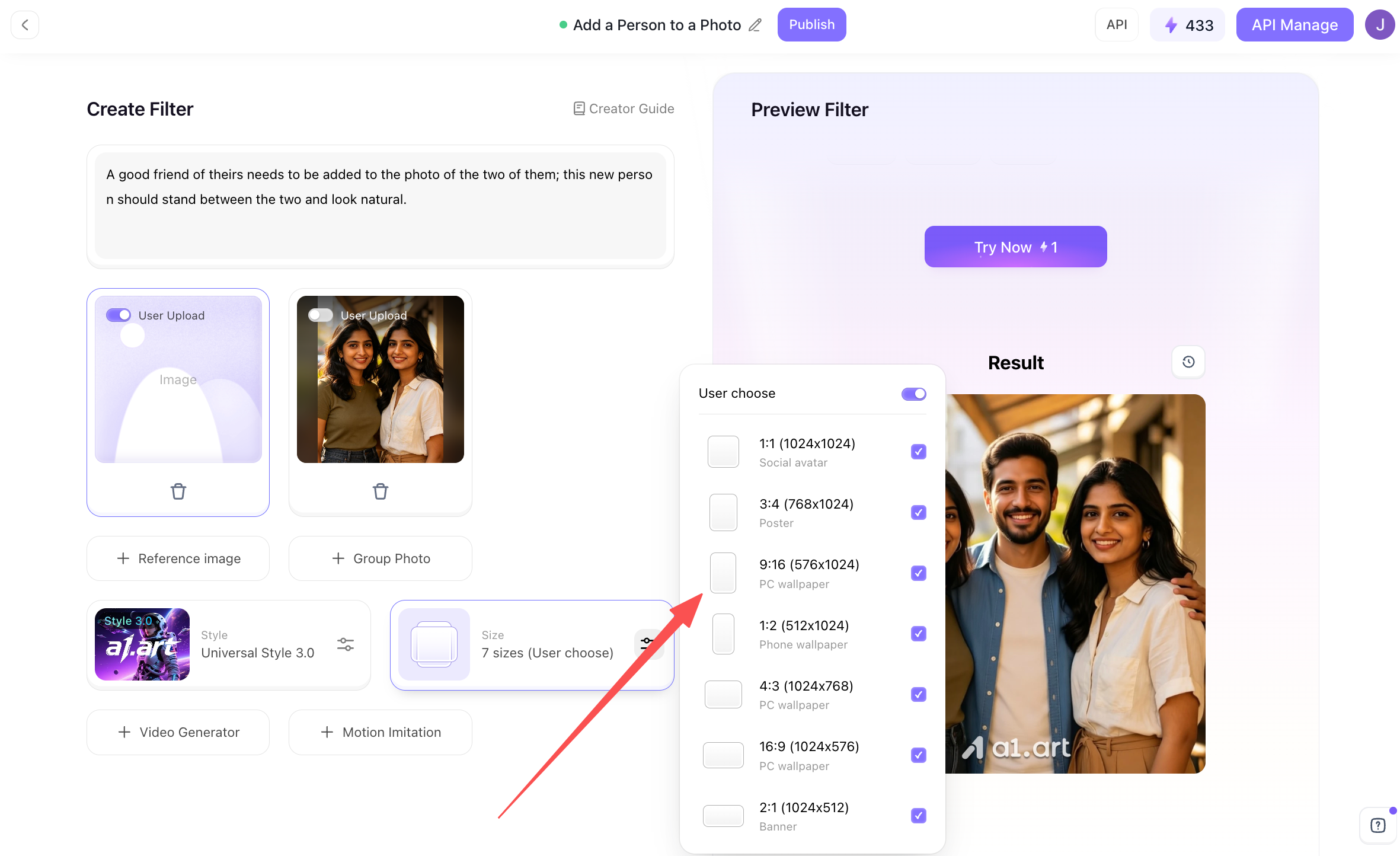
Poi, devi anche selezionare il rapporto d'aspetto appropriato per le immagini generate; ad esempio, puoi selezionare tutti i rapporti disponibili.
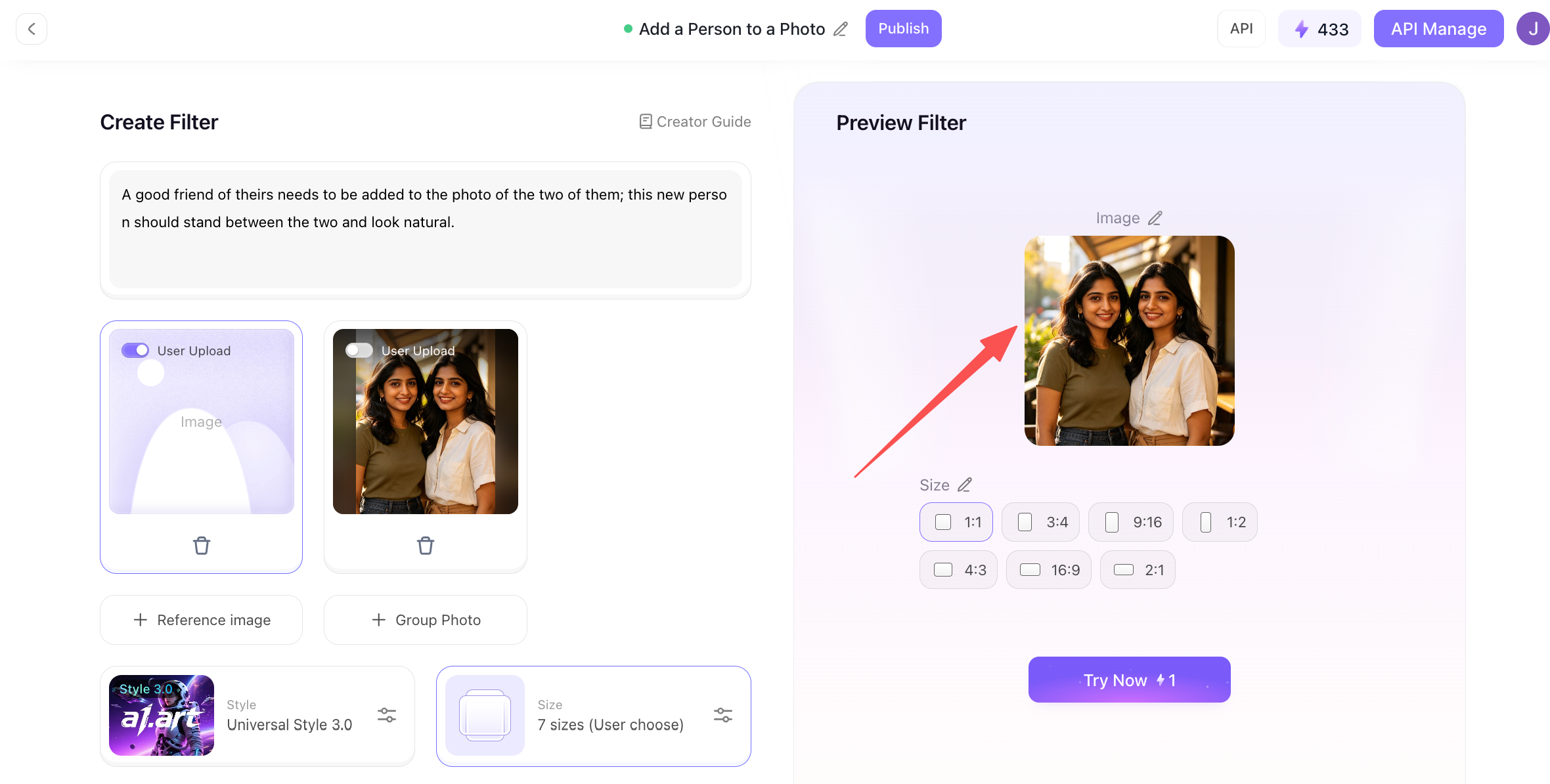
Poi, guarda a destra; puoi caricare una foto base che vuoi usare per l'immagine composita, e semplicemente cliccare il pulsante "Try Now" . Il sistema la genererà automaticamente per te in background.
Gestione della tua creazione "Aggiungi una persona a una foto"
Una volta generata l'immagine, vedrai due pulsanti sotto di essa: "Download" e "Post". Il pulsante a sinistra ti permette di scaricare l'immagine sul tuo dispositivo in modo da poterla condividere tu stesso. Il pulsante a destra è per pubblicare nella community di a1.art; in questo modo, se altri utenti utilizzeranno questo filtro, potranno vedere il lavoro che hai creato.
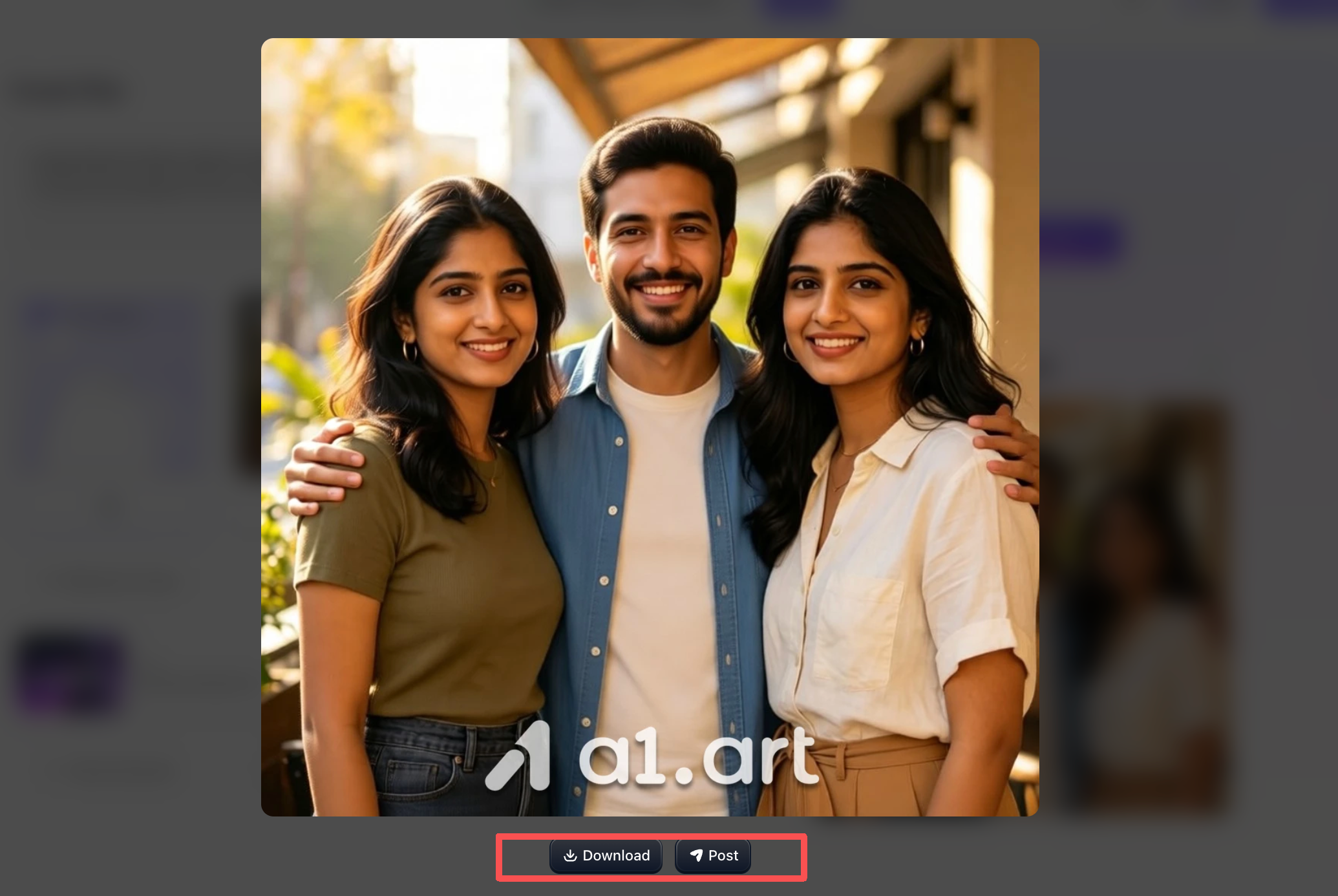
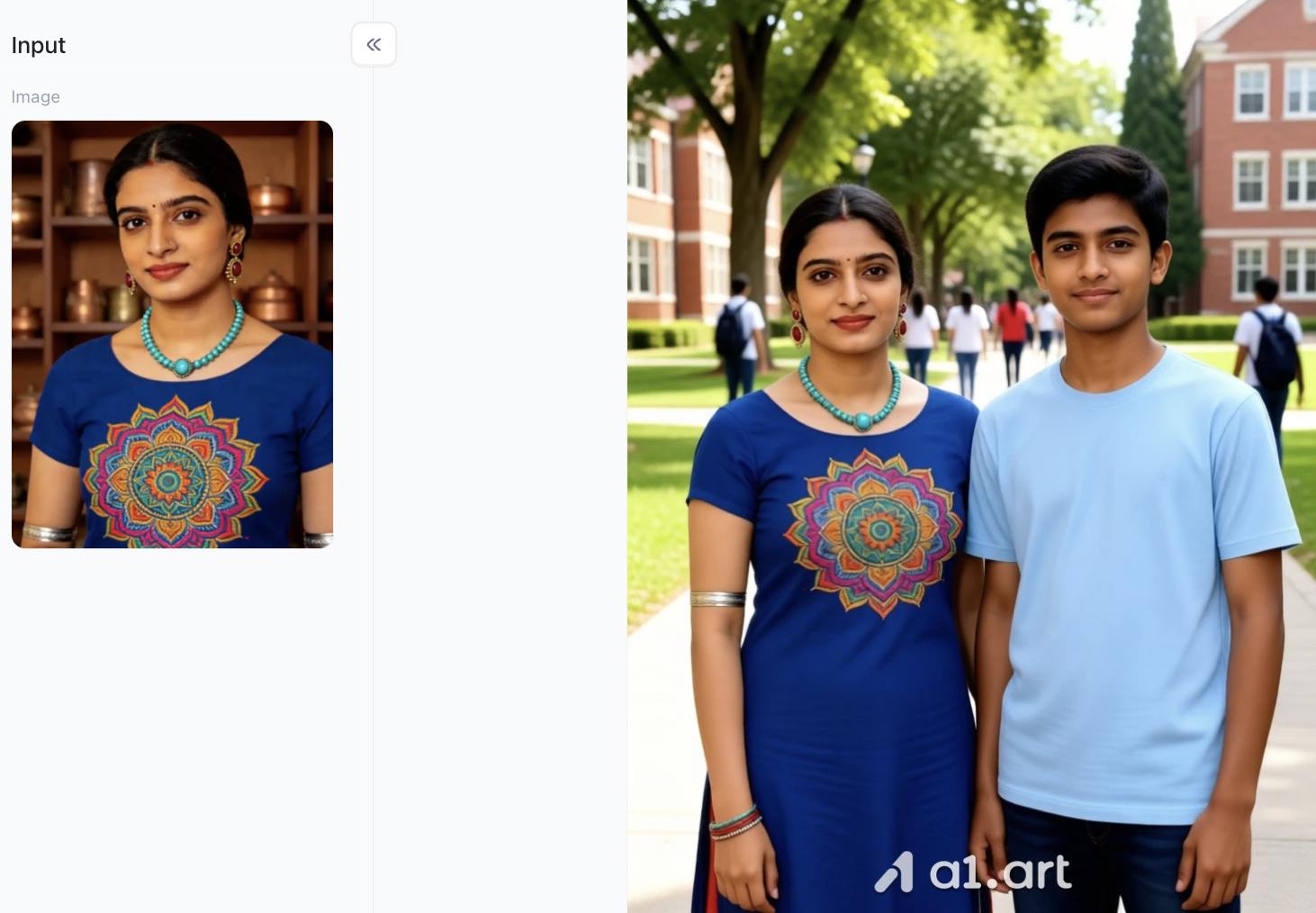
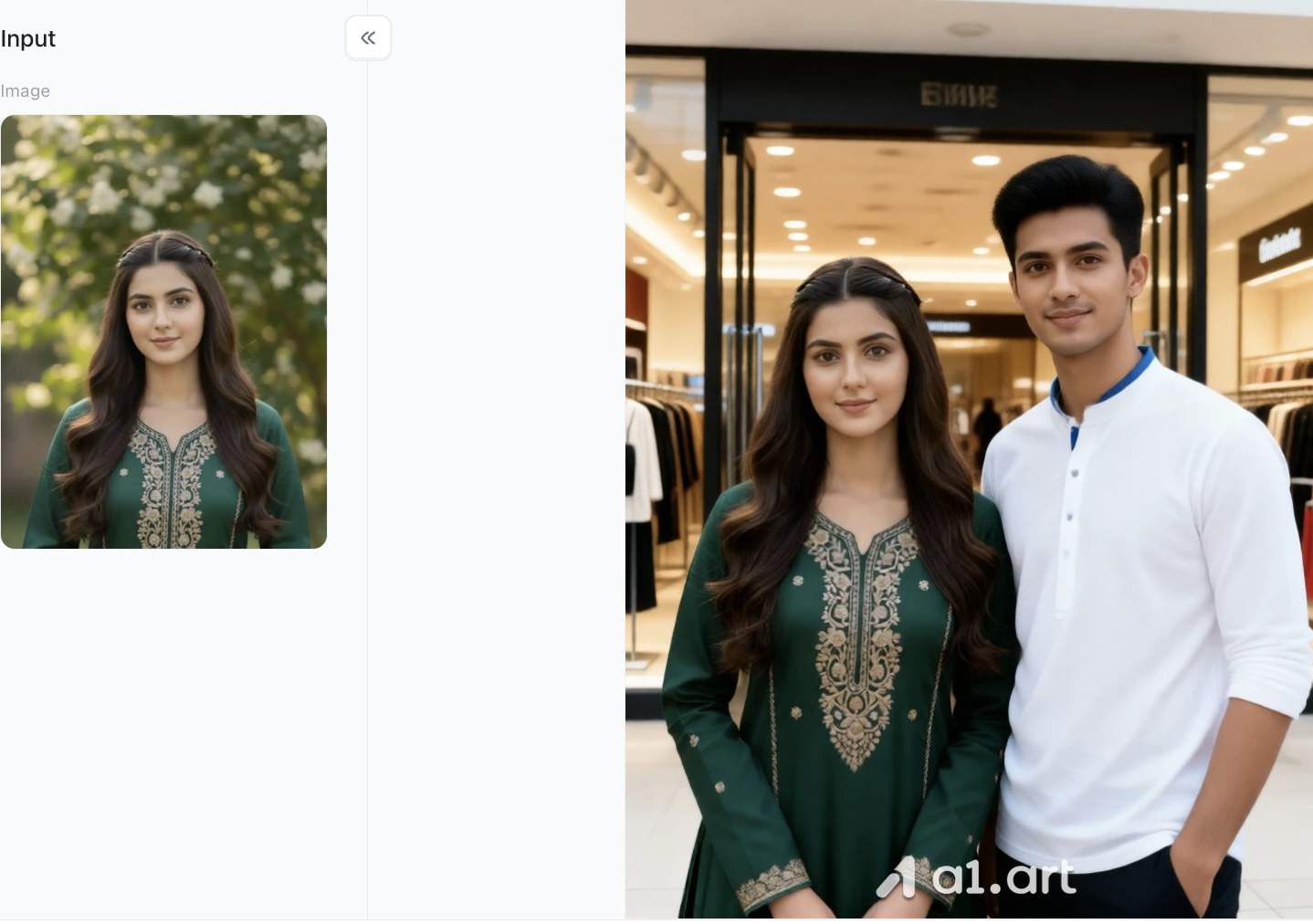
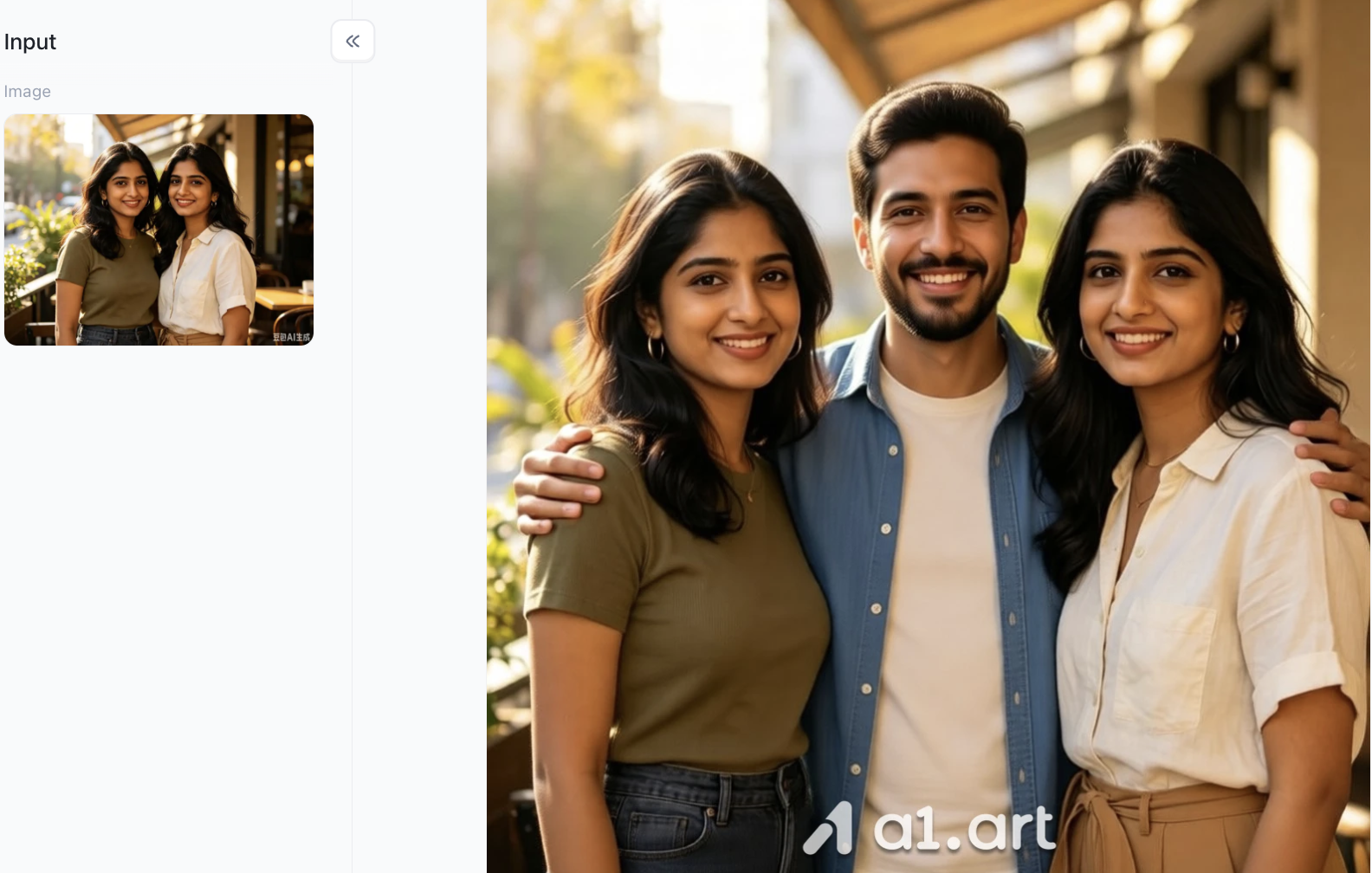
Confronta i risultati prima e dopo la generazione
-
Proporzioni umane: L'altezza e il rapporto testa-corpo della nuova figura maschile aggiunta si armonizzano con le donne su entrambi i lati; la larghezza delle spalle e il posizionamento spaziale si allineano alla logica della prospettiva, evitando qualsiasi distorsione come la figura che appare troppo grande, troppo piccola o apparentemente fluttuante.
-
Coerenza dell'illuminazione: La gestione della direzione della sorgente luminosa, la calda luce del sole dall'alto a destra (che crea un effetto di controluce laterale), è eccellente. I riflessi luminosi sul lato destro del volto maschile, le ombre a sinistra e le transizioni tonali sulla sua maglietta blu corrispondono perfettamente all'illuminazione e alle ombre sui volti e sugli abiti delle donne, risultando in una fusione tonale naturale.
-
Posizionamento e relazioni spaziali: La nuova figura si integra perfettamente nello spazio tra le due originali, con le sue mani che si appoggiano naturalmente sulle loro spalle; la stratificazione e il contatto fisico sono logicamente solidi, creando un forte senso di interazione genuina e un'atmosfera coesa da foto di gruppo.
5 suggerimenti professionali per ottenere un'edizione perfetta ogni volta
Che tu scelga di aggiungere una persona a una foto con una piattaforma AI o preferisci flussi di lavoro di editing manuale, applicare questi suggerimenti tecnici eleverà la qualità della tua immagine finale:
-
Abbina l'altezza degli occhi: Assicurati che l'angolo della fotocamera del soggetto sorgente corrisponda allo sfondo target. Se la foto base è stata scattata all'altezza della vita, usa una foto sorgente scattata da una prospettiva simile.
-
Armonizza il rumore dell'immagine e la grana della pellicola: Ritagli digitali nitidi incollati su foto di sfondo con grana o rumore sembrano immediatamente falsi. Aggiungi sempre una leggera sovrapposizione di rumore uniforme all'1-3% su tutta l'immagine finale per unificare la texture generale.
-
Presta attenzione alle ombre di contatto: Una persona in piedi su una superficie solida deve proiettare una piccola ombra scura proprio sotto le sue scarpe (ombra di contatto) oltre alla sua ombra portata direzionale.
-
Sfuma leggermente la selezione dei bordi: I bordi netti al 100% sembrano artificiali. Applica una sottile sfumatura Gaussian Blur da 0,5px a 1,5px alle maschere di selezione in modo che i bordi si fondano naturalmente con i pixel dello sfondo.
-
Ricontrolla i riflessi ambientali: Se la tua foto target presenta occhiali da sole, pavimenti lucidi o finestre di vetro, assicurati che la silhouette della persona aggiunta sia riflessa in modo sottile su quelle superfici.
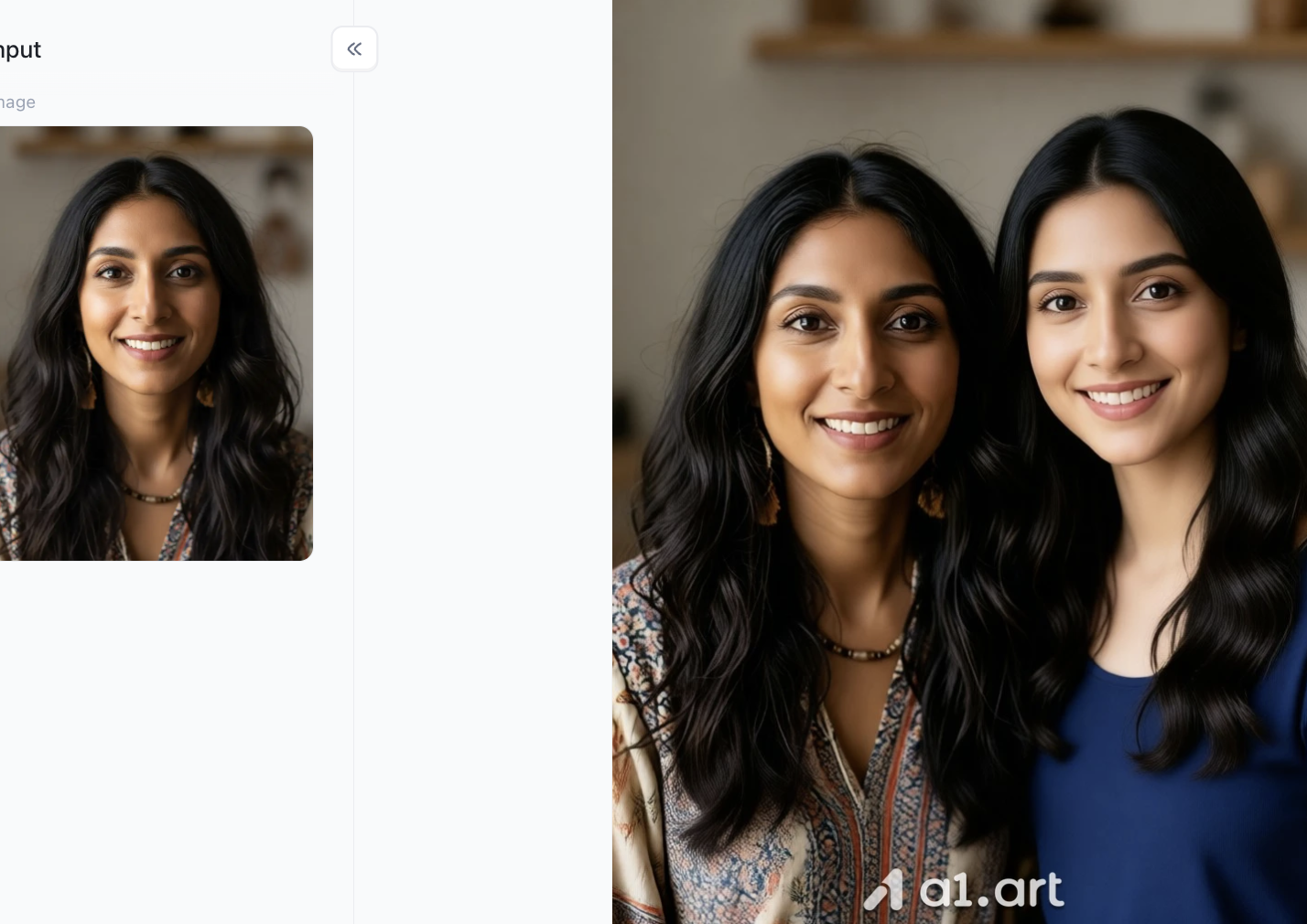
Linee guida etiche nel fotomontaggio
Quando si eseguono modifiche realistiche alle immagini, i creatori di contenuti dovrebbero attenersi a standard di editing responsabili:
-
Trasparenza nei media: Evita di presentare fotomontaggi alterati come prove fotogiornalistiche non modificate in reportage o documentazione legale.
-
Prima il consenso: Ottieni sempre il permesso esplicito degli individui prima di inserire la loro somiglianza in nuove location o contesti di gruppo.
-
Standard di sicurezza delle piattaforme: Utilizza piattaforme di generazione affidabili come a1.art che applicano controlli di sicurezza rigorosi, vietando manipolazioni non autorizzate o creazioni di contenuti dannosi.
Conclusioni
Perdere una persona chiave durante un'importante opportunità fotografica non significa più dover convivere con un ricordo incompleto. Che tu scelga di aggiungere una persona a una foto in Photoshop usando maschere di livello manuali o sfrutti piattaforme web per aggiungere una persona a una foto in stile AI, la tecnologia moderna rende i risultati naturali raggiungibili per tutti. Abbinando le fonti luminose, rispettando la prospettiva e prestando attenzione ai dettagli sottili delle ombre, puoi aggiungere una persona a una foto così naturalmente che nessuno sospetterà mai che sia stata fatta una modifica.
Pronto a completare le tue foto di gruppo preferite in pochi secondi? Vai su a1.art oggi stesso per sperimentare un fotomontaggio intelligente e iperrealistico con chiarezza, velocità e facilità senza pari!
FAQ
Posso aggiungere una persona a una foto gratuitamente senza watermark?
Sì. Le piattaforme generative web danno crediti di prova ai nuovi utenti. Strumenti come a1.art generano immagini ad alta risoluzione naturalmente senza watermark.
Come posso risolvere un'illuminazione non corrispondente quando unisco due foto?
Editor tradizionali: Usa livelli di regolazione ritagliati per regolare manualmente curve e bilanciamento del colore. Strumenti di IA: Piattaforme come a1.art abbinano automaticamente illuminazione e temperatura del colore.
Qual è il modo più semplice per aggiungere una persona a una foto sui dispositivi mobili?
Modifiche semplici: Ritagli adesivi integrati in iOS/Samsung per operazioni rapide. Effetto migliore: Apri a1.art nel browser mobile, nessuna installazione, con fusione naturale dei bordi e profondità.
Leggi di più
- Come Correggere gli Occhi Chiusi in una Foto Utilizzando un'Immagine di Riferimento
- 10 Migliori Alternative a Secret Desires AI nel 2026
- Migliori Alternative a Remini per il Miglioramento Fotografico nel 2026
- Secret Desires AI Recensione 2026: È Gratuito, Sicuro e Ne Vale la Pena?
- Come Rimuovere i Riflessi dagli Occhiali nelle Foto con l'IA
- Come Realizzare il Trend delle Foto AI Anni '80 con la Tua Foto
- Come Creare Foto per la Giornata degli Insegnanti con l'AI?
- Prompts per Foto Anni '80: Come Creare il Look Virale ChatGPT Anni 80
- Come Creare Foto Hot? Una Guida Passo a Passo Per Principianti
- GPT Image 2.5: Nuove Funzionalità e Alternative
Scritto da

a1.art
Pubblicato il
Sep 21, 2026
Condividi l'articolo


