

Vous est-il déjà arrivé de prendre la photo de groupe idéale lors d'un mariage, d'une réunion familiale ou d'un voyage unique, pour découvrir qu'un être cher important n'était pas dans le cadre ? C'est tellement décevant. Le moment semble incomplet, et les outils d'édition photo classiques créent généralement des figures rigides, découpées avec des contours grossiers et un éclairage incohérent.
Vous ne devriez pas avoir à vous contenter de retouches évidentes et fausses simplement parce que quelqu'un a manqué la photo. L'IA moderne apporte une solution fluide. Grâce à des outils d'IA puissants et à des techniques de composition professionnelles, vous pouvez ajouter une personne sur une photo facilement et obtenir un résultat hyper-réaliste et naturel.
Ce guide complet présente les meilleures façons d'ajouter quelqu'un à une photo en ligne gratuitement, compare les outils pour différents appareils, et partage des conseils de pro pour harmoniser parfaitement l'éclairage, les ombres et la perspective.
L'évolution du photomontage : Méthodes traditionnelles vs IA
Historiquement, insérer quelqu'un dans une image existante nécessitait une maîtrise experte des logiciels de retouche photo. Les designers professionnels passaient des heures à tracer manuellement les silhouettes, à affiner la douceur des contours, à ajuster la température des couleurs et à peindre à la main les ombres portées pour s'assurer que le sujet ne ressemble pas à un autocollant flottant.
Aujourd'hui, les algorithmes d'apprentissage profond ont complètement transformé l'édition d'image. Selon une enquête de 2025 auprès des créateurs de contenu numérique, plus de 78 % des professionnels du marketing et des éditeurs photo utilisent désormais des outils d'IA générative pour le montage multi-images, rapportant une réduction de 70 % du temps d'édition par rapport au masquage manuel traditionnel. Les moteurs génératifs analysent la structure du grain, le champ de profondeur, la distance focale et les angles d'éclairage des deux images sources pour les fusionner avec une précision mathématique.
Double-cliquez sur l'image pour apprendre comment ajouter une personne à une photo⬇️
3 Éléments essentiels pour une insertion photo naturelle
Avant de choisir votre outil d'édition, il est important de comprendre ce qui rend une photo composite crédible. Que vous ajoutiez quelqu'un dans Photoshop ou avec un outil d'IA, trois facteurs visuels clés déterminent si votre retouche semble réelle ou fausse :
-
Perspective et ligne d'horizon : La personne ajoutée doit correspondre à l'angle de la caméra et au niveau des yeux de la photo de fond. Placer un portrait en contre-plongée dans une photo de groupe à hauteur des yeux semblera immédiatement incohérent.
-
Direction de la lumière et température des couleurs : Vérifiez d'où vient la lumière principale dans votre image de fond. Si la lumière naturelle du jour provient du haut à gauche à 5500 K, la personne que vous ajoutez ne peut pas avoir des ombres intérieures chaudes et dures à 3000 K venant de la droite.
-
Proportion et échelle : La taille de la personne doit correspondre aux objets proches comme les portes, les chaises et les autres personnes. Utilisez les personnes déjà présentes dans la photo cible pour évaluer les dimensions correctes de la tête et des épaules.
Commencez votre voyage artistique avec a1.art.
Démarches étape par étape selon les plateformes
Selon vos préférences matérielles et votre bagage technique, plusieurs méthodes existent pour ajouter une personne à une photo. Décomposons les principales solutions sur les plateformes web, de bureau et mobiles.
Pour ceux qui souhaitent des résultats rapides et fluides sans courbe d'apprentissage technique abrupte, les outils d'IA basés sur le web représentent l'état de l'art. Si vous voulez ajouter une personne à une photo en ligne gratuitement, a1.art offre un flux de travail intuitif conçu pour produire automatiquement des résultats hyper-réalistes :
Premièrement, vous devez ouvrir la page web a1.art.
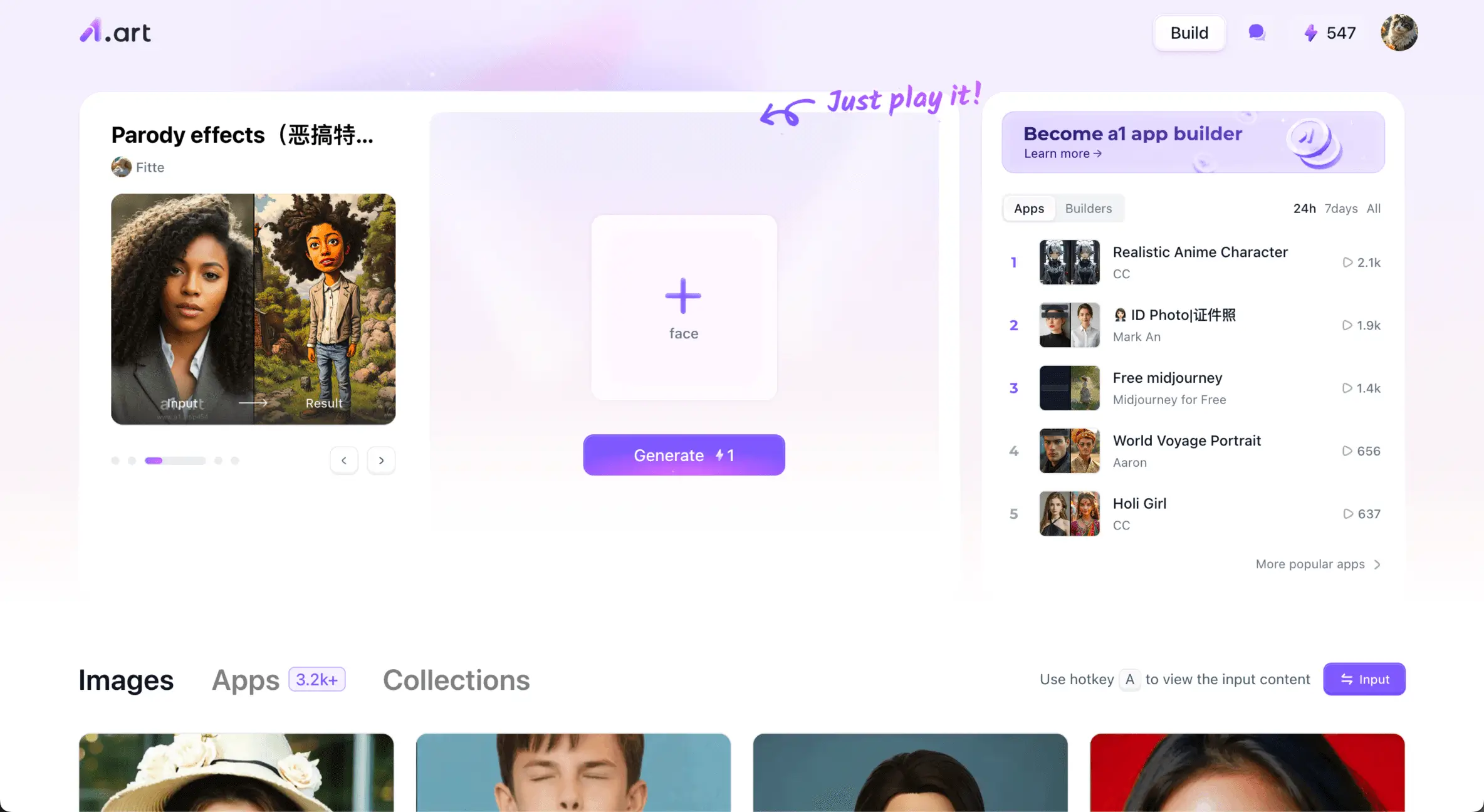
Une fois là, vous verrez un bouton "Créer" en haut, oui, c'est le point d'entrée pour ajouter une personne à une photo.
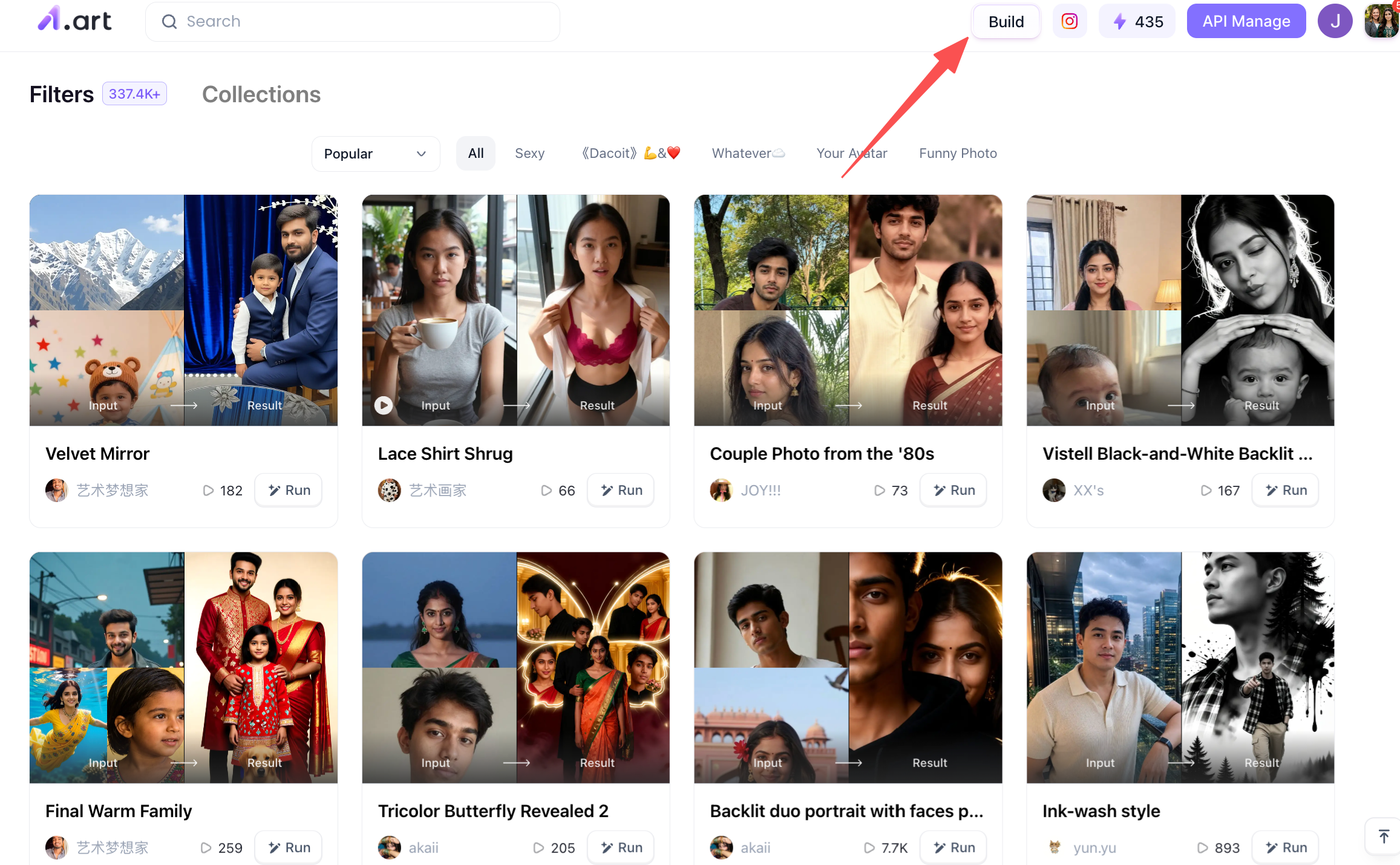
La deuxième étape est de sélectionner un modèle génératif adapté
Après avoir cliqué, vous verrez deux boutons. Celui de gauche est l'option "Filtre Formulaire" (ou "basé sur un formulaire"),c'est le mode de génération que je recommande, car il est plus facile à utiliser pour les débutants et offre des vitesses de génération rapides.
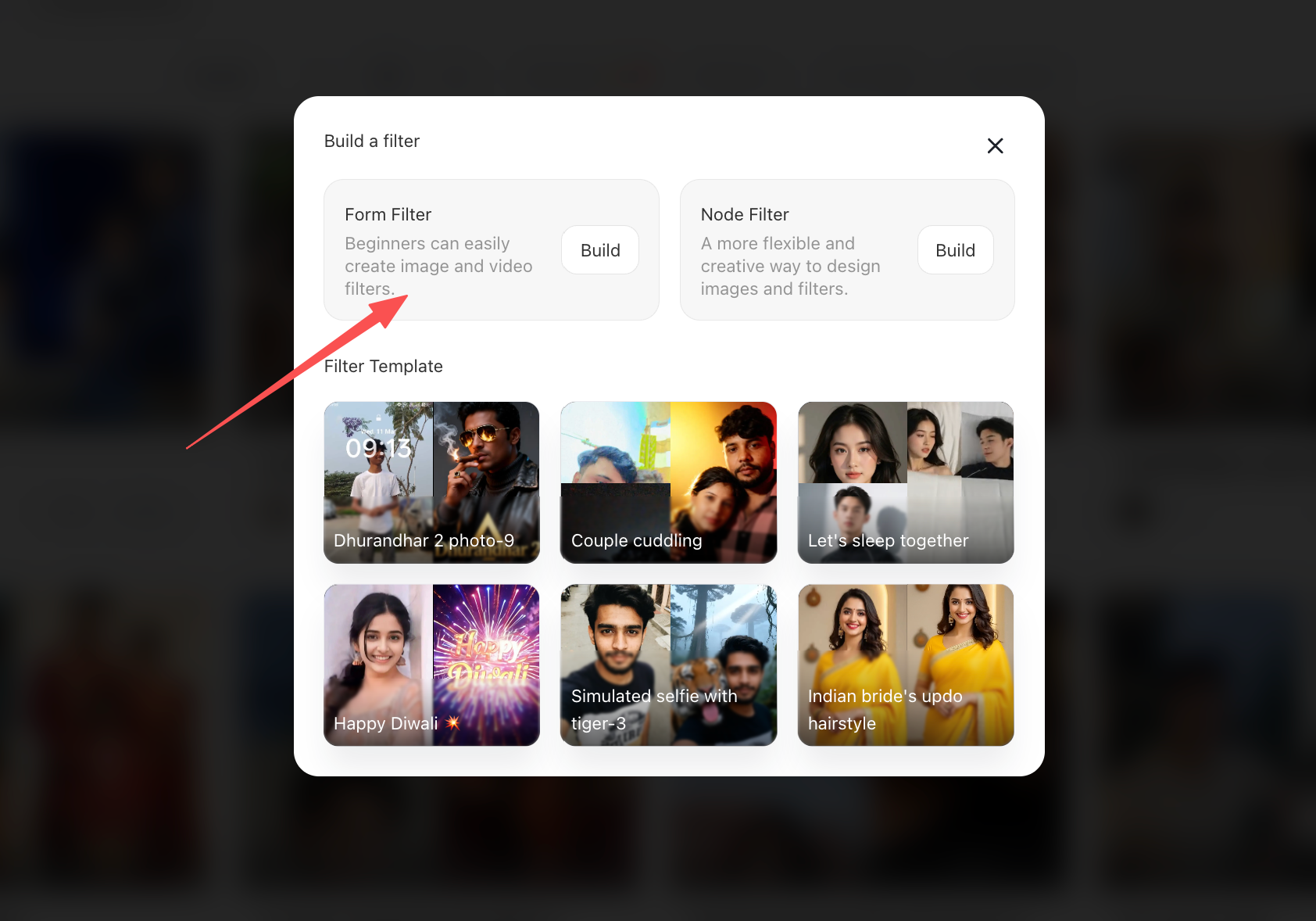
Mise en œuvre de "Comment ajouter une personne à une photo"
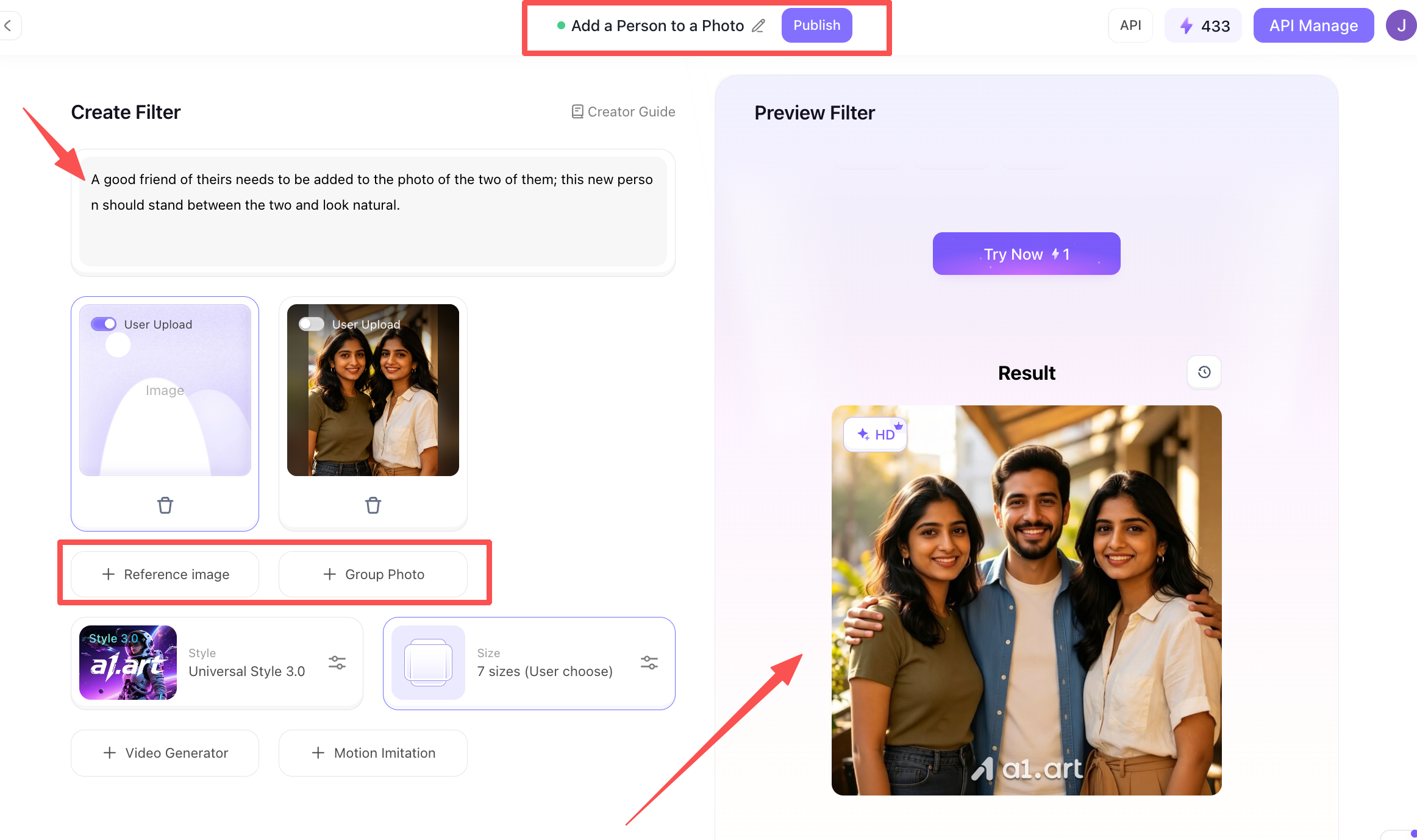
Cette étape nécessite un peu plus d'input. En haut de la page, vous verrez le nom du filtre. En descendant sur le côté gauche,plus précisément dans le coin supérieur gauche,vous trouverez une zone d'invite où vous pouvez décrire le type de photo que vous souhaitez générer. Plus bas se trouve la section pour télécharger des photos ; il y a des options pour télécharger une image de référence et une photo de groupe. Vous pouvez choisir soit : télécharger une image de référence d'une seule personne signifie que l'image générée sera basée sur cet individu, tandis que télécharger une photo de groupe signifie que le résultat sera basé sur cette image de groupe.
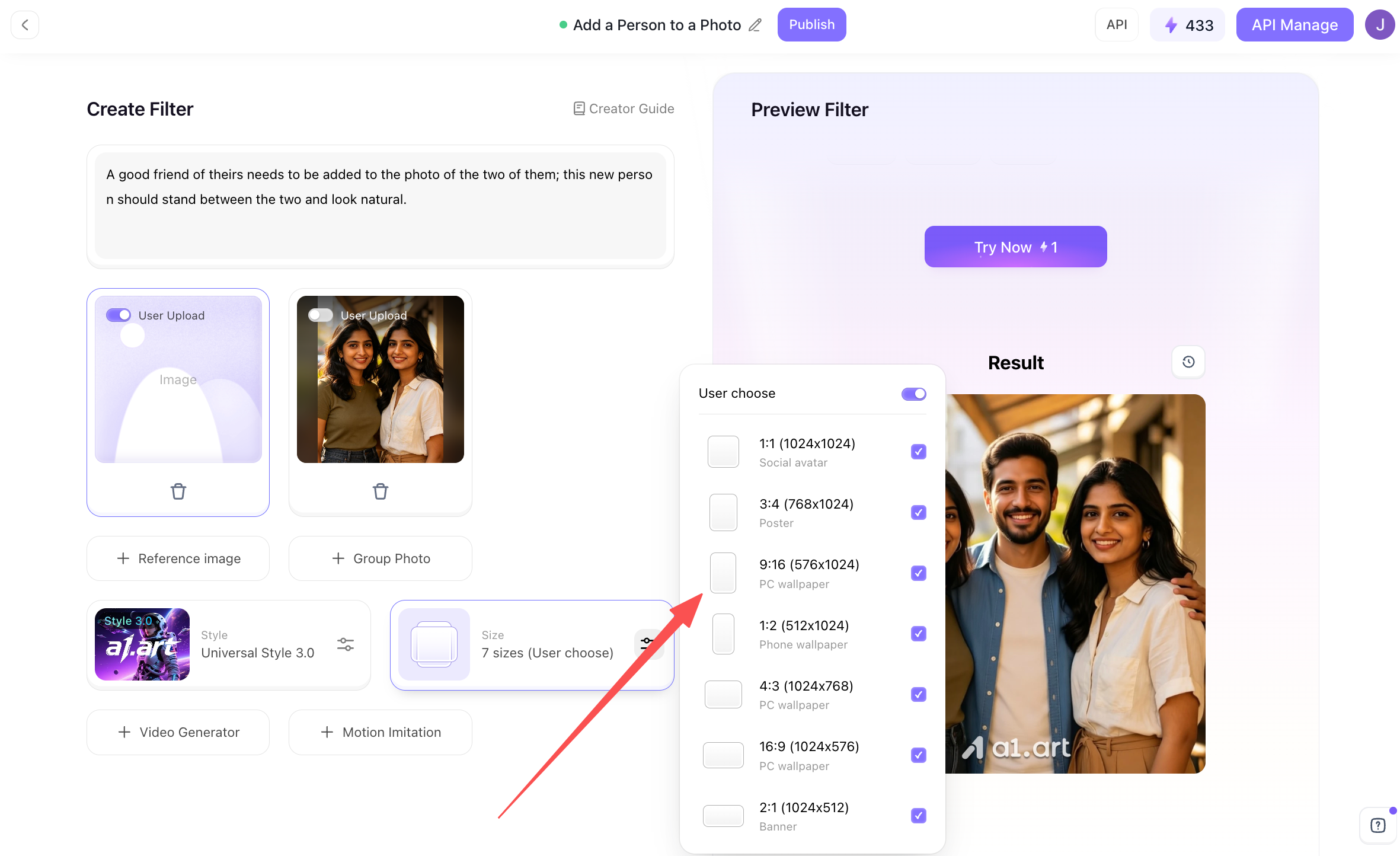
Ensuite, vous devez également sélectionner le rapport d'aspect approprié pour les images générées ; par exemple, vous pouvez sélectionner tous les rapports disponibles.
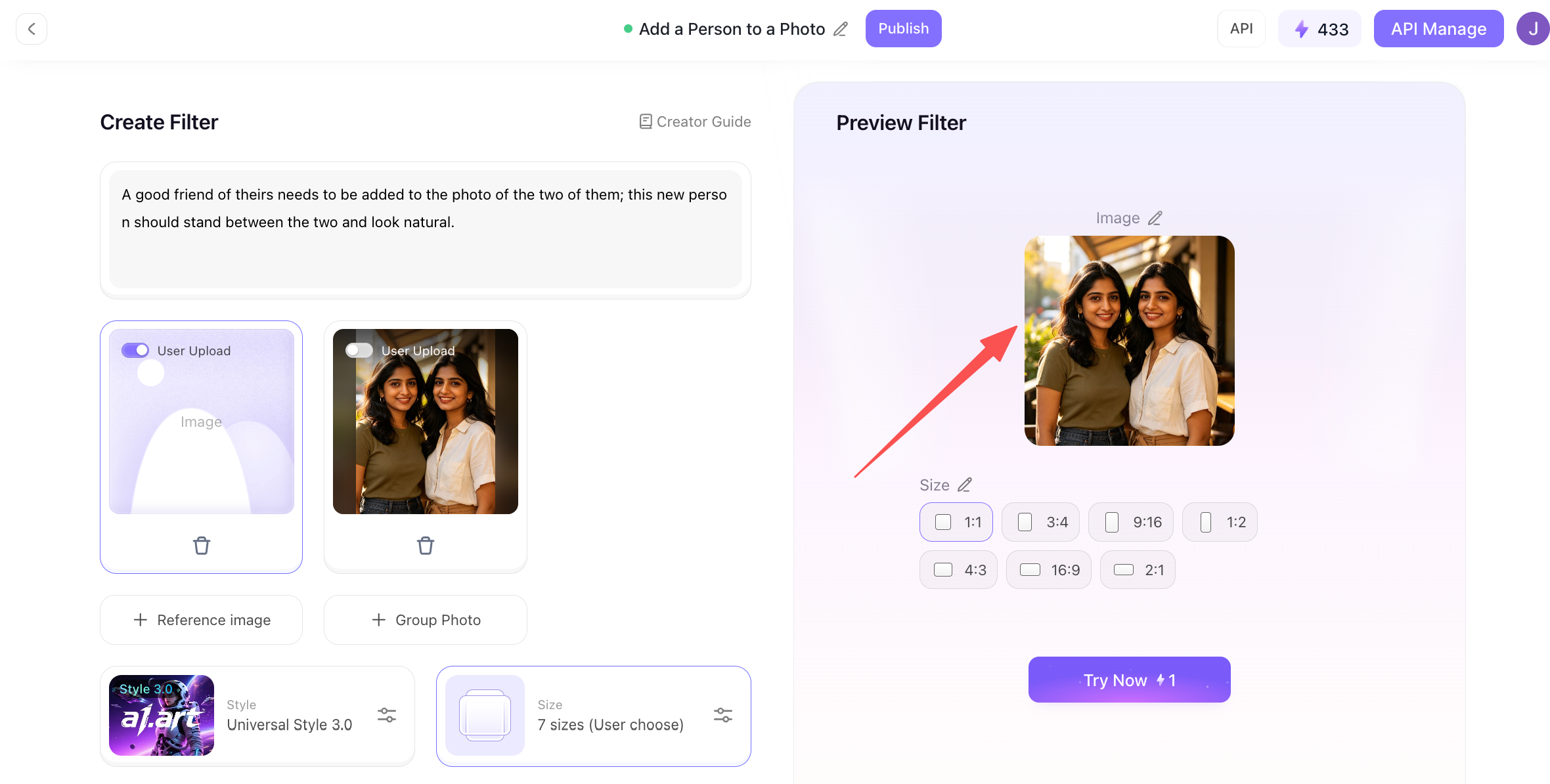
Ensuite, regardez à droite ; vous pouvez télécharger une photo de base que vous souhaitez utiliser pour l'image composite, et il suffit de cliquer sur le bouton "Essayer maintenant". Le système la générera alors automatiquement pour vous en arrière-plan.
Gérer votre création "Ajouter une personne à une photo"
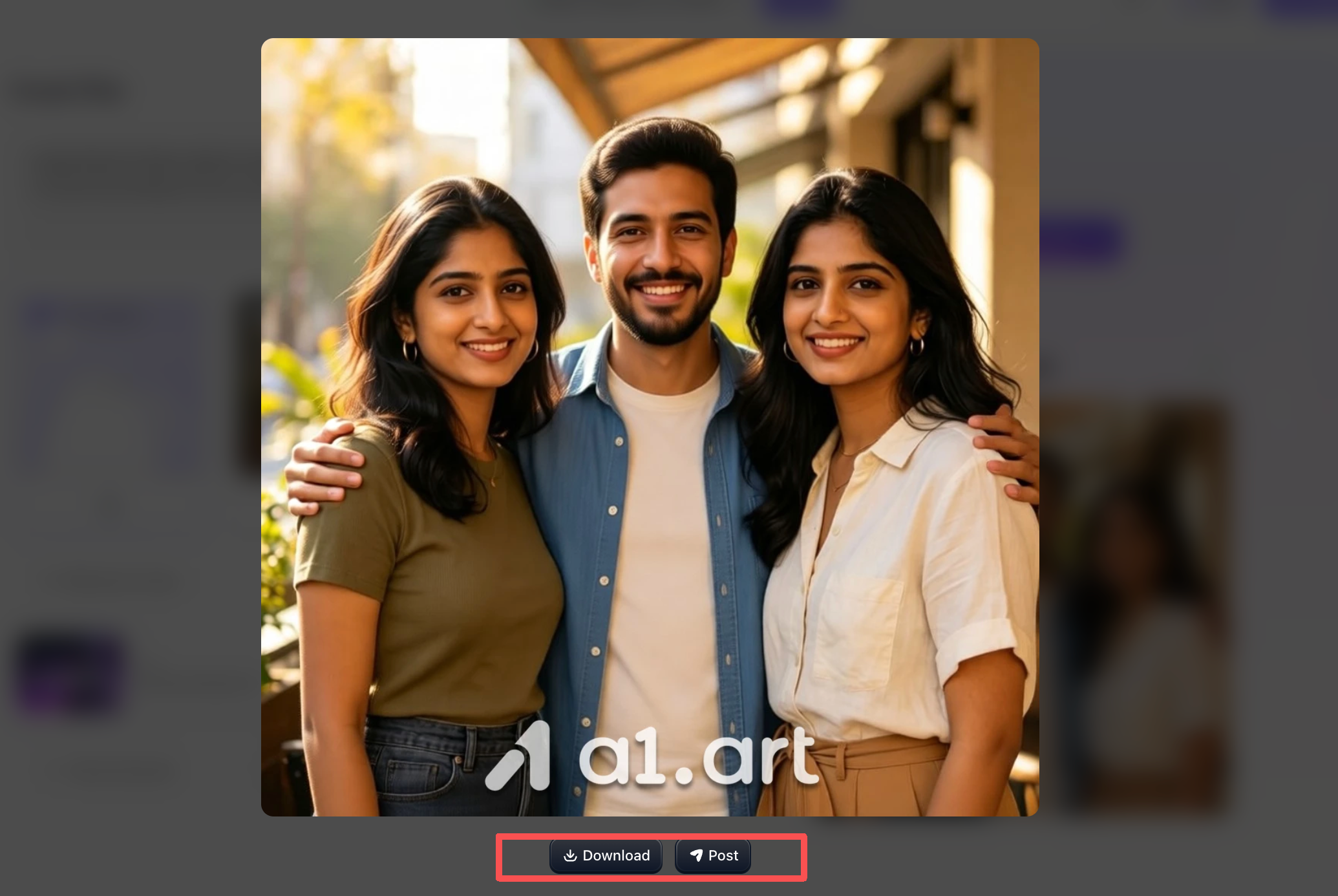
Une fois l'image générée, vous verrez deux boutons en dessous : "Télécharger" et "Publier". Le bouton de gauche vous permet de télécharger l'image sur votre appareil afin de la partager vous-même. Le bouton de droite est pour publier dans la communauté a1.art ; ainsi, si d'autres utilisateurs utilisent ce filtre, ils pourront voir l'œuvre que vous avez créée.
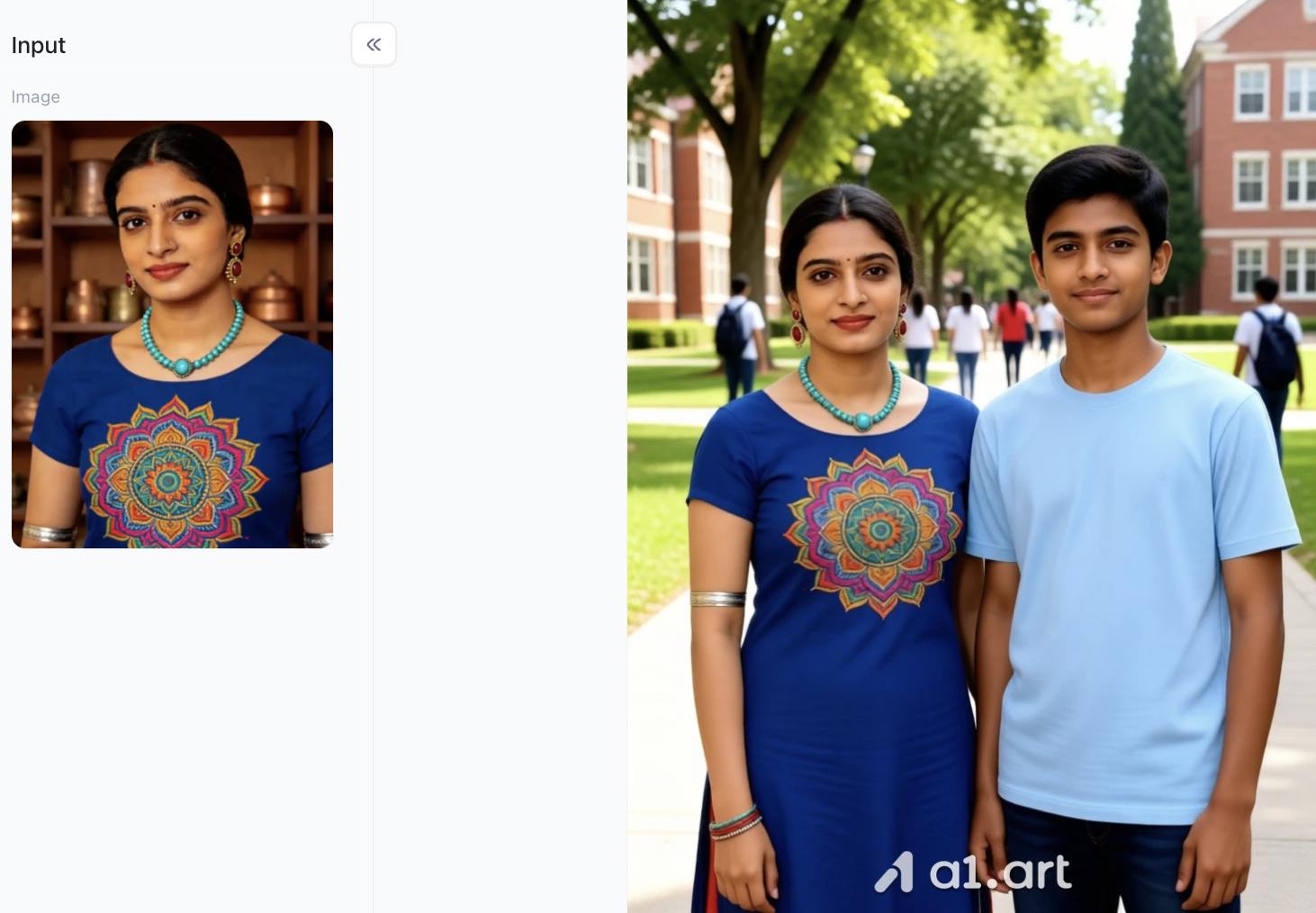
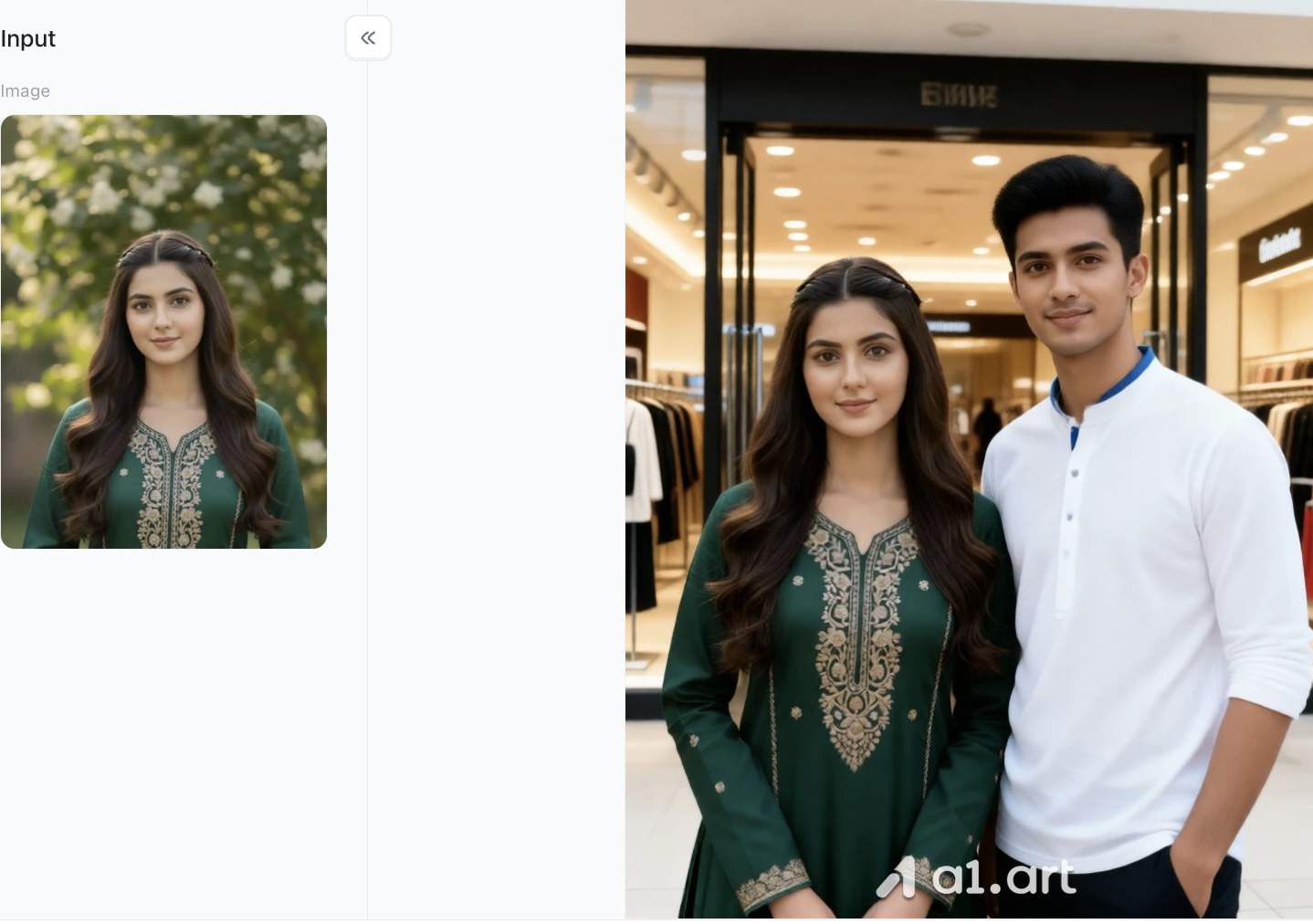
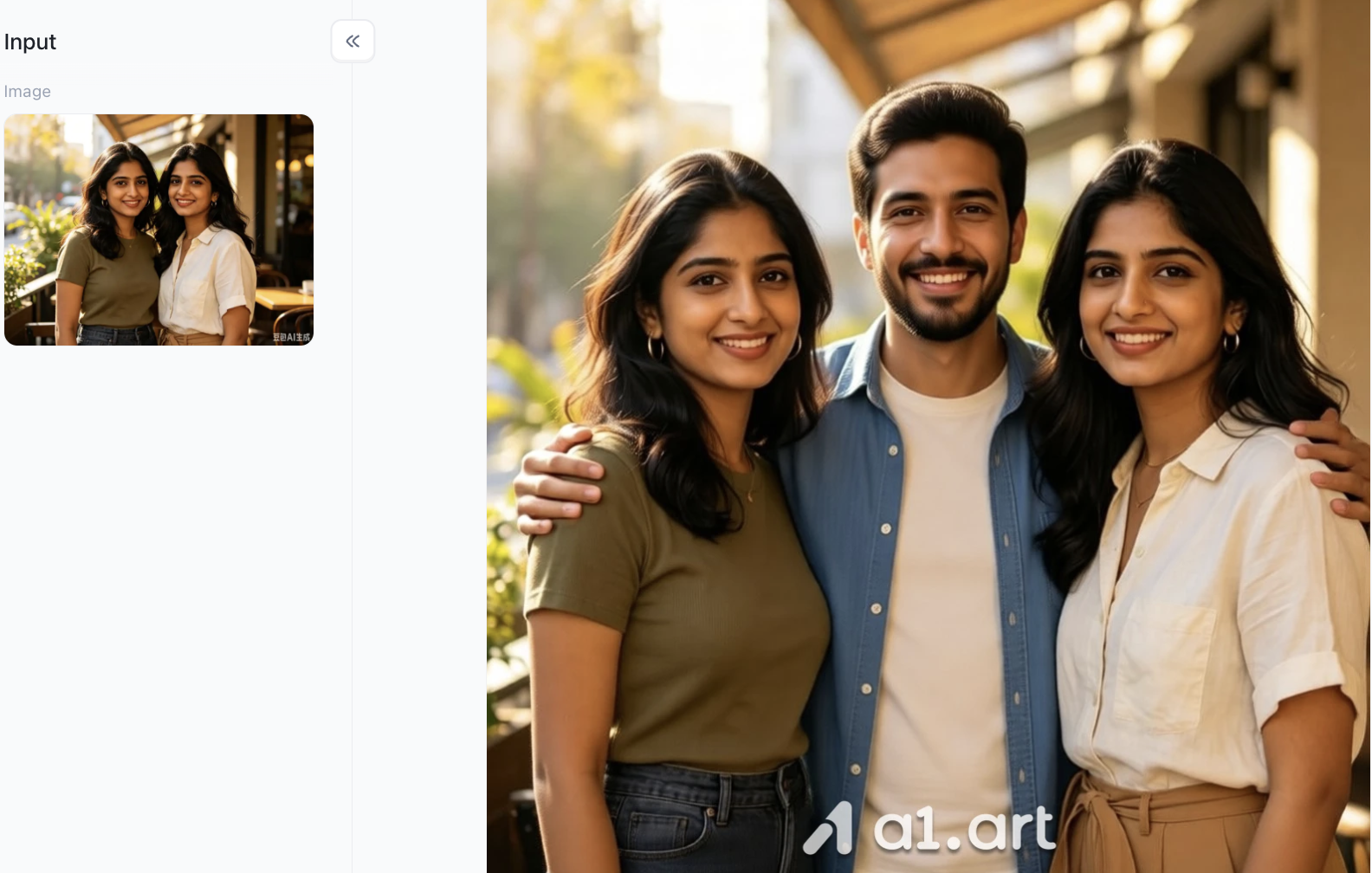
Comparez les résultats avant et après la génération
-
Proportions humaines : La taille et le rapport tête-corps du nouveau personnage masculin s'harmonisent avec les femmes de chaque côté ; la largeur des épaules et le positionnement spatial sont conformes à la logique de la perspective, évitant toute distorsion telle que le personnage apparaissant trop grand, trop petit ou semblant flotter.
-
Cohérence de l'éclairage : Le traitement de la direction de la source lumineuse,une lumière chaude du soleil provenant du haut à droite (créant un effet de contre-jour latéral),est excellent. Les reflets sur le côté droit du visage de l'homme, les ombres à gauche, et les transitions tonales sur sa chemise bleue correspondent parfaitement à l'éclairage et aux ombres sur les visages et vêtements des femmes, résultant en un mélange naturel des tons.
-
Positionnement et relations spatiales : Le nouveau personnage s'intègre parfaitement dans l'espace entre les deux personnes d'origine, ses mains reposant naturellement sur leurs épaules ; l'empilement et le contact physique sont logiquement cohérents, créant un fort sentiment d'interaction authentique et une atmosphère de photo de groupe soudée.
5 Conseils de pro pour obtenir une retouche parfaite à chaque fois
Que vous choisissiez une plateforme d'IA pour ajouter une personne à une photo ou préfériez des flux de travail d'édition manuelle, appliquer ces conseils techniques améliorera la qualité de votre image finale :
-
Harmonisez les niveaux des yeux : Assurez-vous que l'angle de la caméra du sujet source correspond à l'arrière-plan cible. Si la photo de base a été prise à hauteur de taille, utilisez une photo source prise depuis une perspective similaire.
-
Harmonisez le bruit numérique et le grain du film : Des découpes numériques nettes collées sur des photos de fond granuleuses ou avec du bruit semblent instantanément fausses. Ajoutez toujours un léger calque de bruit uniforme de 1 à 3 % sur l'image finale pour unifier la texture globale.
-
Portez attention aux ombres de contact : Une personne debout sur une surface solide doit projeter une petite ombre sombre juste sous ses chaussures (ombre de contact) en plus de son ombre portée directionnelle.
-
Adoucissez légèrement la sélection des contours : Des contours nets à 100 % durs paraissent artificiels. Appliquez un subtil adoucissement de type flou gaussien de 0,5 à 1,5 pixel sur les masques de sélection pour que les bords se fondent naturellement dans les pixels de l'arrière-plan.
-
Vérifiez les réflexions environnementales : Si votre photo cible présente des lunettes de soleil, un sol poli ou des fenêtres en verre, assurez-vous que la silhouette de la personne ajoutée se reflète subtilement sur ces surfaces.
Directives éthiques en photomontage
Lors de modifications réalistes d'image, les créateurs de contenu doivent respecter des normes d'édition responsables :
-
Transparence dans les médias : Évitez de soumettre des photomontages modifiés comme preuve journalistique non retouchée dans les reportages d'actualité ou la documentation légale.
-
Consentement d'abord : Obtenez toujours la permission explicite des individus avant de placer leur ressemblance dans de nouveaux lieux ou contextes de groupe.
-
Normes de sécurité des plateformes : Utilisez des plateformes de génération fiables comme a1.art qui appliquent des contrôles de sécurité stricts, interdisant la manipulation non autorisée ou la création de contenu nuisible.
Conclusion
Manquer une personne clé lors d'une opportunité photo importante ne signifie plus vivre avec un souvenir incomplet. Que vous choisissiez d'ajouter une personne à une photo dans photoshop en utilisant des masques de calques manuels ou que vous profitiez des plateformes web pour ajouter une personne à une photo en style ia, la technologie moderne rend des résultats naturels accessibles à tous. En harmonisant les sources lumineuses, en respectant la perspective et en prêtant attention aux détails subtils des ombres, vous pouvez ajouter une personne à une photo si naturellement que personne ne soupçonnera qu'une retouche a eu lieu.
Prêt à compléter vos photos de groupe préférées en quelques secondes ? Rendez-vous sur a1.art dès aujourd'hui pour expérimenter un photomontage intelligent et hyper-réaliste avec une clarté, une rapidité et une facilité inégalées !
FAQs
Puis-je ajouter une personne à une photo gratuitement sans filigrane ?
Oui. Les plateformes génératives web offrent des crédits d'essai aux nouveaux utilisateurs. Des outils comme a1.art génèrent naturellement des images haute résolution sans filigrane.
Comment puis-je corriger un éclairage incohérent en fusionnant deux photos ?
Éditeurs traditionnels : utilisez des calques de réglage découpés pour ajuster manuellement les courbes et la balance des couleurs. Outils d'IA : les plateformes comme a1.art harmonisent automatiquement l'éclairage et la température des couleurs.
Quelle est la façon la plus simple d'ajouter une personne à une photo sur les appareils mobiles ?
Retouches simples : les découpages autocollants intégrés à iOS/Samsung pour des opérations rapides. Meilleur effet : ouvrez a1.art dans le navigateur mobile, aucune installation, avec un mélange naturel des bords et de la profondeur.
En savoir plus
- Comment Réparer les Yeux Fermés sur une Photo en Utilisant une Image de Référence
- 10 Meilleures Alternatives à Secret Desires AI en 2026
- Meilleures alternatives à Remini pour l'amélioration de photos en 2026
- Avis Secret Desires AI 2026 : Est-il Gratuit, Sûr et en Vaut-il la Peine ?
- Comment Supprimer les Reflets sur les Lunettes dans les Photos avec l'IA
- Comment réaliser le trend AI photo années 80 avec votre propre photo
- Comment Créer des Photos pour la Journée des Enseignants avec l'IA ?
- Prompt Photo Années 80 : Comment Créer le Look Viral ChatGPT 80s
- Comment créer des photos hot ? Un guide étape par étape pour les débutants
- GPT Image 2.5 : Nouvelles fonctionnalités et alternatives
Écrit par

a1.art
Publié le
Sep 21, 2026
Partager l'article


