

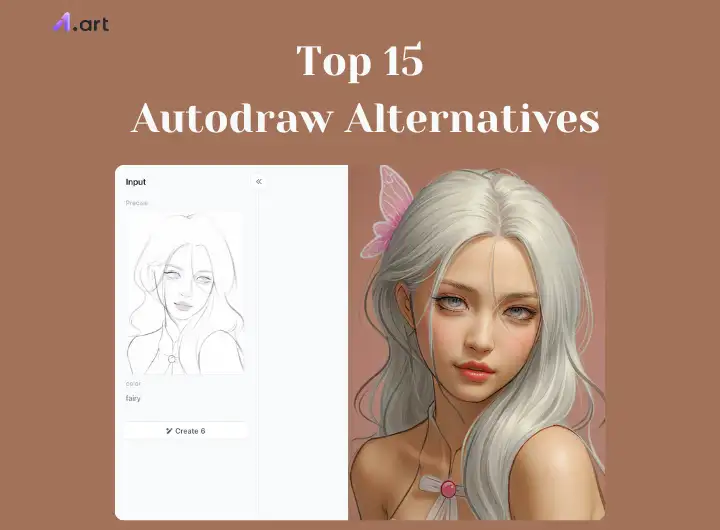
AutoDraw es una herramienta genial y gratuita que facilita el dibujo. Herramientas de dibujo automático transforman bocetos aproximados en imágenes pulidas en un instante. Es una aplicación de dibujo para niños, principiantes y cualquier persona que quiera dibujar rápidamente. Pero a veces, necesitas algo más que dibujos simples. El mundo del arte digital es enorme y está creciendo rápidamente. ¡Valdrá casi $10 mil millones el próximo año, con una tasa de crecimiento anual del 5.4%! Así que, aunque el inventor de AutoDraw es genial para garabatos rápidos, muchas personas buscan herramientas con más funciones. Ya sea que busques un software de bocetos súper creativo, un asistente de IA o un software artístico avanzado, hay muchas opciones. Exploremos 15 alternativas a AutoDraw para encontrar la perfecta para ti.
¿Qué hace AutoDraw?
AutoDraw es una herramienta de dibujo en línea que puede convertir rápidamente tus trazos simples en pinturas hermosas con la ayuda de algoritmos de IA para transformar garabatos desordenados en imágenes limpias y ordenadas. La lógica básica de este producto es que puede adivinar lo que estás dibujando y ofrecer versiones mejoradas. Aquí hay algunas características geniales de AutoDraw:
- Adivinanza inteligente: hace que tus dibujos aproximados se vean mucho mejor al instante.
- Súper fácil: es un software de dibujo fácil de usar como un juego de niños.
- Gratis para todos: no tienes que pagar nada y no necesitas descargar nada.
Sin embargo, aunque AutoDraw es increíble para principiantes, puede que no sea perfecto para todos. A veces, necesitas más control. Aquí hay algunas razones por las que algunas personas buscan otras opciones:
- No mucha libertad: como se enfoca en formas simples, puede sentirse un poco limitante si quieres dibujar algo detallado.
- Pocas herramientas de edición: no puedes hacer mucha edición avanzada con AutoDraw.
- Mejor para bocetos rápidos: si haces arte más avanzado, podrías necesitar algo con más funciones.
Top 15 alternativas gratuitas a AutoDraw
¡Prepárate! Tenemos 15 herramientas geniales como AutoDraw. ¡Cada una tiene trucos geniales para ayudarte a hacer arte increíble!
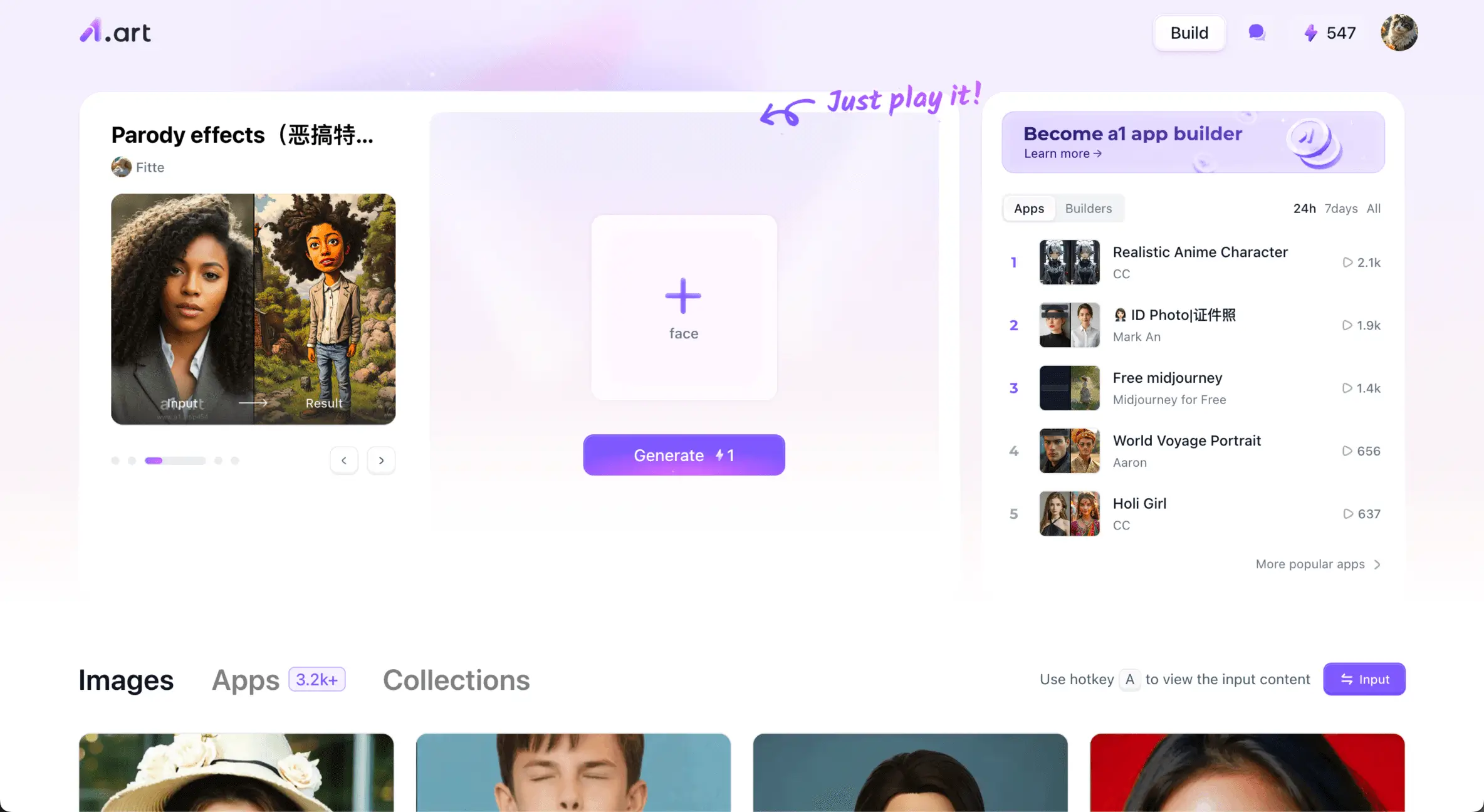
No.1 a1.art
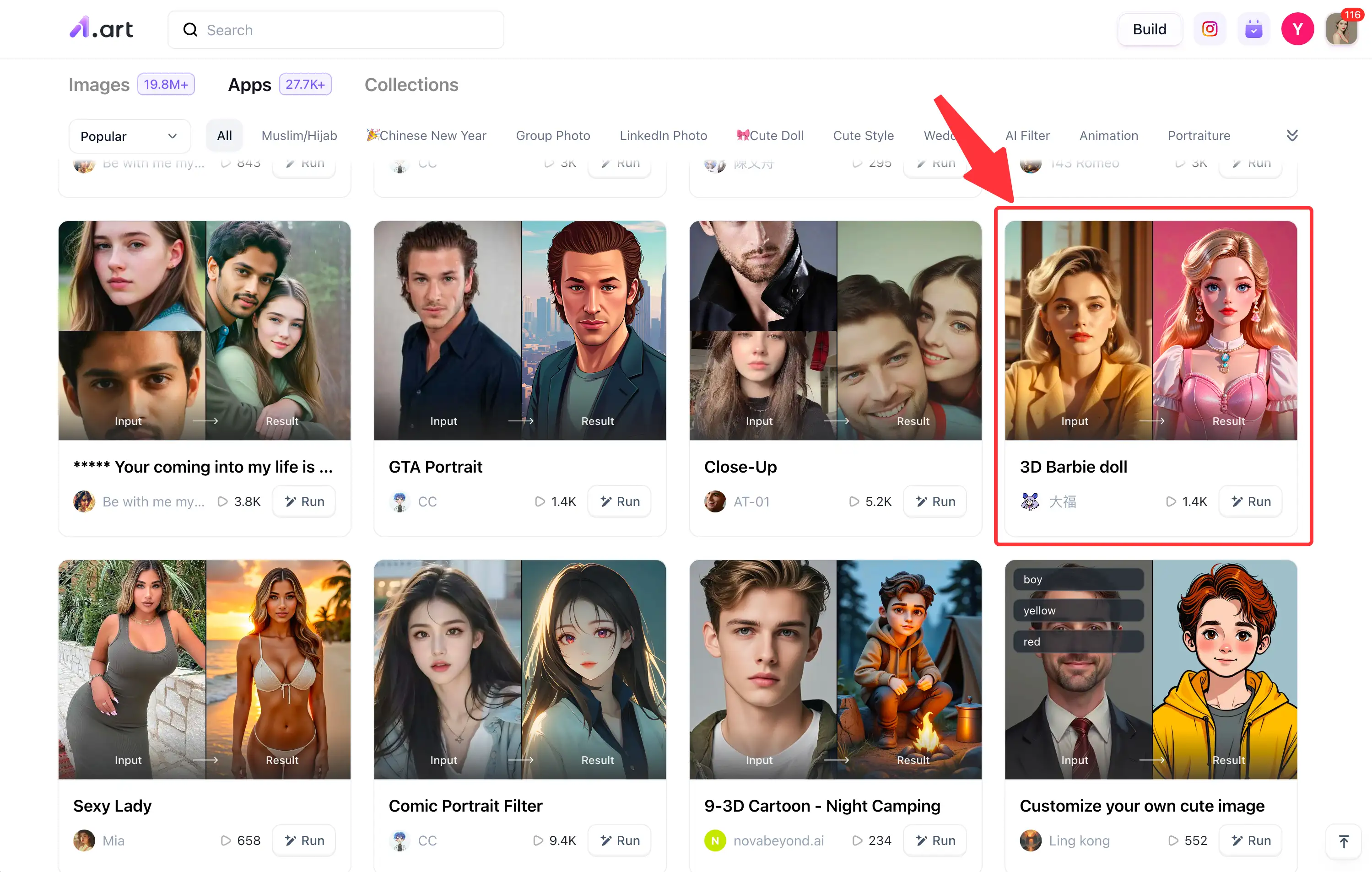
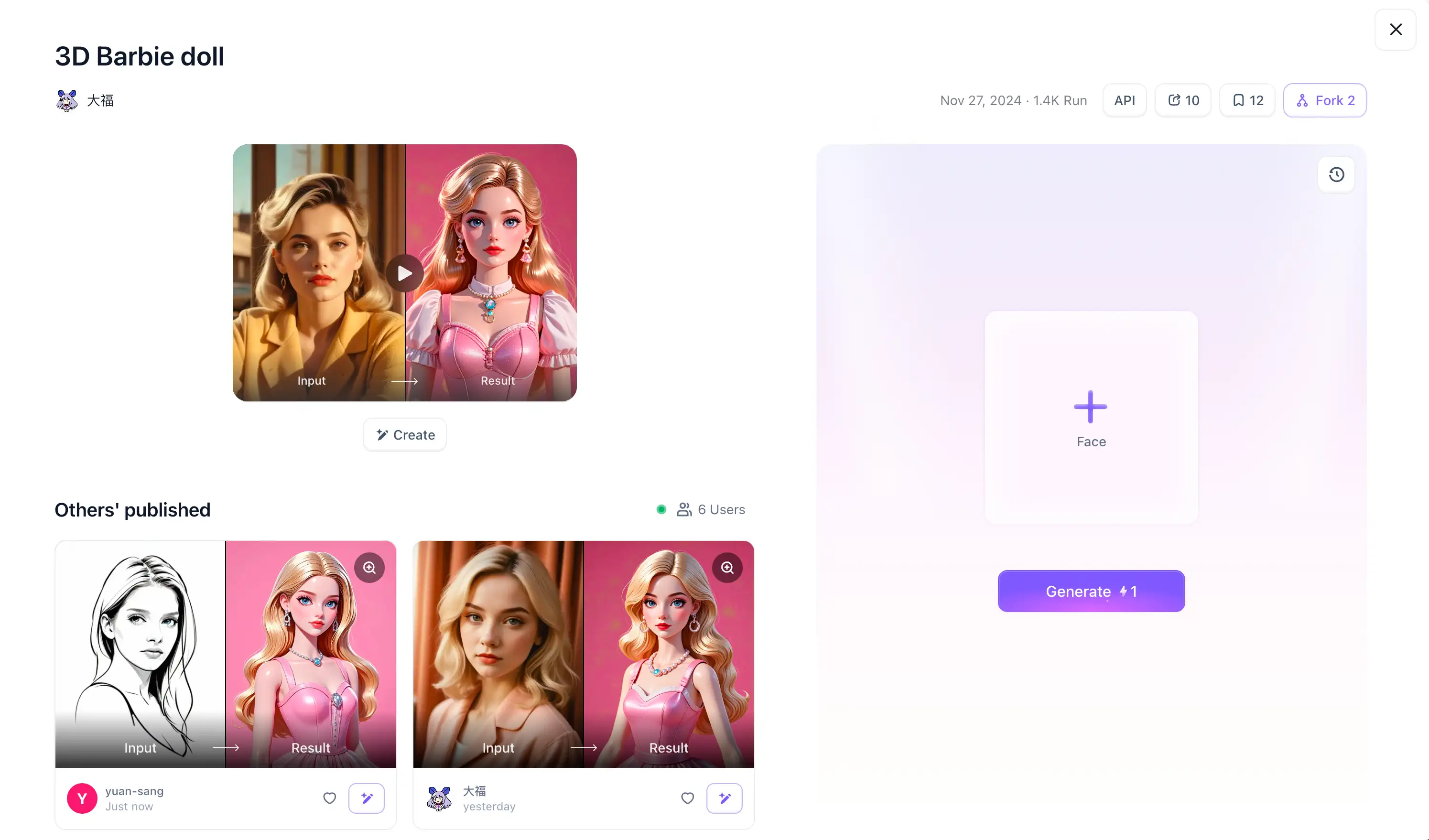
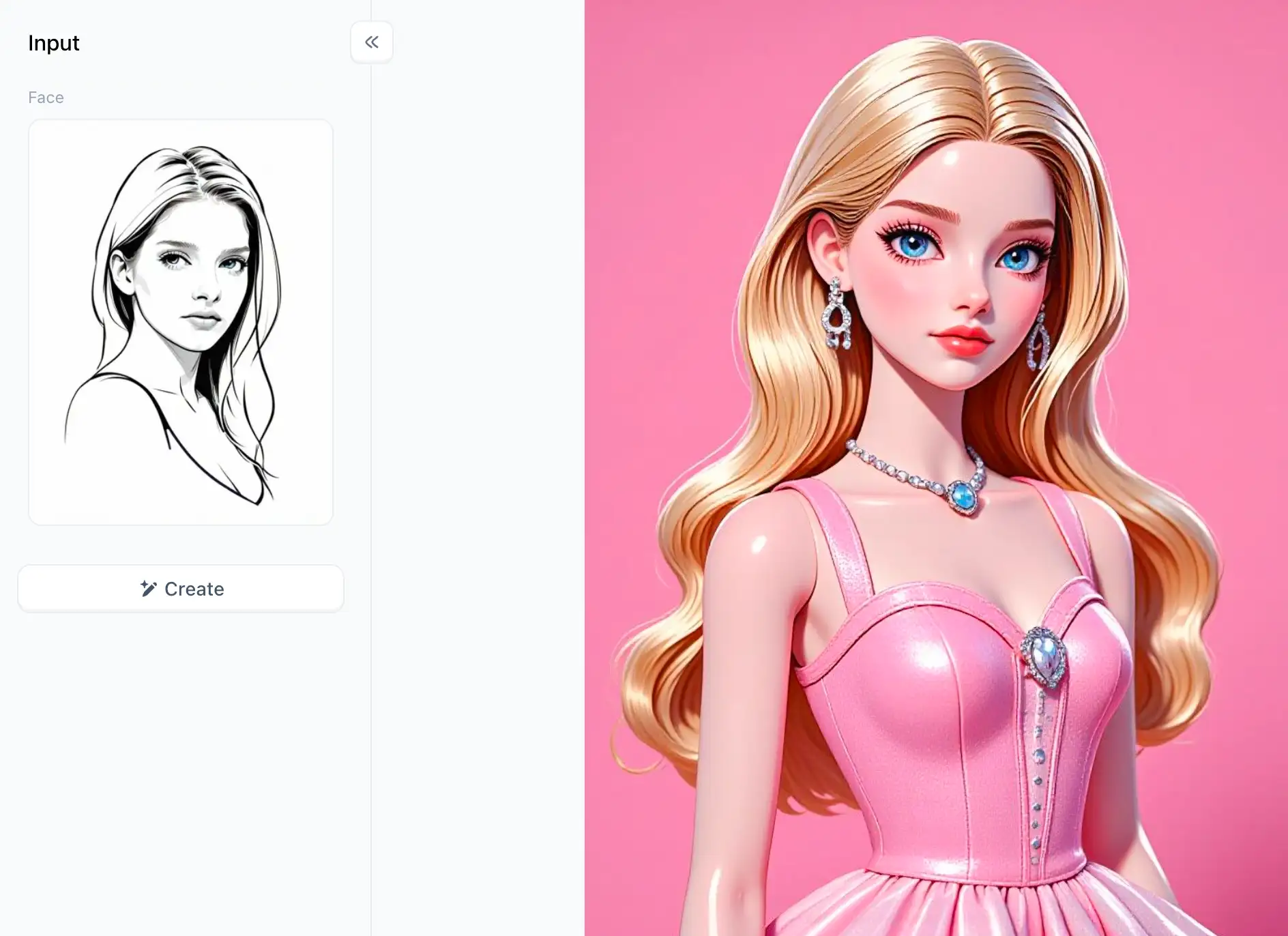
Esta aplicación de dibujo gratuita utiliza IA genial para ayudarte a dibujar a partir de imágenes, ideas o solicitudes especiales. También ofrece más de 27,000 aplicaciones para todo tipo de arte, desde aplicaciones de bocetos rápidos hasta filtros de moda intrincados. Quizás la mejor alternativa a Autodraw sea este producto, ya que cualquiera puede usarlo sin conocimientos previos. Pros: Es perfecto para todos, ya seas principiante o profesional. Es súper flexible, con muchas formas de personalizar tu arte. ¡Lo mejor de todo es que obtienes créditos gratis todos los días!Contras: Si quieres las cosas más avanzadas, debes pagar por un plan premium.
- Precio: Puedes usarlo gratis y actualizar para obtener más funciones.
- Mejor para: Este
- software de diseño artístico
- es una solución integral para cada artista que quiere un estudio de arte digital con todas las funciones. ¡Tiene todo lo que necesitas!La mejor alternativa a Autodraw es a1.art en algunos aspectos 👇Cómo usarlo, solo 3 pasos:
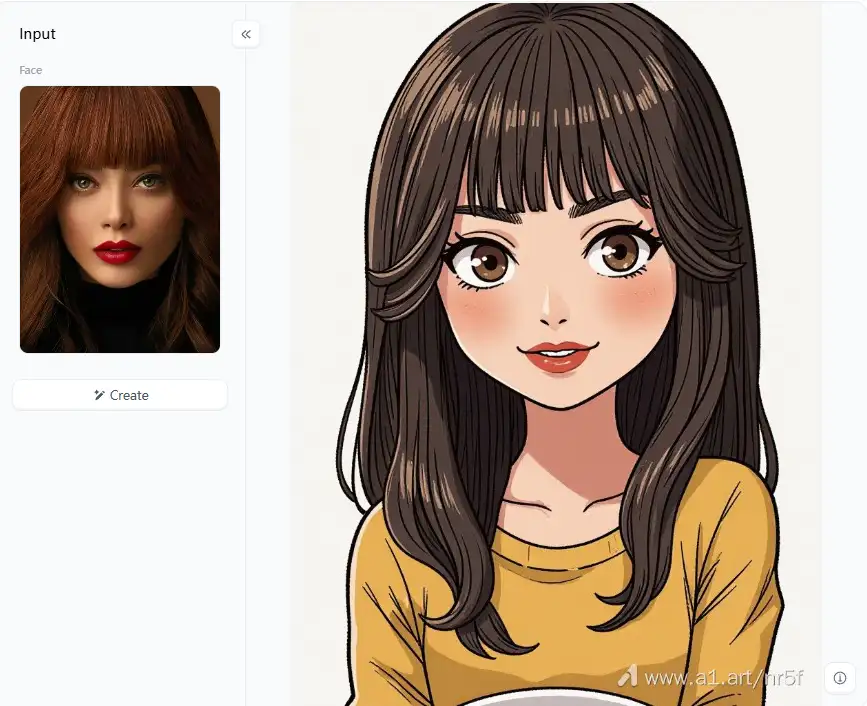
Paso1: Abre a1.art, elige la aplicación que te interese y haz clic en 「Ejecutar」
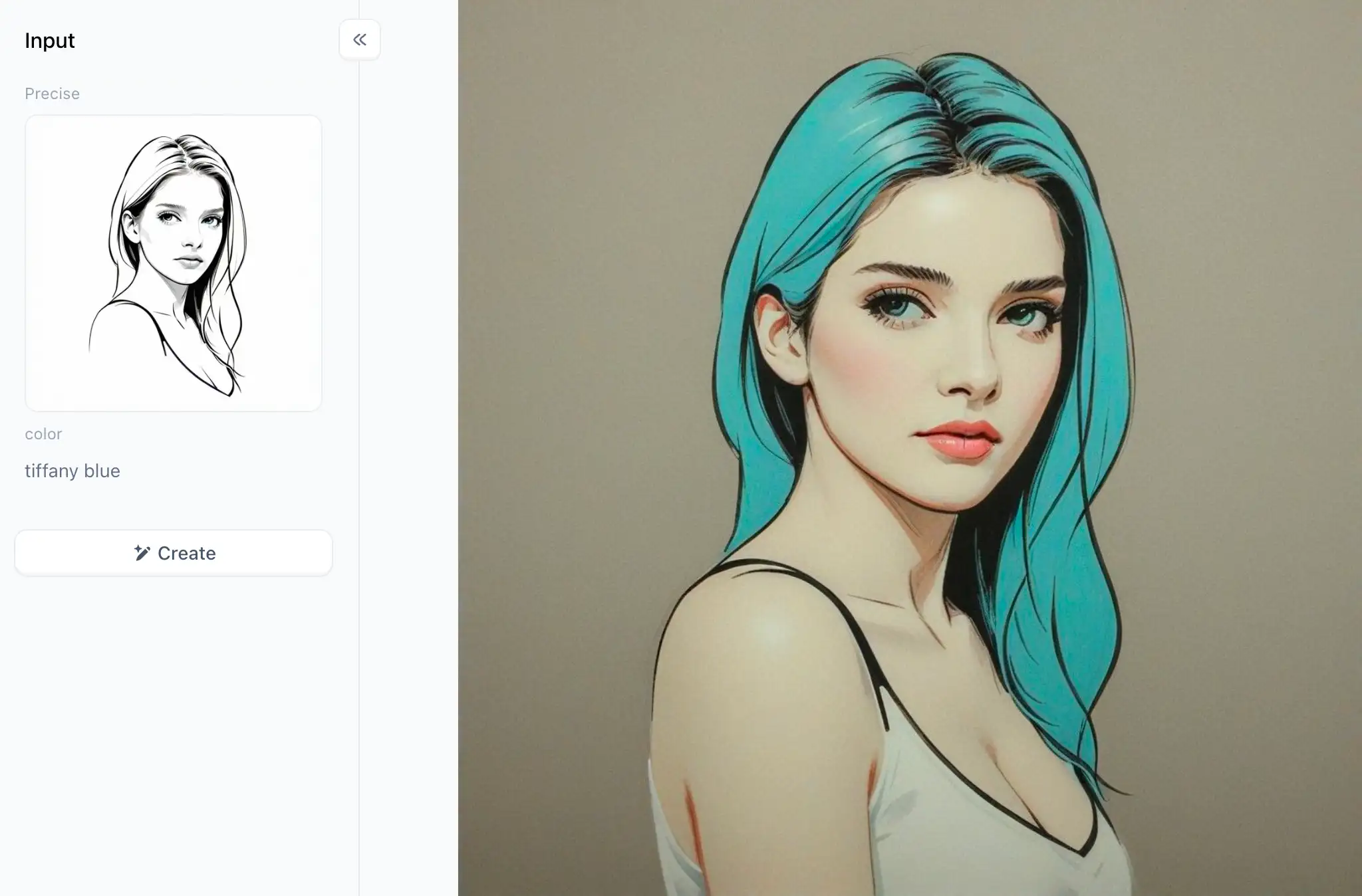
Haz clic en la imagen para experimentar las
alternativas a Autodraw👇
Paso2: Sube una imagen y haz clic en "Generar".
Paso3: Espera 3 segundos y obtendrás un resultado maravilloso 👇No.2 SketchbookSketchbook es un
programa de dibujo inteligente
de primera categoría con muchos pinceles y herramientas que puedes ajustar. Además, te permite agregar capas a tu obra de arte, por ejemplo, apilando hojas de papel transparente, para mejorar su excelencia.
Pros: ¿Lo mejor? Puedes obtener una versión gratuita con recursos increíbles que incluso los profesionales usan. Es magnífico para crear arte detallado y multifacético.
Contras: Dominarlo puede tomar un poco de tiempo si recién estás comenzando.
Precio: Puedes descargarlo y comprar más elementos dentro de la aplicación de forma gratuita.
Mejor para: Los artistas digitales e ilustradores que quieran herramientas de arte digital poderosas al alcance de sus manos amarán Sketchbook. ¡Es como tener un estudio de arte completo en tu bolsillo!
- No.3 Krita
- Krita tiene pinceles súper potentes y formas geniales de manejar texturas, lo que lo hace perfecto para la pintura digital seria. También utiliza capas y puede crear animaciones.
- Pros: ¿Lo mejor? Es gratuito y de código abierto, lo que significa que cualquiera puede usarlo. Es excepcional para el arte digital detallado.
- Contras: Krita puede ser un poco complicado para principiantes. Tomará un tiempo aprender todos los detalles.Precio: ¡Completamente gratis! No tienes que pagar ni un centavo.Mejor para: Krita es ideal para ilustradores profesionales y pintores digitales que requieren herramientas de alta calidad. Es una verdadera potencia para producir obras de arte geniales.
No.4 MediBang Paint
MediBang Paint es una aplicación genial que utiliza la nube para trabajar fácilmente con amigos en proyectos. Es perfecto para hacer cómics y tiene muchos pinceles y materiales.
- Pros: Es gratis y mantiene tu trabajo seguro en la nube. Además, es genial para crear cómics y manga.
- Contras: Sin embargo, tiene menos herramientas de edición avanzadas que otros programas de arte.
- Precio: ¡Completamente gratis! No tienes que gastar dinero.
- Mejor para: Si eres un artista de cómics o ilustrador, vale la pena probar MediBang Paint. Es una gran
herramienta de creación artística
para dar vida a tus visiones de cómics.
- 5. Inkscape
- Inkscape es un programa para hacer gráficos que se ven geniales en cualquier tamaño, como logotipos e iconos. Te permite controlar líneas y formas con precisión.
- Pros: Es gratuito y de código abierto, por lo que todos pueden usarlo. Inkscape es excelente para crear arte vectorial de alta calidad.
- Contras: Sin embargo, no es la mejor opción si quieres hacer bocetos a mano alzada o pintura digital.Precio: ¡Gratis como un pájaro!Mejor para: Inkscape es una herramienta excelente para artistas y diseñadores gráficos cuando se trata de crear dibujos vectoriales de calidad. Es ideal para diseños que deben redimensionarse sin perder calidad.
Haz clic en la imagen para generar tu coloración exclusiva de dibujo lineal con un clic👇
6. Pixlr
- Pixlr es una herramienta súper simple para hacer ediciones rápidas y dibujos básicos. Tiene capas, filtros geniales y muchos
- software de dibujo para principiantes
- .
- Pros: Es fácil de usar y te permite editar fotos rápidamente. Además, hay una versión gratuita que puedes probar.
Contras: Pero no tiene todas las funciones súper avanzadas que podrías encontrar en otros programas de arte.
Precio: Puedes usarlo gratis o pagar por funciones adicionales.
Mejor para: Si solo quieres editar fotos o usar software de bocetos intuitivo rápidamente, Pixlr es una gran opción. Es perfecto para usuarios casuales que necesitan herramientas rápidas y fáciles.
- 7. Procreate (iOS)
- Procreate cuenta con más de 200 pinceles, soporte completo de capas y funciona súper rápido. Es genial tanto para pintura digital como para bocetos.
- Pros: Es una herramienta de nivel profesional con muchas formas de personalizar tu arte. Además, es fácil de usar en un iPad.
- Contras: Sin embargo, solo puedes usarlo en dispositivos Apple como iPads.Precio: (Esto faltaba en el mensaje original, pero es una aplicación de pago) Es una compra única en la App Store.Mejor para: Si tienes un iPad y quieres una aplicación de arte potente, Procreate es una elección fantástica. Es ideal para cualquiera que quiera producir arte digital impresionante sobre la marcha.
8. Tayasui Sketches
Tayasui Sketches es una aplicación simple perfecta para principiantes. Tiene un diseño fácil de usar y todas las
- herramientas de dibujo simples
- que necesitas. Incluso tiene capas para dibujos más complejos.
- Pros: Es genial para personas que recién comienzan y para bocetos casuales. Además, puedes probarlo gratis y actualizar si quieres más.
- Contras: Pero no tiene todas las funciones súper avanzadas que los artistas profesionales podrían necesitar.
Precio: Puedes descargarlo gratis y comprar cosas adicionales dentro de la aplicación.
Mejor para: Si eres principiante o solo quieres una aplicación simple para bocetos, Tayasui Sketches es un gran lugar para comenzar. Es perfecto para cualquiera que desee dibujar sin complicaciones.9. Clip Studio PaintClip Studio Paint tiene herramientas geniales para hacer cómics y manga, como diseños de paneles fáciles y funciones de texto. Incluso puede hacer animación y te permite cambiar tus pinceles en tiempo real.
- Pros: Es perfecto para cualquiera que ame hacer manga y cómics. Además, puedes personalizar tus pinceles y herramientas como prefieras.
- Contras: Sin embargo, comenzar puede ser abrumador para principiantes.
- Precio: Puedes comprarlo una vez por $49.99 o obtener una suscripción.
- Mejor para: Si te tomas en serio la creación de cómics y manga, Clip Studio Paint es una elección fantástica. Tiene todo lo que necesitas para dar vida a tus historias.
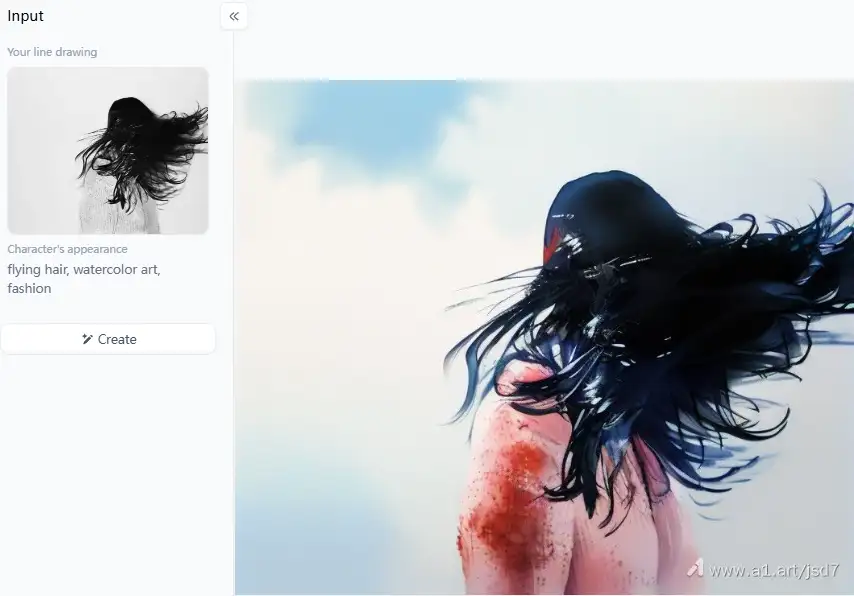
Haz clic en la imagen para generar tu dibujo de caricatura lindo exclusivo con un clic👇
10. Vectr
- Vectr te permite trabajar en proyectos con tus amigos en tiempo real. Tiene un diseño simple para hacer gráficos que se ven geniales en cualquier tamaño.
- Pros: Es completamente gratis de usar. Además, está en línea, por lo que puedes trabajar en tus proyectos desde cualquier lugar.
- Contras: Sin embargo, no tiene tantas herramientas vectoriales avanzadas como otros programas.
- Precio: ¡Es gratis!
Mejor para: Si eres diseñador gráfico o recién estás aprendiendo sobre arte vectorial, este
software de dibujo rápido
es una gran opción. Es perfecto para trabajar con otros y crear gráficos simples y escalables.
- 11. ArtRage
- ArtRage tiene
- herramientas de dibujo rápido
- que copian pinturas reales como óleos y acuarelas. También utiliza capas para que puedas hacer arte detallado.Pros: Es increíble para pintura digital que se ve súper realista. Además, ¡puedes probarlo gratis!Contras: Pero algunas funciones más avanzadas requieren comprar la versión completa.
Precio: Puedes probarlo gratis, pero también hay una versión de pago con extras.
Mejor para: ArtRage es perfecto si te encanta la sensación de la pintura tradicional pero quieres hacerlo digitalmente. Es genial para artistas que desean tener esa experiencia de pintura real.12. Paint 3D (Windows)Paint 3D te permite dibujar en 3D y también tiene
- software de dibujo automatizado
- 2D regular. Incluso puedes hacer formas 3D simples.
- Pros: Ya está en tu computadora con Windows, por lo que no tienes que descargar nada. También es fácil de usar para bocetos 3D simples.
- Contras: Tiene menos herramientas de dibujo que otros programas de arte.
Precio: ¡Es gratis!
Mejor para: Si tienes Windows y quieres probar el diseño 3D, Paint 3D es un gran lugar para comenzar. Es perfecto para cualquiera que tenga curiosidad por dibujar en tres dimensiones.13. Paint.NETPaint.NET es una
- herramienta de dibujo innovadora
- gratuita como una versión súper potente del Paint regular de Windows. Es fácil de usar, por lo que los principiantes pueden comenzar de inmediato. Además, tiene más herramientas que Paint, como capas y efectos geniales, ¡para hacer que tus imágenes destaquen!
- Pros: Es completamente gratis y muy fácil de usar. Perfecto para edición básica de fotos o si eres nuevo en computadoras.
- Contras: No ganará premios por funciones avanzadas, por lo que los profesionales podrían querer algo más potente.
Precio: ¡Gratis!
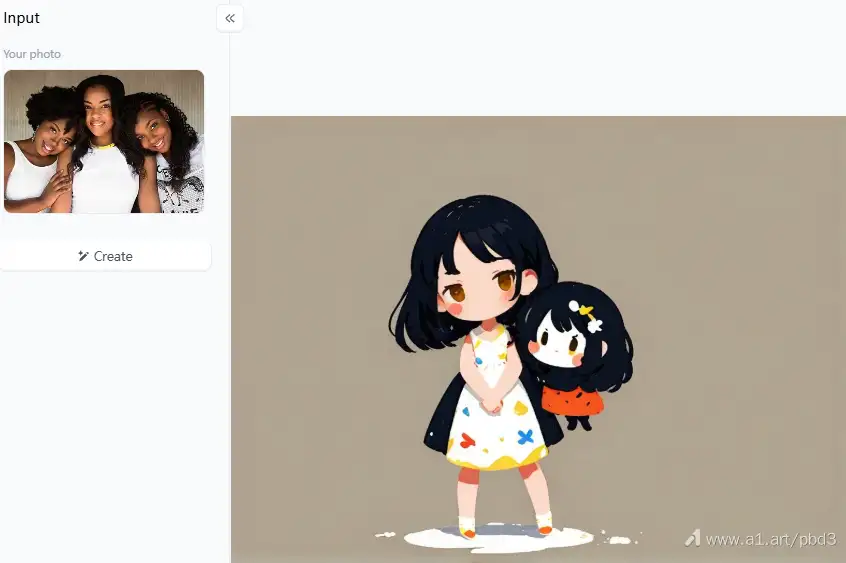
Mejor para: Si eres principiante o solo quieres editar fotos por diversión, Paint.NET es una gran elección. Es una forma divertida y fácil de comenzar con la edición de fotos.Haz clic en la imagen para generar tu estilo divertido de caricatura exclusivo con un clic👇14. Gravit Designer
- Gravit Designer es una
- aplicación de bocetos en línea
- genial para hacer diseños que se ven geniales en sitios web y aplicaciones. Tiene herramientas de edición vectorial (líneas nítidas) y raster (basadas en píxeles).
- Pros: Puedes usar una versión gratuita con muchas cosas buenas. Además, utiliza la nube, por lo que puedes trabajar fácilmente con otras personas en línea.
Precio: Es gratis para comenzar, y puedes actualizar si quieres más.
Mejor para: Gravit Designer es una gran herramienta si estás diseñando sitios web o aplicaciones. Es perfecto para hacer diseños que se vean nítidos y profesionales.15. SumoPaintSumoPaint es una herramienta de dibujo y edición de fotos en tu navegador web. Te permite dibujar con líneas y píxeles.
- Pros: Es gratis y fácil de usar, con un diseño simple. Además, ¡no tienes que descargar nada!
- Contras: No tiene todas las herramientas súper potentes que encuentras en algunos programas que descargas.
- Pricing: It's free to start, and you can upgrade if you want more.
- Best For: Gravit Designer is a great tool to use if you're designing websites or apps. It's perfect for making designs that look sharp and professional.
15. SumoPaint
SumoPaint is a drawing and photo editing tool in your web browser. It lets you draw with both lines and pixels.
- Pros: It's free and easy to use, with a simple design. Plus, you don't have to download anything!
- Cons: It doesn't have all the super-powerful tools you find in some programs you download.
- Precios: Es gratis de usar, y puedes pagar por características adicionales si las deseas.
- Mejor para: Si simplemente crees en una forma rápida y sencilla de dibujar o alterar imágenes sin descargar nada, esta plataforma de bocetos digitales es una elección extraordinaria. Es ideal para usuarios ocasionales.
Cómo elegir la mejor alternativa a AutoDraw
La mejor alternativa a AutoDraw para ti depende de tus requisitos artísticos y objetivos. Aquí hay algunas consideraciones:
- Tu nivel de habilidad: ¿Eres un artista experimentado que necesita características sofisticadas para gráficos intrincados, o eres un principiante que necesita herramientas básicas?
- Tu visión artística: ¿Sueñas con crear retratos realistas, obras maestras abstractas, caricaturas caprichosas o algo completamente diferente?
- Tu dispositivo preferido: ¿Prefieres la flexibilidad de una herramienta basada en la web, la portabilidad de una aplicación móvil o el poder de una aplicación de escritorio?
- Tu presupuesto: Mientras te enfocas en opciones gratuitas, recuerda que algunas herramientas ofrecen características premium con compras dentro de la aplicación.
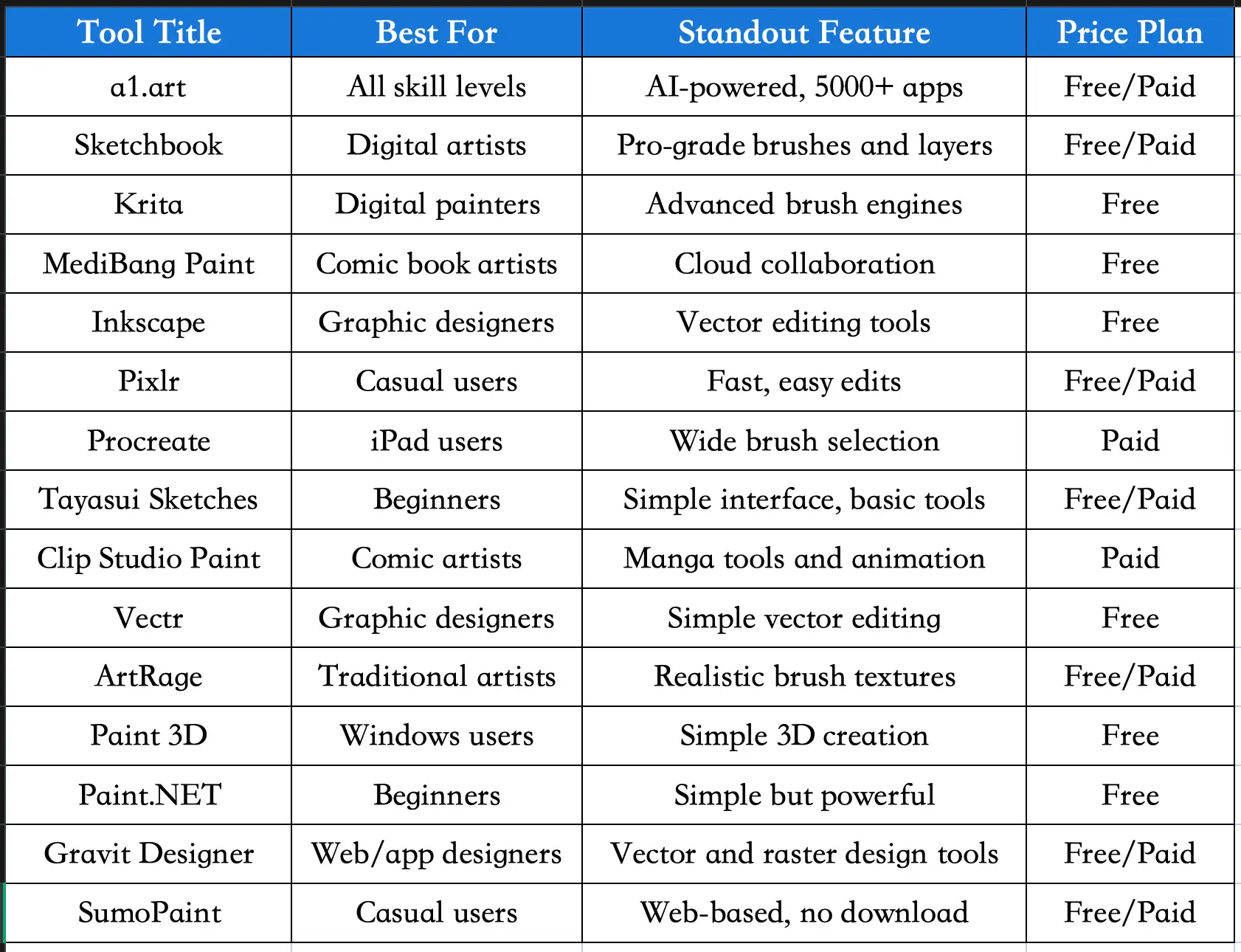
Aquí hay una comparación rápida de las 15 mejores alternativas a AutoDraw.
Haz clic en la imagen para generar tu arte lineal exclusivo con un solo clic👇
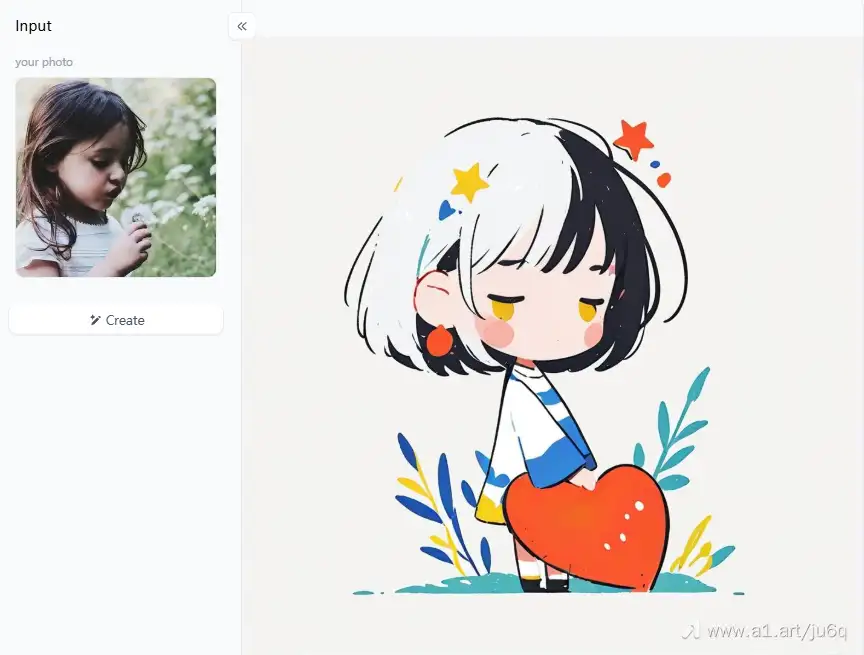
Cómo probar a1.art para la creación de arte visual
a1.art es increíblemente fácil de usar y ofrece muchos recursos para empezar. Con una selección de más de 5000 aplicaciones, seguramente encontrarás las herramientas perfectas para tus proyectos creativos. Además, ¡puedes obtener créditos gratis diariamente! Aquí hay algunas formas de usar a1.art y cómo se diferencia de AutoDraw:
- Aplicación de bocetos creativos a partir de indicaciones: Simplemente escribe una descripción de lo que quieres dibujar, y a1.art generará un boceto único basado en tu indicación. Esta es una gran manera de superar el bloqueo del artista y explorar nuevas ideas. A diferencia de las sugerencias de formas de AutoDraw, a1.art crea imágenes completas a partir de tu texto.
- Aplicación de bocetos fácil a partir de imágenes: Sube una imagen, y a1.art la transformará en un boceto. Esto es perfecto para crear retratos estilizados o convertir fotografías en representaciones artísticas. Esta función va más allá del reconocimiento de formas de AutoDraw al proporcionar un boceto completo basado en una imagen.
- Boceto personalizado a partir de imágenes e indicaciones: Crea obras de arte genuinamente originales fusionando el poder de las imágenes y las indicaciones. Después de subir una imagen, incluye una indicación para ayudar a dirigir el estilo o los detalles del boceto. Esto proporciona un grado de personalización que AutoDraw no ofrece.
- Estilos de boceto especializados: a1.art ofrece varios estilos de boceto, incluyendo bocetos de moda, bocetos de cómics, bocetos de bolígrafo, dibujos lineales, dibujos animados e incluso estilos de dibujo divertidos. También puedes generar varios iconos a partir de imágenes o indicaciones.
Ejemplos de escenarios de aplicación:
- Diseño de moda: Usa la aplicación de bocetos inteligentes de moda para crear rápidamente diseños de ropa y experimentar con diferentes estilos.
- Creación de cómics: Usa la herramienta de bocetos de cómics para crear paneles y personajes para tu cómic.
- Diseño de logotipos: Usa las herramientas de generación de iconos para crear logotipos únicos y memorables para tu marca.
- Regalos personalizados: Convierte fotos familiares en bocetos artísticos para regalos personalizados.
Conclusión
Las herramientas de diseño creativo están floreciendo en el ámbito del arte digital. Para bocetos rápidos, AutoDraw es fantástico, pero para aún más diversión, prueba estas opciones alternativas. a1.art es un sitio web que funciona de manera similar a un estudio de arte extremadamente poderoso. Es simple de usar, ofrece muchas herramientas e incluso te permite dibujar con conceptos o imágenes divertidos. No importa tu nivel de habilidad, puedes convertirte en un artista digital con a1.art. Así que toma tu creatividad y ¡sumérgete! Prueba a1.art hoy y ¡mira el arte increíble que puedes crear!
Leer más
- Mejores imágenes gratis de Feliz Año Nuevo 2026
- Las 10 mejores reseñas y alternativas gratuitas de AI Ease en 2026
- Ideas para tu Tablero de Visión: Los 20 Temas Principales para Inspirar tus Metas del 2026
- Reseñas y Alternativas de ArtRoom AI Más Destacadas para 2026
- Reseñas de Live3D 2026: Top 10 Alternativas Gratis
- ¿Cómo hacer una marca de agua? ¡Pasos sencillos!
- Reseñas de ArtSpace AI 2026: Las 15 mejores alternativas gratuitas
- Las 10 mejores reseñas y alternativas de Starry AI en 2026
- Reseñas de Tensor Art 2026: Las 10 mejores alternativas gratuitas
- Reseñas de ArtBit 2026: Las 10 mejores alternativas gratuitas
Escrito por
a1.art
Publicado en
Dec 17, 2025
Compartir artículo


