

Crear imágenes y vídeos para adultos con IA son tareas distintas. Una imagen fija permite ajustar la pose, el vestuario y la iluminación en una sola composición; el vídeo añade movimiento y exige que el personaje mantenga su aspecto de un fotograma a otro. Si quieres convertir una imagen en vídeo, prepara primero una escena clara y pide una acción sencilla. Esta guía explica ese flujo, cómo comparar filtros y qué revisar antes de exportar.
Trabaja con personajes adultos ficticios o con imágenes para las que tengas autorización. No conviertas fotografías de personas reales en contenido íntimo sin su consentimiento. Las herramientas, los créditos y las opciones de descarga pueden cambiar; comprueba las condiciones actuales del servicio antes de empezar.
Imagen fija y vídeo generado: qué cambia
| Formato | Qué controlas | Qué revisar |
|---|---|---|
| Imagen desde texto | Personaje, encuadre, pose, ropa, luz y fondo | Anatomía, manos, detalles del vestuario y composición |
| Imagen a imagen | Una referencia visual y los cambios que describes | Autorización, conservación del rostro, pose y fondo |
| Imagen a vídeo | La imagen inicial y el movimiento que quieres añadir | Continuidad del personaje, estabilidad de cámara y artefactos entre fotogramas |
| Texto a vídeo | Escena, personaje, movimiento y ambiente descritos | Si el modelo interpreta correctamente la acción y mantiene la escena |
Una imagen de partida bien compuesta suele facilitar el trabajo de imagen a vídeo. Si el rostro, las manos o el vestuario ya están poco definidos, el movimiento puede hacer que esos detalles cambien todavía más. Por eso conviene aprobar primero el fotograma inicial y después animarlo.
Cómo elegir una herramienta gratuita
El acceso gratuito puede incluir créditos diarios, pruebas limitadas o solo algunas opciones de exportación. Antes de elegir, comprueba estos puntos en la página de la herramienta:
- Entrada disponible: texto, imagen de referencia o ambas opciones.
- Movimiento: si puedes describir una acción concreta y controlar su intensidad.
- Créditos: cuánto consume una imagen y cuánto cuesta generar un vídeo.
- Exportación: duración, resolución, marca de agua y descarga del archivo.
- Privacidad: almacenamiento de imágenes, visibilidad de las creaciones y eliminación de archivos.
- Licencia: condiciones para compartir o usar comercialmente el resultado.
Explorar filtros y estilos en a1.art
a1.art reúne más de 30.000 filtros y ofrece créditos diarios. La biblioteca ayuda a empezar desde una dirección visual existente; la generación rápida facilita probar variaciones, aunque el tiempo y el consumo dependen de la tarea y del filtro. Entre las referencias enlazadas aquí están La Chica de al Lado, una opción de estilo de personaje, un filtro de pareja, un retrato en blanco y negro, una escena de movimiento y Piernas que Giran.
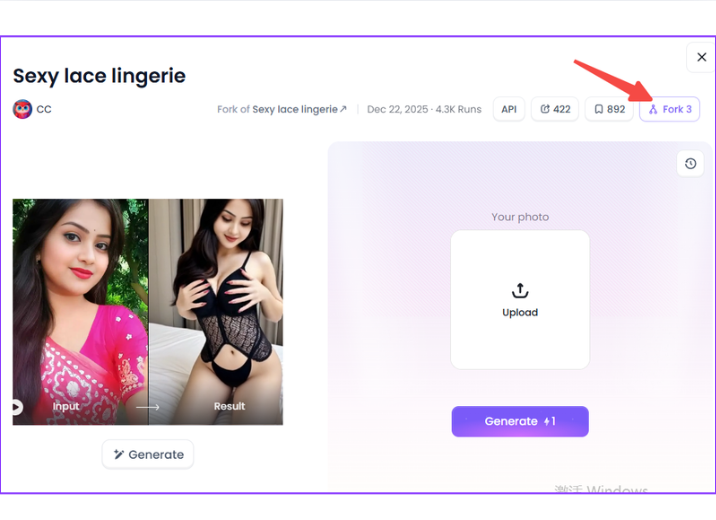
También puedes revisar esta referencia visual, otra variación del mismo filtro y un filtro adicional. Usa la vista previa para entender el estilo y lee las instrucciones disponibles antes de generar. Un nombre llamativo no garantiza que el filtro produzca una acción o un resultado específico.
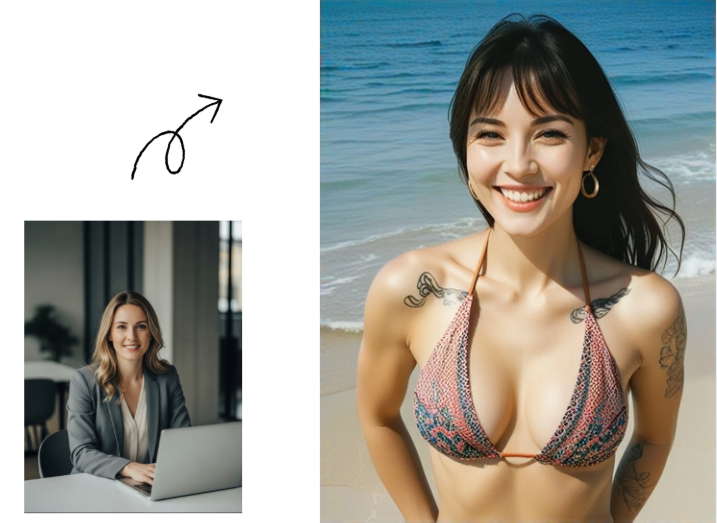
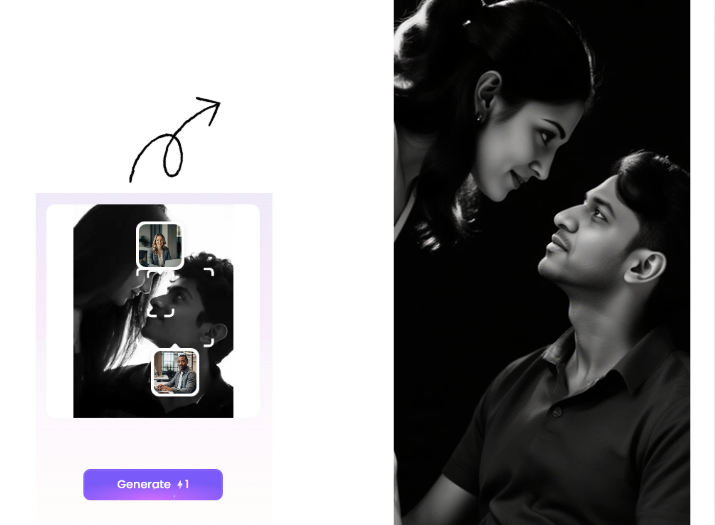
Flujo de imagen a vídeo
- Prepara la imagen: elige un personaje adulto ficticio o una referencia autorizada, con rostro y pose visibles y un fondo que no distraiga.
- Decide una sola acción: por ejemplo, girar la cabeza, dar unos pasos o mover suavemente el cabello.
- Describe el movimiento: indica quién se mueve, qué parte del cuerpo cambia y a qué ritmo.
- Mantén estable lo demás: añade que el vestuario, el rostro y el fondo deben permanecer iguales.
- Genera una prueba breve: observa el clip completo antes de gastar más créditos en una versión larga.
- Corrige un aspecto por vez: ajusta movimiento, cámara o fondo, según el defecto que veas.
Una instrucción de ejemplo: personaje adulto ficticio de la imagen, mantiene el mismo rostro y vestuario, gira lentamente hacia la cámara, expresión natural, cámara fija, fondo sin cambios, movimiento suave. Si la herramienta ofrece controles de intensidad o duración, empieza con un movimiento moderado.
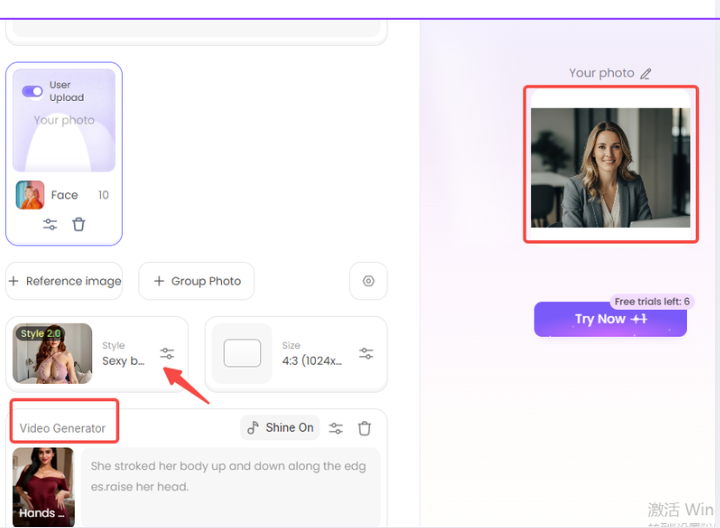
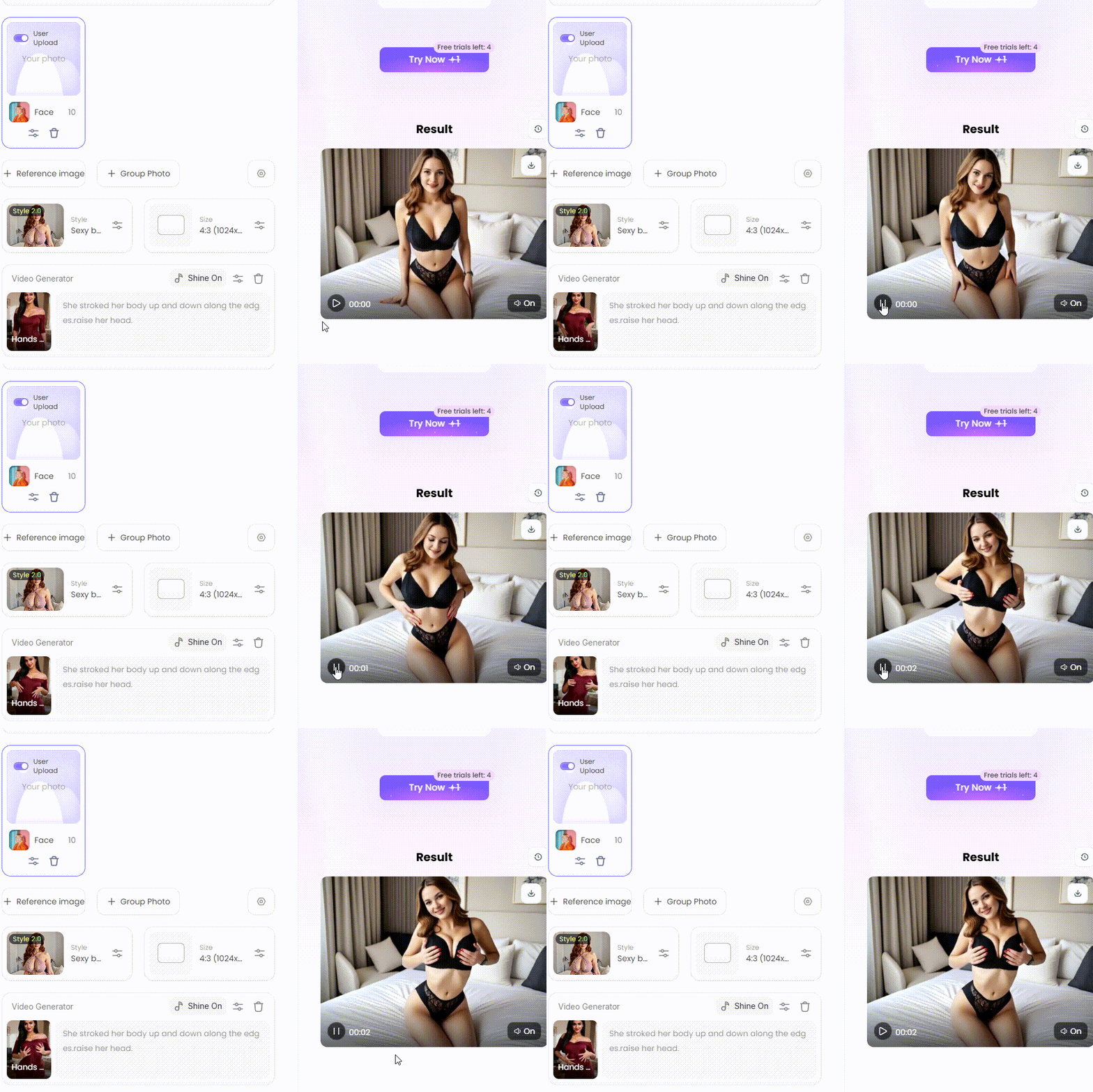
Cómo describir una escena de forma clara
Separa la descripción en tres partes: lo que debe permanecer, lo que debe cambiar y cómo se mueve la cámara. Por ejemplo, conserva el mismo personaje y el mismo fondo; pide que camine dos pasos; especifica que la cámara permanezca fija. Esto reduce instrucciones contradictorias y hace más fácil detectar qué causó un cambio inesperado.
| Parte de la instrucción | Ejemplo | Evita |
|---|---|---|
| Continuidad | Conserva rostro, peinado y vestuario | Introducir un segundo estilo de personaje a mitad de la escena |
| Acción | Gira la cabeza y sonríe con suavidad | Encadenar varias acciones complejas en un clip corto |
| Cámara | Plano medio, cámara estable | Pedir zoom, giro y cambio de plano al mismo tiempo |
| Entorno | Mantén el fondo y la iluminación | Añadir objetos o cambios de lugar que no aporten a la escena |
Problemas frecuentes y cómo corregirlos
| Lo que ves | Causa posible | Prueba siguiente |
|---|---|---|
| El rostro cambia durante el clip | Movimiento amplio o referencia poco definida | Reduce el giro, usa una imagen inicial más clara y pide conservar los rasgos |
| Manos o piernas se deforman | Pose compleja, extremidades superpuestas o movimiento rápido | Elige una pose más legible y anima una acción más pequeña |
| La ropa cambia entre fotogramas | La prenda tiene pliegues o bordes poco visibles | Usa vestuario de contorno claro y pide mantenerlo sin cambios |
| El fondo parece moverse | La cámara y el personaje tienen instrucciones de movimiento simultáneas | Fija la cámara o simplifica el fondo antes de animar |
| El movimiento parece rígido | Acción demasiado amplia para la duración solicitada | Describe un gesto pequeño y pide un ritmo gradual |
Revisa el clip de principio a fin, no solo la vista previa inicial. Si el primer fotograma es correcto y el resto se degrada, corrige el movimiento o la duración; si el error ya aparece en la imagen inicial, vuelve a preparar esa imagen antes de generar vídeo.
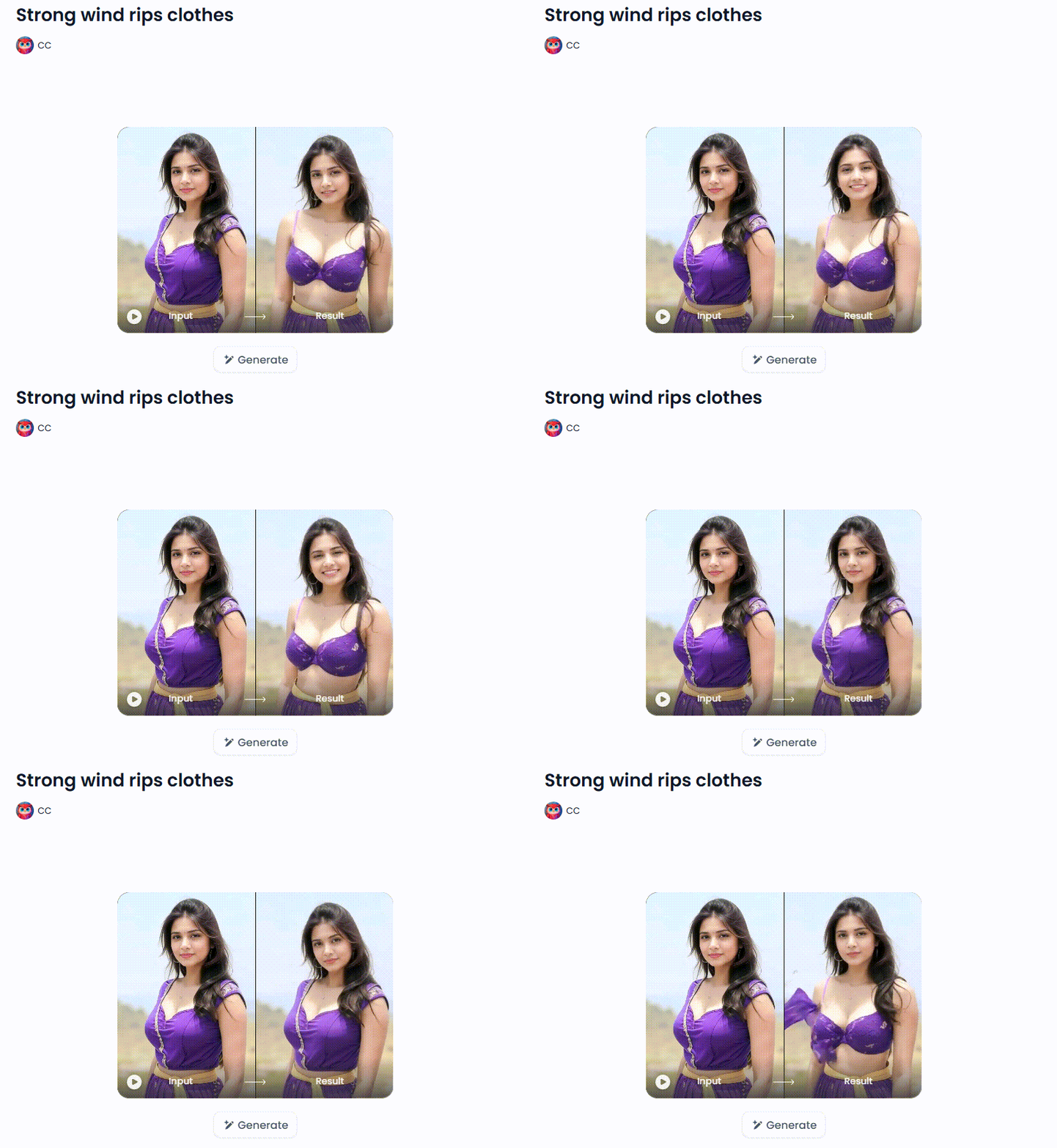
Imágenes de referencia y consentimiento
Antes de subir una imagen, confirma que tienes autorización para usarla de esa forma. Revisa cuánto tiempo conserva el servicio los archivos, si las creaciones son públicas por defecto, quién puede acceder a ellas y cómo borrarlas. Evita subir material íntimo o identificable cuando no entiendas estas condiciones.
Para mantener un flujo creativo seguro, puedes describir un personaje ficticio desde cero o usar una imagen propia autorizada. No generes ni distribuyas imágenes íntimas de una persona real sin su consentimiento, y no utilices imágenes de menores en contextos sexuales.
Preguntas frecuentes
¿Se puede convertir una imagen en un vídeo con IA?
Sí. Las herramientas de imagen a vídeo usan una imagen inicial y una instrucción de movimiento. El resultado depende de la referencia, la acción descrita y los controles disponibles.
¿Se puede probar gratis?
Algunas plataformas ofrecen créditos diarios o pruebas limitadas. a1.art ofrece créditos diarios; comprueba en la herramienta cuántos créditos requiere la generación que vas a realizar y qué opciones de descarga incluye.
¿Cómo evito que cambie el rostro?
Empieza con una imagen clara, limita el movimiento y pide conservar los rasgos del personaje. Evita cambios simultáneos de pose, cámara, vestuario y fondo.
¿Por qué se deforman las manos o la ropa?
El movimiento, la superposición y los detalles pequeños pueden ser difíciles de mantener en todos los fotogramas. Simplifica la pose, usa un movimiento moderado y revisa el clip completo.
¿Necesito registrarme para generar?
Las condiciones de acceso dependen de cada plataforma y pueden cambiar. Comprueba si exige una cuenta antes de subir imágenes o empezar una generación.
Conclusión
Para crear un vídeo convincente, empieza por una imagen clara, define un movimiento principal y conserva estables el personaje, el vestuario y el fondo. Compara las herramientas por sus controles de imagen a vídeo, créditos, exportación y privacidad. a1.art ofrece una biblioteca de más de 30.000 filtros, créditos diarios y generación rápida para explorar estilos y probar ideas. Una prueba breve permite valorar si el filtro elegido funciona para tu escena antes de continuar.
Para explorar algunos de los estilos citados, visita esta referencia de filtro, otra página de creación y la experiencia de imagen a vídeo de a1.art.
- Apps de IA para transformar ropa: cómo elegir la adecuada
- 10 generadores de desnudos con IA gratis: compara opciones y estilos
- Generador de porno con IA gratis: cómo elegir imágenes y vídeos
- Filtro de desnudos con IA: cómo elegir una herramienta y crear personajes ficticios
- Aplicaciones para transformar ropa con IA: opciones gratuitas y uso seguro
- 10 generadores de imágenes para adultos con IA realista y cómo compararlos
- Compilaciones de porno con IA: cómo crear clips y comparar herramientas
- 10 herramientas de IA para crear vídeos para adultos: opciones gratis y límites
- Porno con IA de imagen a vídeo: cómo funciona y qué herramientas comparar
- Fotografía de Joyería con IA: Cómo Crear Fotos de Producto y con Modelo

a1.art
Oct 11, 2026


