

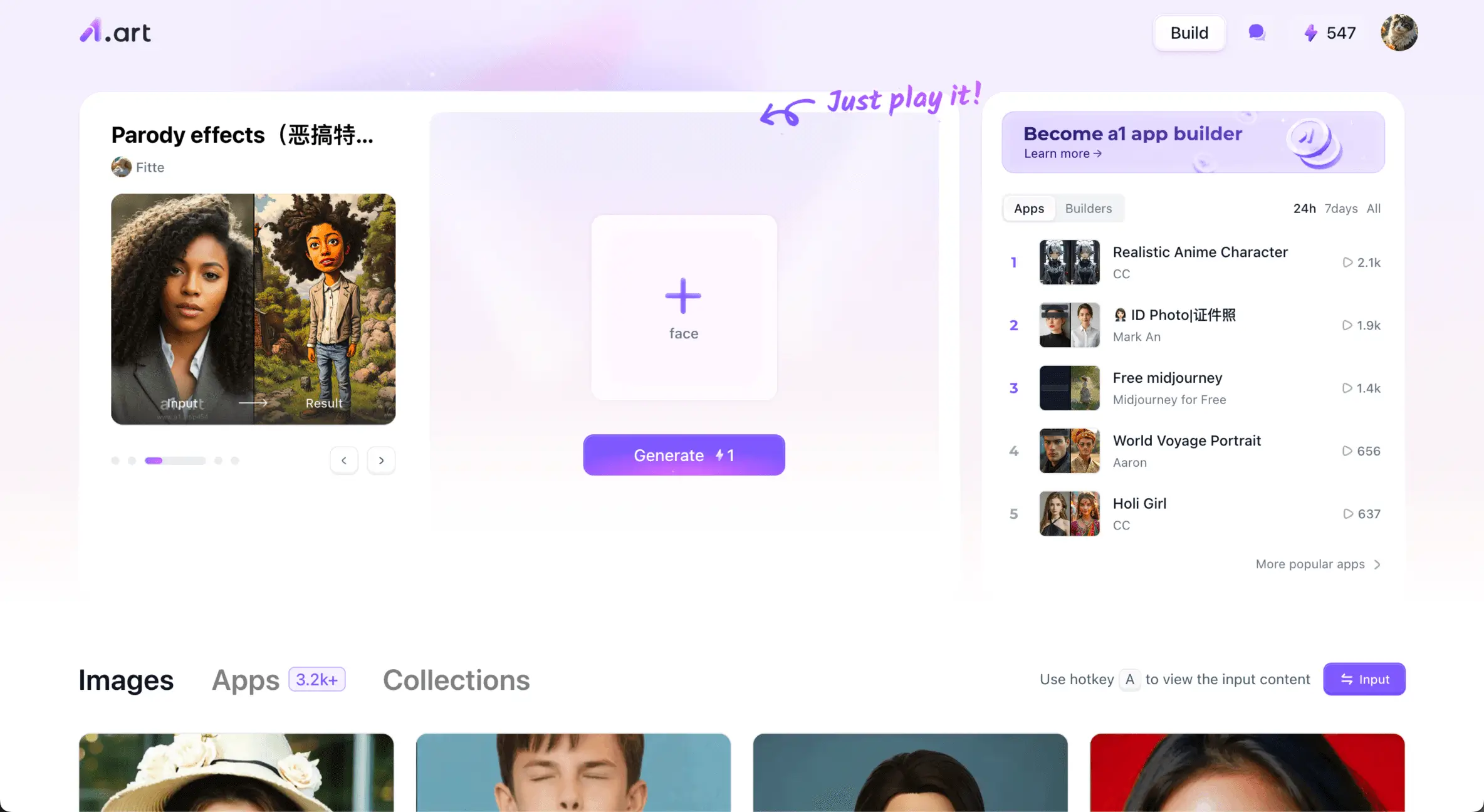
AutoDraw ist ein cooles, kostenloses Tool, das das Zeichnen einfach macht. Automatische Zeichenwerkzeuge verwandeln grobe Skizzen im Handumdrehen in saubere Bilder. Es ist eine beliebte Zeichen-App für Kinder, Anfänger und alle, die schnell skizzieren möchten. Aber manchmal braucht man mehr als einfache Zeichnungen. Die Welt der digitalen Kunst ist riesig und wächst schnell. Bis zum nächsten Jahr wird sie einen Wert von fast 10 Milliarden Dollar haben und jährlich um 5,4 % wachsen! Während AutoDraw sich hervorragend für schnelle Skizzen eignet, wünschen sich viele Menschen Tools mit mehr Funktionen. Ob Sie nun auf der Suche nach einer superkreativen Skizzensoftware, einem KI-Helfer oder einer ausgefallenen Kunstsoftware sind, es gibt viele Möglichkeiten. Entdecken Sie 15 großartige AutoDraw-Alternativen, um das für Sie perfekte Tool zu finden.
Was macht AutoDraw?
AutoDraw ist ein Online-Zeichenprogramm, das mit Hilfe von KI-Algorithmen Ihre einfachen Striche schnell in wunderschöne Gemälde verwandeln kann, indem es unordentliche Kritzeleien in saubere und klare Bilder umwandelt. Die Grundlogik dieses Produkts besteht darin, dass es erraten kann, was Sie zeichnen, und Ihnen bessere Versionen davon anbietet. Hier sind einige coole Funktionen von AutoDraw:
- Intelligentes Raten: Es lässt Ihre groben Zeichnungen sofort viel besser aussehen.
- Super einfach: Es ist eine benutzerfreundliche Zeichensoftware, die kinderleicht zu bedienen ist.
- Kostenlos für alle: Sie müssen nichts bezahlen und nichts herunterladen.
Auch wenn AutoDraw für Anfänger großartig ist, ist es möglicherweise nicht für jeden perfekt geeignet. Manchmal benötigt man mehr Kontrolle. Hier sind einige Gründe, warum manche Leute nach anderen Optionen suchen:
- Nicht viel Freiheit: Da es sich auf einfache Formen konzentriert, kann es etwas einschränkend sein, wenn man etwas Detailliertes zeichnen möchte.
- Wenige Bearbeitungswerkzeuge: Mit AutoDraw sind keine aufwendigen Bearbeitungen möglich.
- Am besten für schnelle Skizzen geeignet: Wenn Sie anspruchsvollere Kunstwerke erstellen, benötigen Sie möglicherweise ein Programm mit mehr Funktionen.
Die 15 besten kostenlosen Alternativen zu AutoDraw
Mach dich bereit! Wir haben 15 fantastische kostenlose Tools wie AutoDraw. Jedes davon bietet coole Tricks, mit denen du großartige Kunstwerke erstellen kannst!
Nr. 1 a1.art
Diese kostenlose Zeichen-App nutzt coole KI, um Ihnen beim Zeichnen anhand von Bildern, Ideen oder Sonderwünschen zu helfen. Außerdem bietet sie mehr als 27.000 Apps für alle Arten von Kunst, von Schnellskizzen-Apps bis hin zu komplexen Modefiltern. Die vielleicht beste Alternative zu Autodraw ist dieses Produkt, da es ohne Vorkenntnisse von jedem genutzt werden kann.
- Vorteile: Es ist perfekt für alle, egal ob Anfänger oder Profi. Es ist superflexibel und bietet unzählige Möglichkeiten, deine Kunstwerke individuell zu gestalten. Und das Beste daran: Du erhältst jeden Tag kostenlose Credits!
- Nachteile: Wenn Sie die ausgefallenen Funktionen nutzen möchten, müssen Sie einen Premium-Tarif bezahlen.
- Preise: Sie können es kostenlos nutzen und ein Upgrade durchführen, um weitere Funktionen zu erhalten.
- Am besten geeignet für: Diese Kunstdesign-Software ist eine Komplettlösung für alle Künstler, die ein voll ausgestattetes digitales Kunststudio suchen. Sie bietet alles, was Sie brauchen!
Die beste Alternative zu Autodraw ist in gewisser Weise a1.art 👇
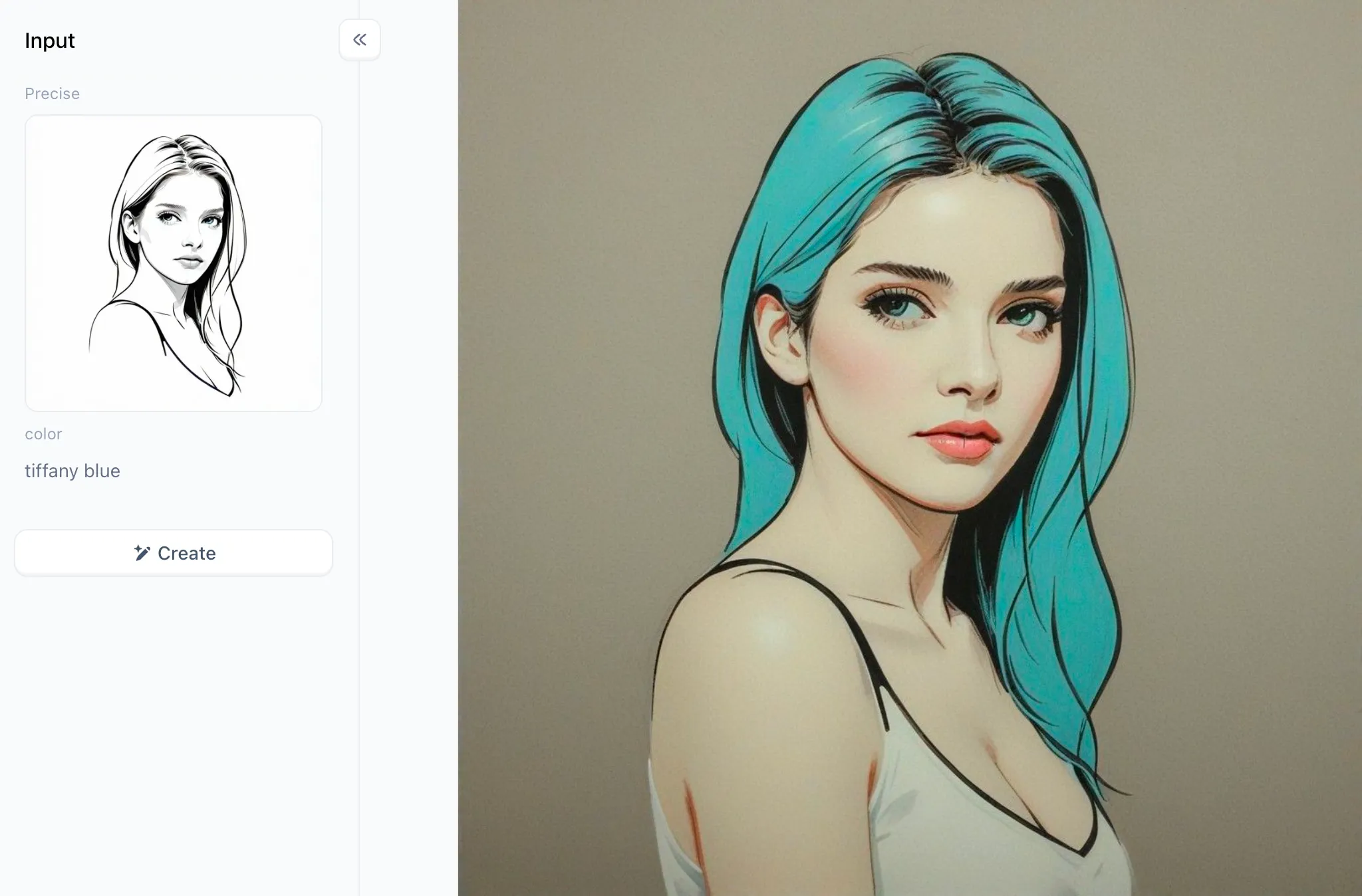
So verwenden Sie es, in nur 3 Schritten:
Schritt 1:
Öffnen Sie a1.art, wählen Sie die App, die Sie interessiert, und klicken Sie dann auf „Ausführen“.
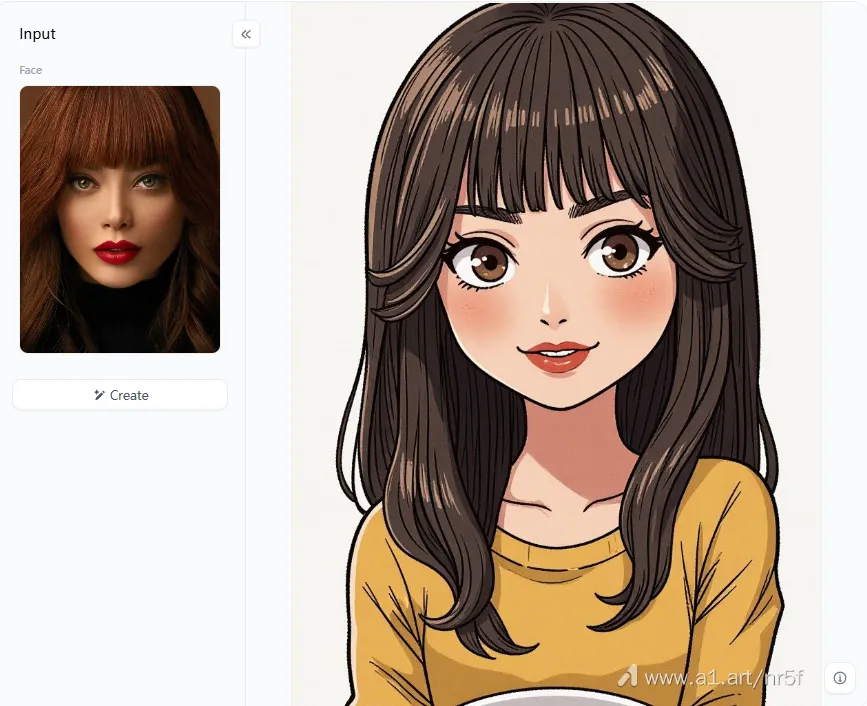
Klicken Sie auf das Bild, um die Autodraw-Alternativen👇 zu erleben.
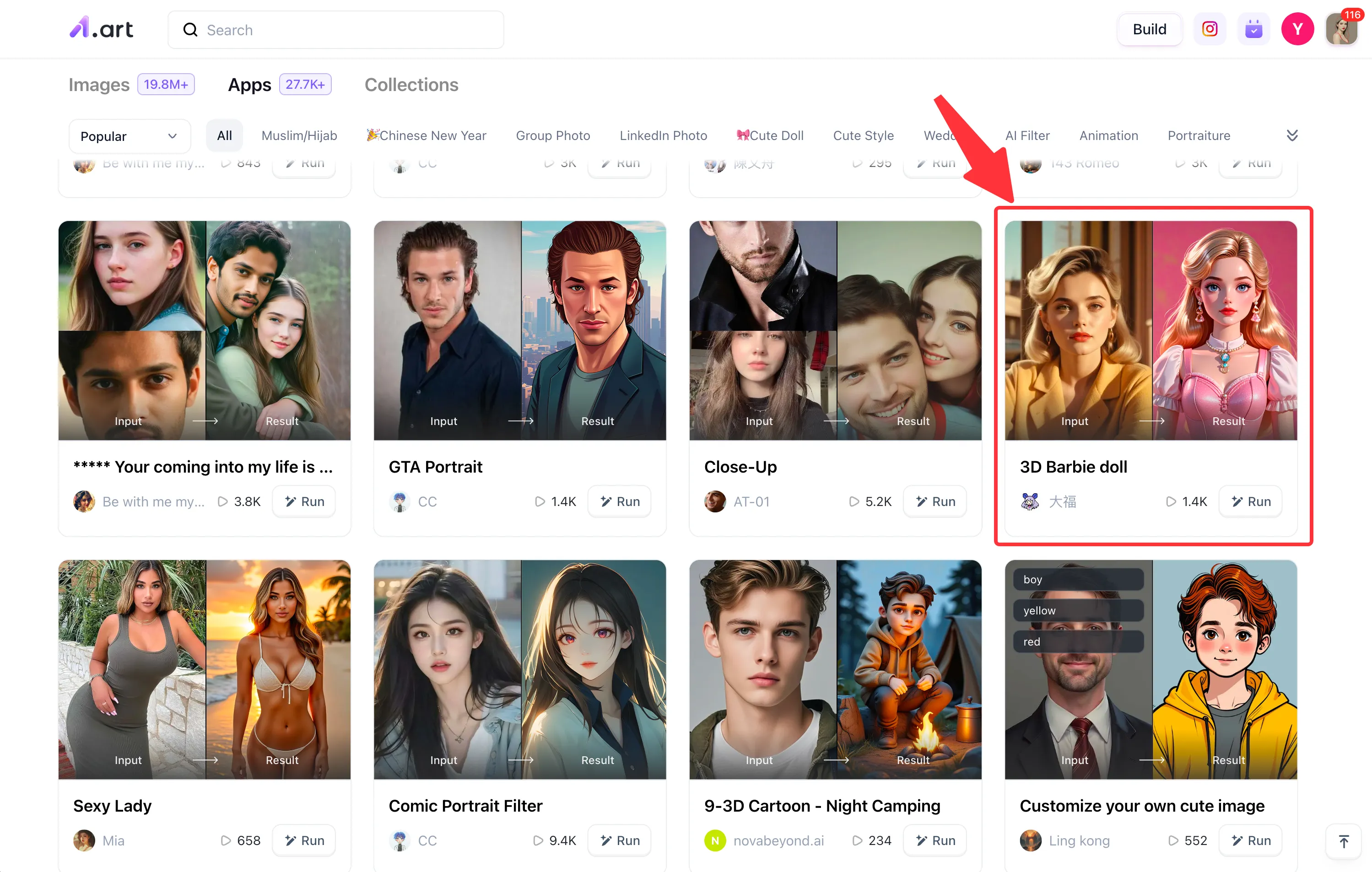
Schritt 2:
Laden Sie ein Bild hoch und klicken Sie auf „Generieren“.
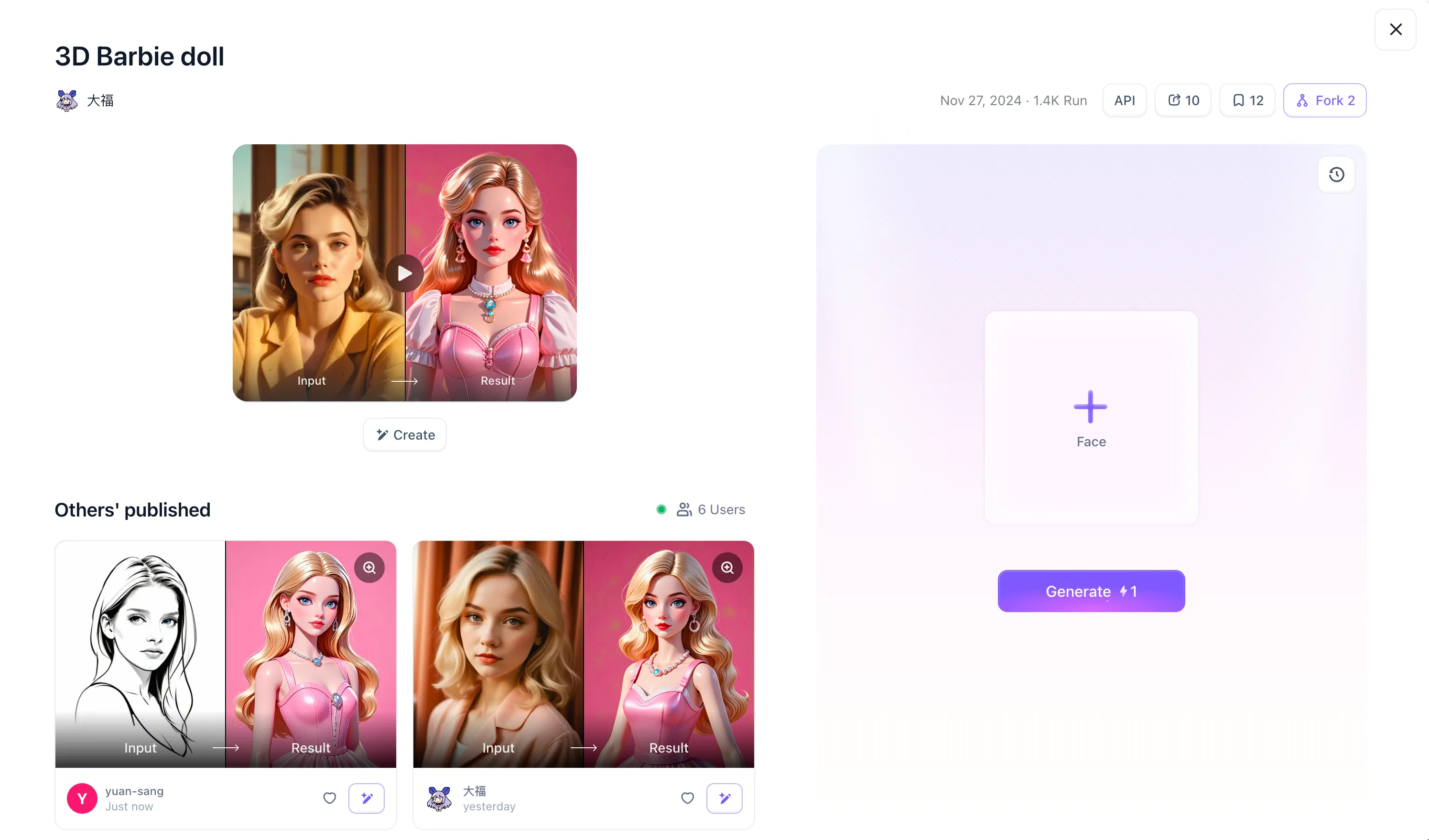
Schritt 3:
Warten Sie 3 Sekunden, Sie werden ein wunderbares Ergebnis erhalten 👇
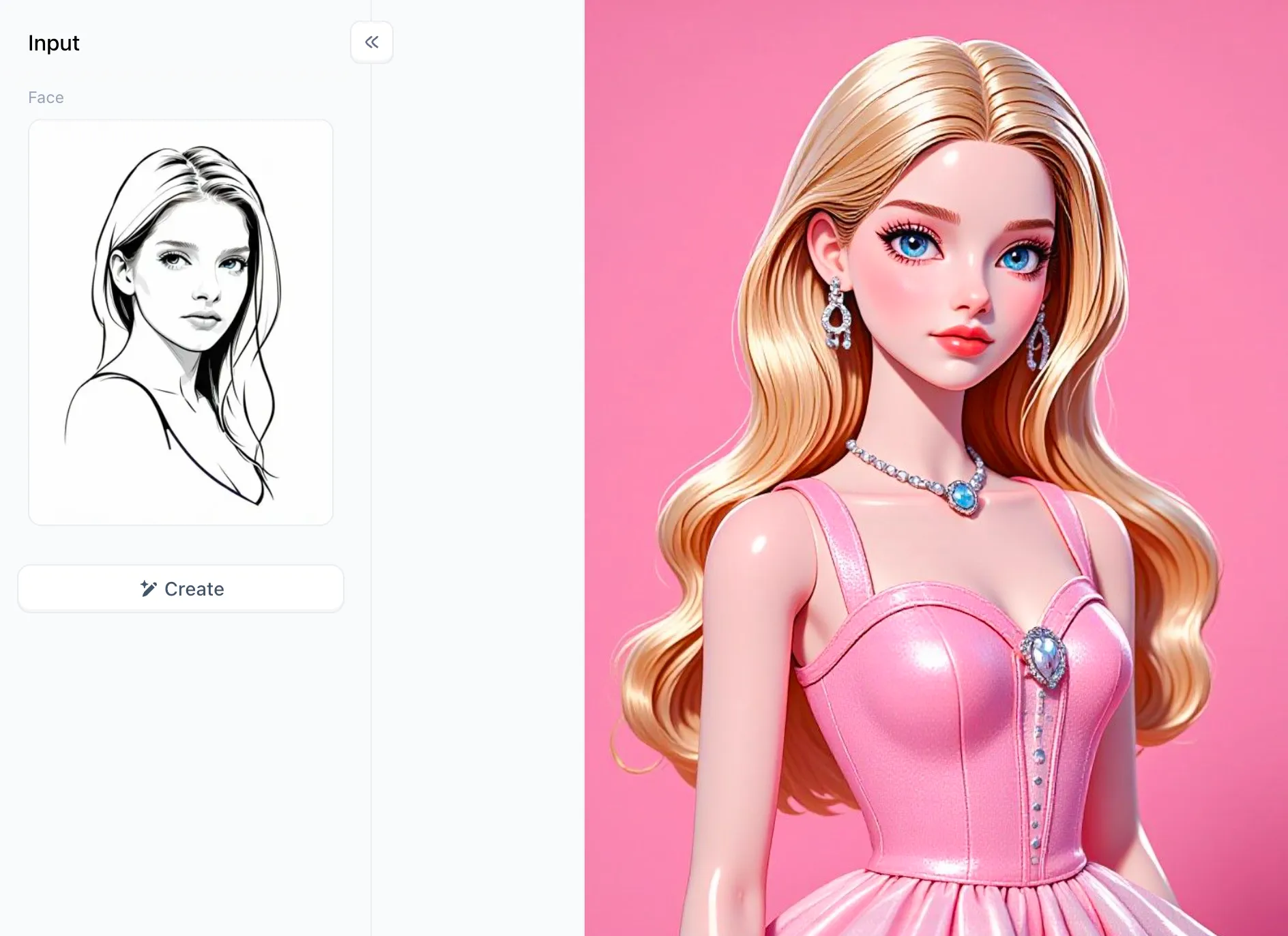
Nr. 2 Skizzenbuch
Sketchbook ist ein erstklassiges intelligentes Zeichenprogramm mit vielen Pinseln und Werkzeugen, die Sie individuell anpassen können. Darüber hinaus können Sie Ihrem Kunstwerk Ebenen hinzufügen, beispielsweise durch das Übereinanderlegen von transparenten Blättern, um dessen Qualität zu verbessern.
- Vorteile: Der herausragendste Aspekt? Sie können eine kostenlose Version mit erstaunlichen Assets erhalten, die sogar Profis verwenden. Es eignet sich hervorragend für die Erstellung von Punkt-für-Punkt- und facettenreichen Kunstwerken.
- Nachteile: Wenn Sie gerade erst anfangen, kann es etwas Zeit in Anspruch nehmen, bis Sie den Dreh raus haben.
- Preise: Sie können weitere Elemente innerhalb der Anwendung kostenlos herunterladen und kaufen.
- Am besten geeignet für: Digitale Künstler und Illustratoren, die leistungsstarke digitale Kunstwerkzeuge zur Hand haben möchten, werden Sketchbook lieben. Es ist, als hätte man ein ganzes Kunststudio in der Tasche!
No.3 Krita
Krita verfügt über leistungsstarke Pinsel und coole Funktionen zur Bearbeitung von Texturen und eignet sich daher perfekt für anspruchsvolle digitale Malereien. Es nutzt außerdem Ebenen und kann Animationen erstellen!
- Vorteile: Der größte Vorteil? Es ist kostenlos und Open Source, was bedeutet, dass jeder es nutzen kann. Es eignet sich hervorragend für digitale Kunst.
- Nachteile: Krita kann für Anfänger etwas schwierig sein. Es dauert eine Weile, bis man alle Funktionen beherrscht.
- Preis: Völlig kostenlos! Sie müssen keinen Cent bezahlen.
- Am besten geeignet für: Krita ist ideal für professionelle Illustratoren und Digitalmaler, die hochwertige Werkzeuge benötigen. Es ist ein wahres Kraftpaket für die Erstellung großartiger Kunstwerke.
Nr. 4 MediBang Paint
MediBang Paint ist eine coole App, mit der man über die Cloud ganz einfach mit Freunden an Projekten arbeiten kann. Sie eignet sich perfekt zum Erstellen von Comics und bietet viele Pinsel und Materialien.
- Vorteile: Es ist kostenlos und speichert Ihre Arbeit sicher in der Cloud. Außerdem eignet es sich hervorragend zum Erstellen von Comics und Mangas.
- Nachteile: Allerdings verfügt es über weniger ausgefallene Bearbeitungswerkzeuge als andere Grafikprogramme.
- Preis: Völlig kostenlos! Sie müssen kein Geld ausgeben.
- Am besten geeignet für: Wenn Sie Comiczeichner oder Illustrator sind, sollten Sie sich MediBang Paint einmal ansehen. Es ist ein großartiges Tool zur Erstellung von Kunstwerken, mit dem Sie Ihre Comic-Visionen zum Leben erwecken können.
5. Inkscape
Inkscape ist ein Programm zum Erstellen von Grafiken, die in jeder Größe gut aussehen, wie Logos und Symbole. Damit können Sie Linien und Formen präzise steuern.
- Vorteile: Es ist kostenlos und Open Source, sodass jeder es nutzen kann. Inkscape eignet sich hervorragend für die Erstellung erstklassiger Vektorgrafiken.
- Nachteile: Allerdings ist es nicht die beste Wahl, wenn Sie Freihandskizzen oder digitale Malerei erstellen möchten.
- Preis: Frei wie ein Vogel!
- Am besten geeignet für: Inkscape ist ein hervorragendes Werkzeug für Künstler und Grafikdesigner, die hochwertige Vektorgrafiken erstellen möchten. Es eignet sich ideal für Designs, deren Größe ohne Qualitätsverlust geändert werden muss.
Klicken Sie auf das Bild, um mit einem Klick Ihre exklusive Kolorierung der Strichzeichnung zu erstellen👇
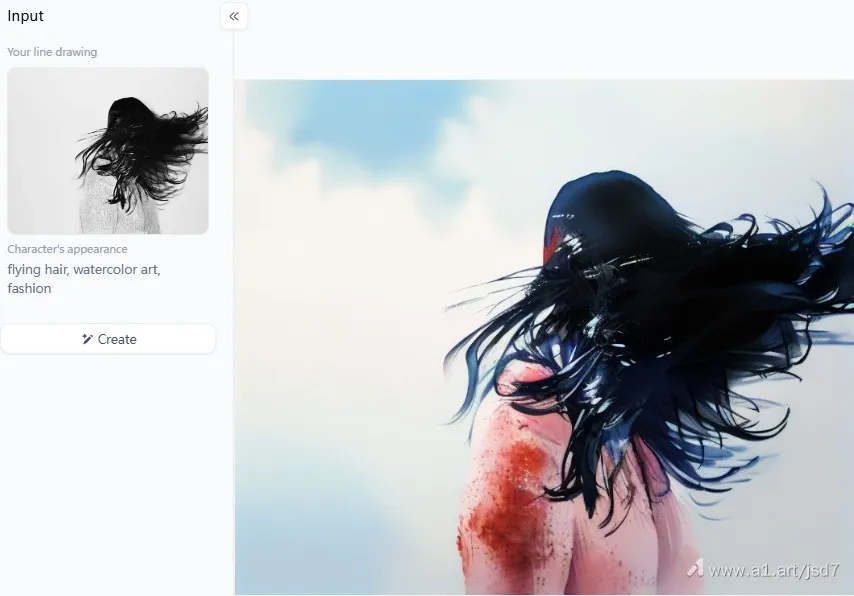
6. Pixlr
Pixlr ist ein supereinfaches Tool für schnelle Bearbeitungen und einfache Zeichnungen. Es verfügt über Ebenen, coole Filter und jede Menge Zeichensoftware für Anfänger.
- Vorteile: Es ist einfach zu bedienen und ermöglicht eine schnelle Bearbeitung von Fotos. Außerdem gibt es eine kostenlose Version, die Sie ausprobieren können.
- Nachteile: Aber es verfügt nicht über all die ausgefallenen Funktionen, die Sie in anderen Grafikprogrammen finden.
- Preise: Sie können es kostenlos nutzen oder für zusätzliche Funktionen bezahlen.
- Am besten geeignet für: Wenn Sie nur Fotos bearbeiten oder schnell eine intuitive Skizzensoftware verwenden möchten, ist Pixlr eine gute Wahl. Es ist perfekt für Gelegenheitsnutzer, die schnelle und einfache Tools benötigen.
7. Procreate (iOS)
Procreate bietet über 200 Pinsel, vollständige Layer-Unterstützung und arbeitet superschnell. Es eignet sich hervorragend sowohl für digitales Malen als auch für Skizzen.
- Vorteile: Es handelt sich um ein professionelles Tool mit vielen Möglichkeiten, Ihre Kunstwerke individuell anzupassen. Außerdem lässt es sich ganz einfach auf einem iPad verwenden.
- Nachteile: Allerdings kann man es nur auf Apple-Geräten wie iPads verwenden.
- Preis: (Dies fehlte in der ursprünglichen Anfrage, aber es handelt sich um eine kostenpflichtige App.) Es handelt sich um einen einmaligen Kauf im App Store.
- Am besten geeignet für: Wenn Sie ein iPad besitzen und eine leistungsstarke Kunst-App suchen, ist Procreate eine fantastische Wahl. Alle, die unterwegs atemberaubende digitale Kunstwerke erstellen möchten, werden diese App ideal finden.
8. Tayasui-Skizzen
Tayasui Sketches ist eine einfache App, die sich perfekt für Anfänger eignet. Sie verfügt über ein benutzerfreundliches Design und alle einfachen Zeichenwerkzeuge, die Sie benötigen. Sie bietet sogar Ebenen für komplexere Zeichnungen.
- Vorteile: Es eignet sich hervorragend für Einsteiger und zum gelegentlichen Skizzieren. Außerdem können Sie es kostenlos ausprobieren und upgraden, wenn Sie mehr möchten.
- Nachteile: Es verfügt jedoch nicht über alle hochmodernen Funktionen, die professionelle Künstler möglicherweise benötigen.
- Preise: Sie können die App kostenlos herunterladen und zusätzliche Inhalte innerhalb der App kaufen.
- Am besten geeignet für: Wenn Sie Anfänger sind oder einfach nur eine einfache App zum Skizzieren suchen, ist Tayasui Sketches ein guter Ausgangspunkt. Die App ist perfekt für alle, die ohne großen Aufwand zeichnen möchten.
9. Clip Studio Paint
Clip Studio Paint verfügt über großartige Tools zum Erstellen von Comics und Mangas, wie einfache Panel-Layouts und Textfunktionen. Es kann sogar Animationen erstellen und ermöglicht es Ihnen, Ihre Pinsel in Echtzeit zu ändern.
- Vorteile: Es ist perfekt für alle, die gerne Mangas und Comics zeichnen. Außerdem können Sie Ihre Pinsel und Werkzeuge nach Belieben anpassen.
- Nachteile: Der Einstieg kann für Anfänger jedoch sehr anspruchsvoll sein.
- Preisgestaltung: Sie können es einmalig für 49,99 $ kaufen oder ein Abonnement abschließen.
- Am besten geeignet für: Wenn Sie ernsthaft Comics und Mangas erstellen möchten, ist Clip Studio Paint eine fantastische Wahl. Es bietet alles, was Sie brauchen, um Ihre Geschichten zum Leben zu erwecken.
Klicken Sie auf das Bild, um mit einem Klick Ihre exklusive niedliche Cartoon-Zeichnung zu erstellen👇
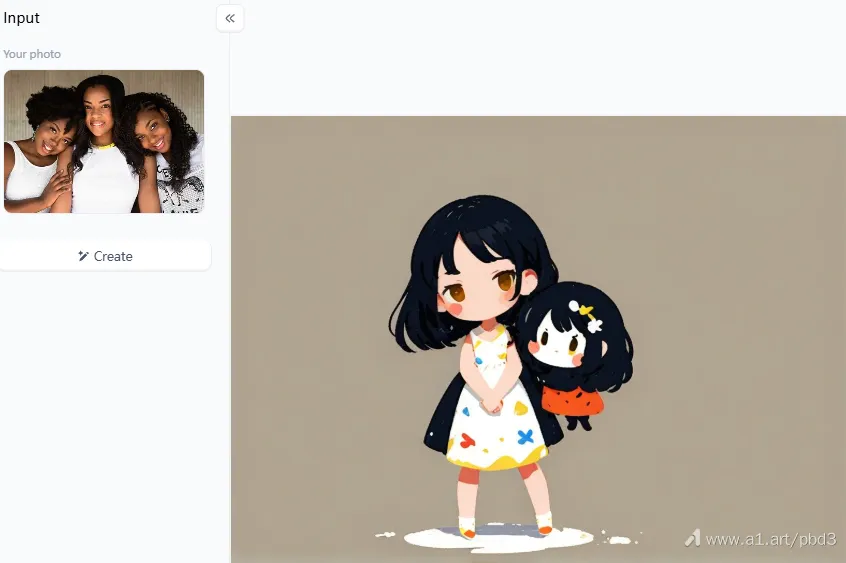
10. Vectr
Mit Vector können Sie gemeinsam mit Ihren Freunden in Echtzeit an Projekten arbeiten. Es verfügt über ein einfaches Design, mit dem Sie Grafiken erstellen können, die in jeder Größe großartig aussehen.
- Vorteile: Die Nutzung ist völlig kostenlos. Außerdem ist es online verfügbar, sodass Sie von überall aus an Ihren Projekten arbeiten können.
- Nachteile: Allerdings verfügt es nicht über so viele ausgefallene Vektorwerkzeuge wie andere Programme.
- Preis: Es ist kostenlos!
- Am besten geeignet für: Wenn Sie Grafikdesigner sind oder gerade erst anfangen, sich mit Vektorgrafiken vertraut zu machen, ist diese Schnellzeichnungssoftware eine hervorragende Wahl. Sie eignet sich perfekt für die Zusammenarbeit mit anderen und zum Erstellen einfacher, skalierbarer Grafiken.
11. ArtRage
ArtRage verfügt über schnelle Zeichenwerkzeuge, die echte Farben wie Ölfarben und Wasserfarben imitieren. Es verwendet außerdem Ebenen, sodass Sie detaillierte Kunstwerke erstellen können.
- Vorteile: Es eignet sich hervorragend für digitale Malerei, die superrealistisch aussieht. Außerdem kann man es kostenlos ausprobieren!
- Nachteile: Einige erweiterte Funktionen erfordern jedoch den Kauf der Vollversion.
- Preise: Sie können es kostenlos ausprobieren, aber es ist auch eine kostenpflichtige Version mit zusätzlichen Extras erhältlich.
- Am besten geeignet für: ArtRage ist perfekt, wenn Sie das Gefühl traditioneller Malerei lieben, aber digital arbeiten möchten. Es eignet sich hervorragend für Künstler, die ein echtes Malerlebnis wünschen.
12. Paint 3D (Windows)
Mit Paint 3D können Sie in 3D zeichnen und es verfügt auch über eine normale 2D-Zeichensoftware. Sie können sogar einfache 3D-Formen erstellen.
- Vorteile: Es ist bereits auf Ihrem Windows-Computer installiert, sodass Sie nichts herunterladen müssen. Außerdem ist es für einfache 3D-Skizzen leicht zu bedienen.
- Nachteile: Es verfügt über weniger Zeichenwerkzeuge als andere Grafikprogramme.
- Preis: Es ist kostenlos!
- Am besten geeignet für: Wenn Sie Windows haben und sich im Bereich 3D-Design versuchen möchten, ist Paint 3D ein guter Ausgangspunkt. Es ist ideal für alle, die sich für das Zeichnen in drei Dimensionen interessieren.
13. Paint.NET
Paint.NET ist ein kostenloses, innovatives Zeichenprogramm , das wie eine leistungsstarke Version des normalen Windows Paint wirkt. Es ist einfach zu bedienen, sodass auch Anfänger sofort loslegen können. Außerdem verfügt es über mehr Werkzeuge als Paint, wie Ebenen und coole Effekte, mit denen Sie Ihre Bilder zum Leben erwecken können!
- Vorteile: Es ist völlig kostenlos und kinderleicht zu bedienen. Perfekt für einfache Bildbearbeitung oder wenn Sie noch nicht so viel Erfahrung mit Computern haben.
- Nachteile: Es wird keine Preise für ausgefallene Funktionen gewinnen, sodass Profis möglicherweise etwas Leistungsstärkeres bevorzugen.
- Preis: Kostenlos!
- Am besten geeignet für: Wenn Sie Anfänger sind oder Fotos nur zum Spaß bearbeiten möchten, ist Paint.NET eine gute Wahl. Es ist eine unterhaltsame und einfache Möglichkeit, um mit der Fotobearbeitung zu beginnen.
14. Gravit Designer
Gravit Designer ist eine coole Online-Skizzen-App zum Erstellen von Designs, die auf Websites und in Apps großartig aussehen. Sie verfügt über Bearbeitungswerkzeuge für Vektorgrafiken (scharfe Linien) und Rastergrafiken (pixelbasiert).
- Vorteile: Sie können eine kostenlose Version mit vielen nützlichen Funktionen nutzen. Außerdem wird die Cloud verwendet, sodass Sie problemlos online mit anderen Personen zusammenarbeiten können.
- Nachteile: Einige ausgefallenere Funktionen sind jedoch nur im kostenpflichtigen Tarif enthalten.
- Preise: Der Einstieg ist kostenlos, und Sie können ein Upgrade durchführen, wenn Sie mehr möchten.
- Am besten geeignet für: Gravit Designer ist ein großartiges Tool, wenn Sie Websites oder Apps gestalten. Es eignet sich perfekt für die Erstellung von Designs, die scharf und professionell aussehen.
15. SumoPaint
SumoPaint ist ein Zeichen- und Fotobearbeitungsprogramm für Ihren Webbrowser. Damit können Sie sowohl mit Linien als auch mit Pixeln zeichnen.
- Vorteile: Es ist kostenlos und einfach zu bedienen, mit einem schlichten Design. Außerdem muss man nichts herunterladen!
- Nachteile: Es verfügt nicht über all die leistungsstarken Tools, die Sie in einigen herunterladbaren Programmen finden.
- Preise: Die Nutzung ist kostenlos, und Sie können für zusätzliche Funktionen bezahlen, wenn Sie diese wünschen.
- Am besten geeignet für: Wenn Sie einfach nur an eine schnelle und einfache Möglichkeit glauben, Bilder zu zeichnen oder zu bearbeiten, ohne etwas herunterladen zu müssen, ist diese digitale Skizzenplattform eine hervorragende Wahl. Sie ist ideal für unkomplizierte Kunden geeignet.
So wählen Sie die beste AutoDraw-Alternative aus
Die beste AutoDraw-Alternative für Sie hängt von Ihren künstlerischen Anforderungen und Zielen ab. Hier sind einige Überlegungen:
- Ihr Kenntnisstand: Sind Sie ein erfahrener Künstler, der anspruchsvolle Funktionen für komplexe Grafiken benötigt, oder sind Sie ein Anfänger, der grundlegende Werkzeuge benötigt?
- Ihre künstlerische Vision: Träumen Sie davon, realistische Porträts, abstrakte Meisterwerke, skurrile Cartoons oder etwas ganz anderes zu schaffen?
- Ihr bevorzugtes Gerät: Bevorzugen Sie die Flexibilität eines webbasierten Tools, die Mobilität einer mobilen App oder die Leistungsfähigkeit einer Desktop-Anwendung?
- Ihr Budget: Konzentrieren Sie sich zwar auf kostenlose Optionen, aber denken Sie daran, dass einige Tools Premium-Funktionen mit In-App-Käufen anbieten.
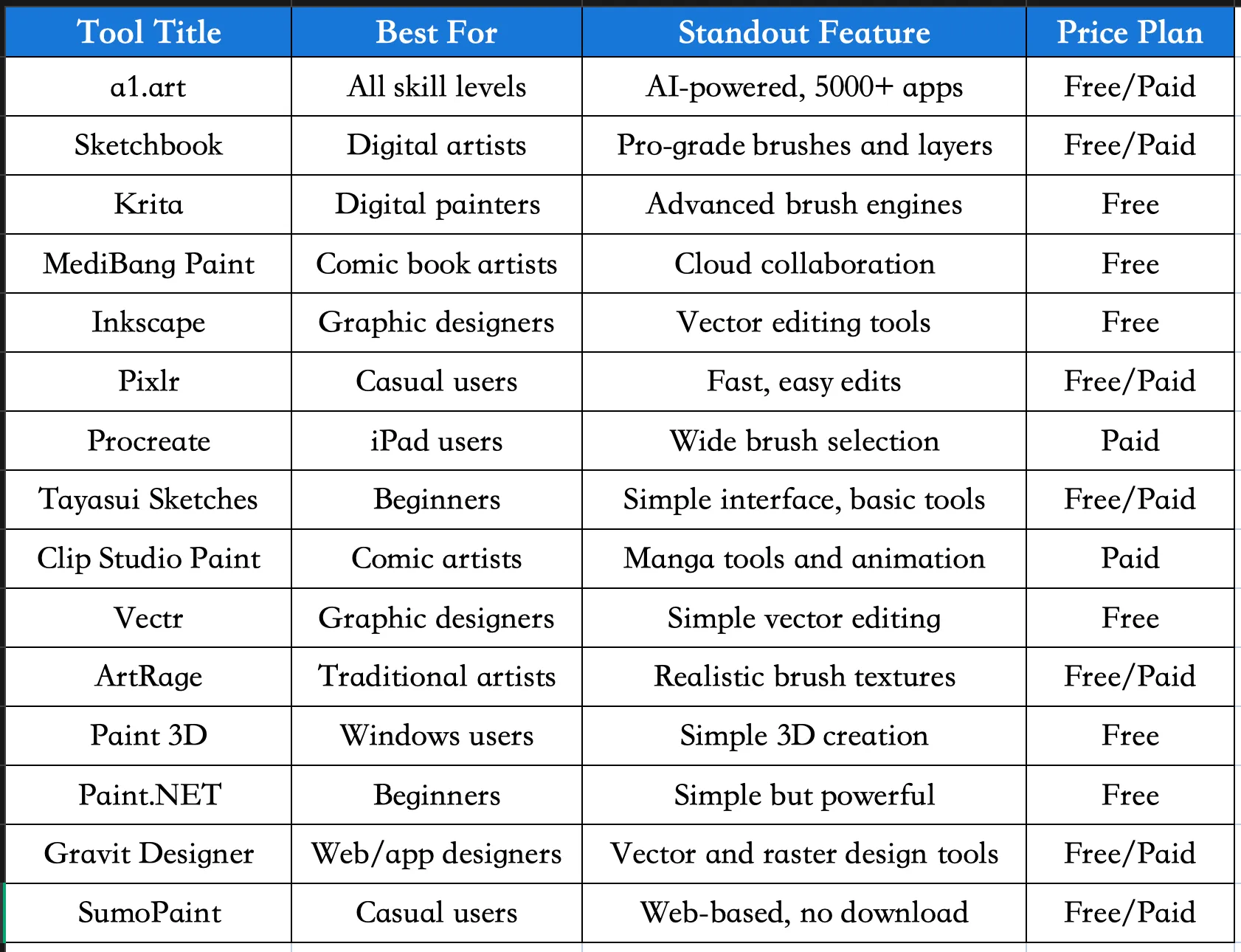
Hier ist ein kurzer Vergleich der 15 besten AutoDraw-Alternativen.
Klicken Sie auf das Bild, um mit einem Klick Ihre exklusive Strichzeichnung zu erstellen👇
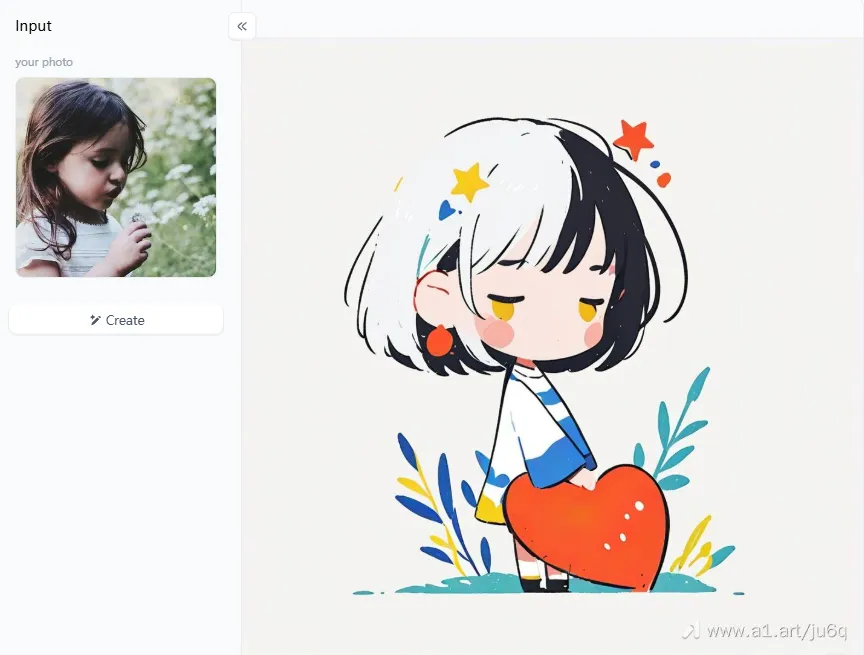
So probieren Sie a1.art für die visuelle Kunstgestaltung aus
a1.art ist unglaublich benutzerfreundlich und bietet viele Ressourcen für den Einstieg. Mit einer Auswahl von über 5000 Apps finden Sie mit Sicherheit die perfekten Tools für Ihre kreativen Projekte. Außerdem können Sie täglich kostenlose Credits erhalten! Hier sind einige Möglichkeiten, wie Sie a1.art nutzen können und wie es sich von AutoDraw unterscheidet:
- Creative Sketch App von Prompts: Geben Sie einfach eine Beschreibung dessen ein, was Sie zeichnen möchten, und a1.art generiert anhand Ihrer Eingabe eine einzigartige Skizze. Dies ist eine großartige Möglichkeit, um kreative Blockaden zu überwinden und neue Ideen zu entdecken. Im Gegensatz zu den Formvorschlägen von AutoDraw erstellt a1.art vollständige Bilder aus Ihrem Text.
- Einfache Skizzenanwendung aus Bildern: Laden Sie ein Bild hoch, und a1.art verwandelt es in eine Skizze. Dies eignet sich perfekt zum Erstellen stilisierter Porträts oder zum Umwandeln von Fotos in künstlerische Darstellungen. Diese Funktion geht über die Formerkennung von AutoDraw hinaus, indem sie eine vollständige Skizze auf der Grundlage eines Bildes liefert.
- Individuelle Skizzen aus Bildern und Eingabeaufforderungen: Erstellen Sie wirklich originelle Kunstwerke, indem Sie die Kraft von Bildern und Eingabeaufforderungen miteinander verbinden. Fügen Sie nach dem Hochladen eines Bildes eine Eingabeaufforderung hinzu, um den Stil oder die Besonderheiten der Skizze zu steuern. Dies bietet einen Grad an Personalisierung, den AutoDraw nicht bietet.
- Spezielle Skizzenstile: a1.art bietet verschiedene Skizzenstile, darunter Modeskizzen, Comicskizzen, Kugelschreiberskizzen, Strichzeichnungen, Cartoonzeichnungen und sogar lustige Zeichenstile. Sie können auch verschiedene Symbole aus Bildern oder Eingabeaufforderungen generieren.
Beispielanwendungsszenarien:
- Modedesign: Verwenden Sie die Smart Sketch App für Mode, um schnell Kleidungsdesigns zu erstellen und mit verschiedenen Stilen zu experimentieren.
- Comic-Erstellung: Verwenden Sie das Skizzen-Comic-Tool, um Panels und Figuren für Ihren Comic zu erstellen.
- Logo-Design: Verwenden Sie Tools zur Erstellung von Symbolen, um einzigartige und einprägsame Logos für Ihre Marke zu erstellen.
- Personalisierte Geschenke: Verwandeln Sie Familienfotos in künstlerische Skizzen für individuelle Geschenke.
Schlussfolgerung
Kreative Design-Tools erleben im Bereich der digitalen Kunst einen Boom! Für schnelle Skizzen ist AutoDraw fantastisch, aber für noch mehr Spaß probieren Sie diese alternativen Optionen aus. a1.art ist eine Website, die ähnlich wie ein extrem leistungsfähiges Kunststudio funktioniert. Sie ist einfach zu bedienen, bietet viele Tools und ermöglicht es Ihnen sogar, mit unterhaltsamen Konzepten oder Bildern zu zeichnen! Unabhängig von Ihren Fähigkeiten können Sie mit a1.art zum Digitalkünstler werden. Lassen Sie Ihrer Kreativität freien Lauf und legen Sie los! Probieren Sie a1.art noch heute aus und sehen Sie selbst, welche fantastischen Kunstwerke Sie schaffen können!
Mehr lesen
- Seduced AI Bewertung 2026: Die besten kostenlosen Online-Alternativen
- Feiern Sie Chhath Puja 2026 mit kostenlosem KI-Bild- & Video-Editor
- Top 15 NSFW KI-Videogeneratoren ohne Grenzen kostenlos 2026: Der ultimative Leitfaden
- Top 20 Perchance NSFW AI Bildgenerator Alternativen 2026
- Beste kostenlose KI-Zweiergespräch-Generator 2026: Vom Chat zu atemberaubender Kunst
- Die 20 besten Ideen für passende Biografien für dich und deine beste Freundin im Jahr 2026
- Feiern Sie Allerheiligen 2026 mit kostenlosen KI-Bildern und -Videos
- Halloween KI-Generator für gruselige Porträts und Videos kostenlos
- Feiern Sie Guru Nanak Jayanti 2026 mit einem kostenlosen KI-Grußvideo-Maker
- Beste Gramhir.pro AI Foto Generator Alternativen 2026
Geschrieben von
a1.art
Veröffentlicht am
Dec 17, 2025
Artikel teilen


