


Haben Sie schon einmal den idealen Gruppenschnappschuss auf einer Hochzeit, einer Familienfeier oder einer einmaligen Reise gemacht, nur um festzustellen, dass eine wichtige geliebte Person nicht im Bild war? Das ist so enttäuschend. Der Moment wirkt unvollständig, und reguläre Fotobearbeitungstools erzeugen meist steife, ausgeschnittene Figuren mit groben Kanten und nicht passender Beleuchtung.
Sie sollten sich nicht mit offensichtlichen, gefälschten Bearbeitungen zufriedengeben müssen, nur weil jemand den Schnappschuss verpasst hat. Moderne KI bietet eine nahtlose Lösung. Mit leistungsstarken KI-Tools und professionellen Compositing-Tricks können Sie eine Person in ein Foto einfügen einfach und hyperrealistische, natürlich aussehende Ergebnisse erzielen.
Diese umfassende Anleitung behandelt die besten Möglichkeiten, online kostenlos jemanden in ein Foto einzufügen, vergleicht Tools für verschiedene Geräte und teilt Profi-Tipps, um Beleuchtung, Schatten und Perspektive perfekt anzupassen.
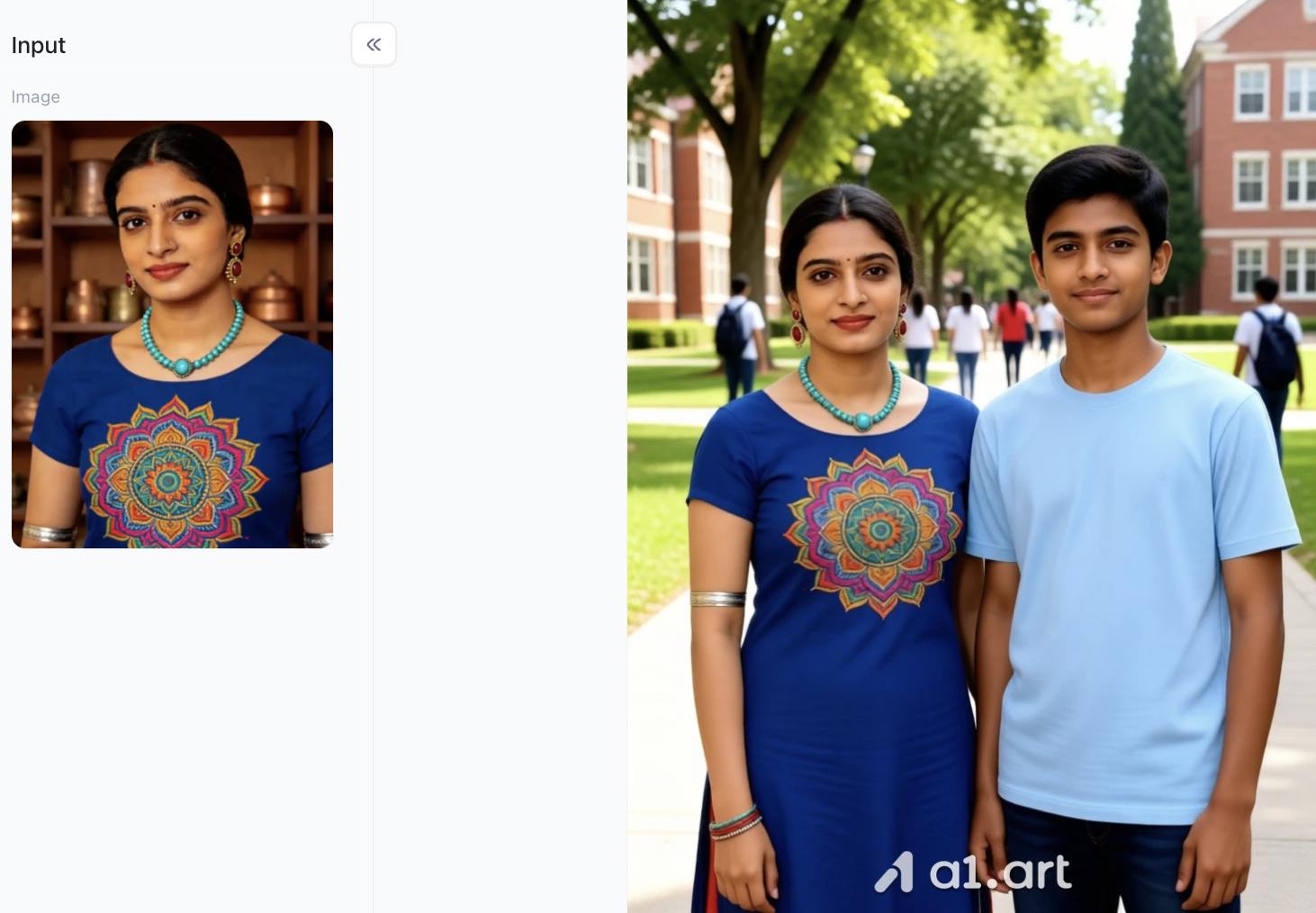
Die Evolution des Foto-Compositing: Traditionelle vs. KI-Methoden
Historisch gesehen erforderte das Einfügen einer Person in ein bestehendes Bild Expertenkenntnisse in der Bildbearbeitungssoftware. Professionelle Designer verbrachten Stunden damit, Silhouetten manuell nachzuzeichnen, Kantenweichheit zu optimieren, Farbtemperatur anzupassen und Schlagschatten von Hand zu malen, um sicherzustellen, dass das Motiv nicht wie ein schwebender Aufkleber aussah.
Heute haben Deep-Learning-Algorithmen die Bildbearbeitung komplett verändert. Laut einer Digital Content Creator-Umfrage 2025 verlassen sich über 78% der Marketingfachleute und Fotoredakteure jetzt auf generative KI-Tools für Multi-Image-Compositing und berichten von einer 70%igen Reduzierung der Bearbeitungszeit im Vergleich zum traditionellen manuellen Maskieren. Generative Engines analysieren die Kornstruktur, das Tiefenfeld, die Brennweite und die Beleuchtungswinkel beider Quellbilder, um sie mit mathematischer Präzision zu verschmelzen.
Doppelklicken Sie auf das Bild, um zu erfahren, wie Sie eine Person in ein Foto einfügen⬇️
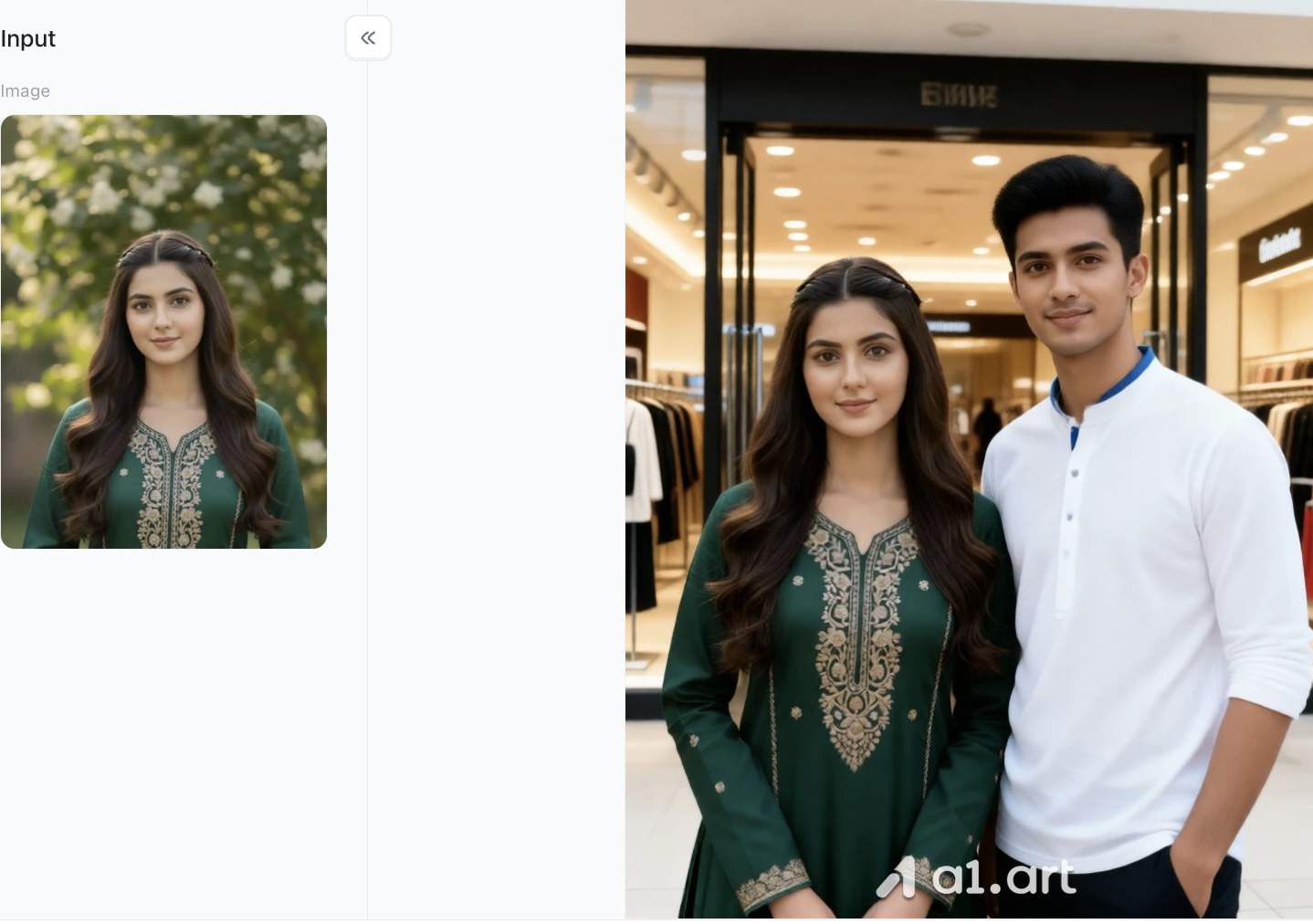
3 Wesentliche Elemente einer natürlichen Foto-Einfügung
Bevor Sie Ihr Bearbeitungstool auswählen, ist es wichtig zu verstehen, was ein Compositing-Foto glaubwürdig aussehen lässt. Egal, ob Sie jemanden in Photoshop oder einem KI-Tool einfügen, drei visuelle Schlüsselfaktoren entscheiden, ob Ihre Bearbeitung echt oder falsch wirkt:
-
Perspektive & Horizontlinie: Die hinzugefügte Person muss zum Kamerawinkel und Augenhöhe des Hintergrundfotos passen. Ein Porträt aus niedrigem Winkel in eine Augenhöhen-Gruppenaufnahme zu setzen, wird sofort falsch wirken.
-
Lichtrichtung & Farbtemperatur: Überprüfen Sie, woher das Hauptlicht in Ihrem Hintergrundbild kommt. Wenn natürliches Tageslicht von oben links bei 5500K einfällt, darf Ihre hinzugefügte Person keine harten warmen 3000K Innenraum-Schatten von rechts haben.
-
Proportion & Maßstab: Die Größe der Person muss mit nahegelegenen Objekten wie Türen, Stühlen und anderen Personen übereinstimmen. Verwenden Sie Personen, die bereits im Zielbild sind, um die richtigen Kopf- und Schultermaße abzuschätzen.
Starten Sie Ihre Kunst-Reise mit a1.art.
Schritt-für-Schritt-Ansätze über Plattformen hinweg
Je nach Ihren Hardware-Präferenzen und technischem Hintergrund gibt es mehrere Möglichkeiten, eine Person in ein Foto einzufügen. Lassen Sie uns die führenden Lösungen über Web-, Desktop- und Mobilplattformen aufschlüsseln.
Für diejenigen, die schnelle, nahtlose Ergebnisse ohne steile technische Lernkurven wollen, stellen webbasierte KI-Tools den Stand der Technik dar. Wenn Sie online kostenlos eine Person in ein Foto einfügen möchten, bietet a1.art einen intuitiven Arbeitsablauf, der hyperrealistische Ergebnisse automatisch erzeugt:
Zuerst müssen Sie die a1.art-Webseite öffnen.
Dort angekommen, werden Sie oben einen "Build"-Button sehen. Ja, das ist der Einstiegspunkt, um eine Person in ein Foto einzufügen.
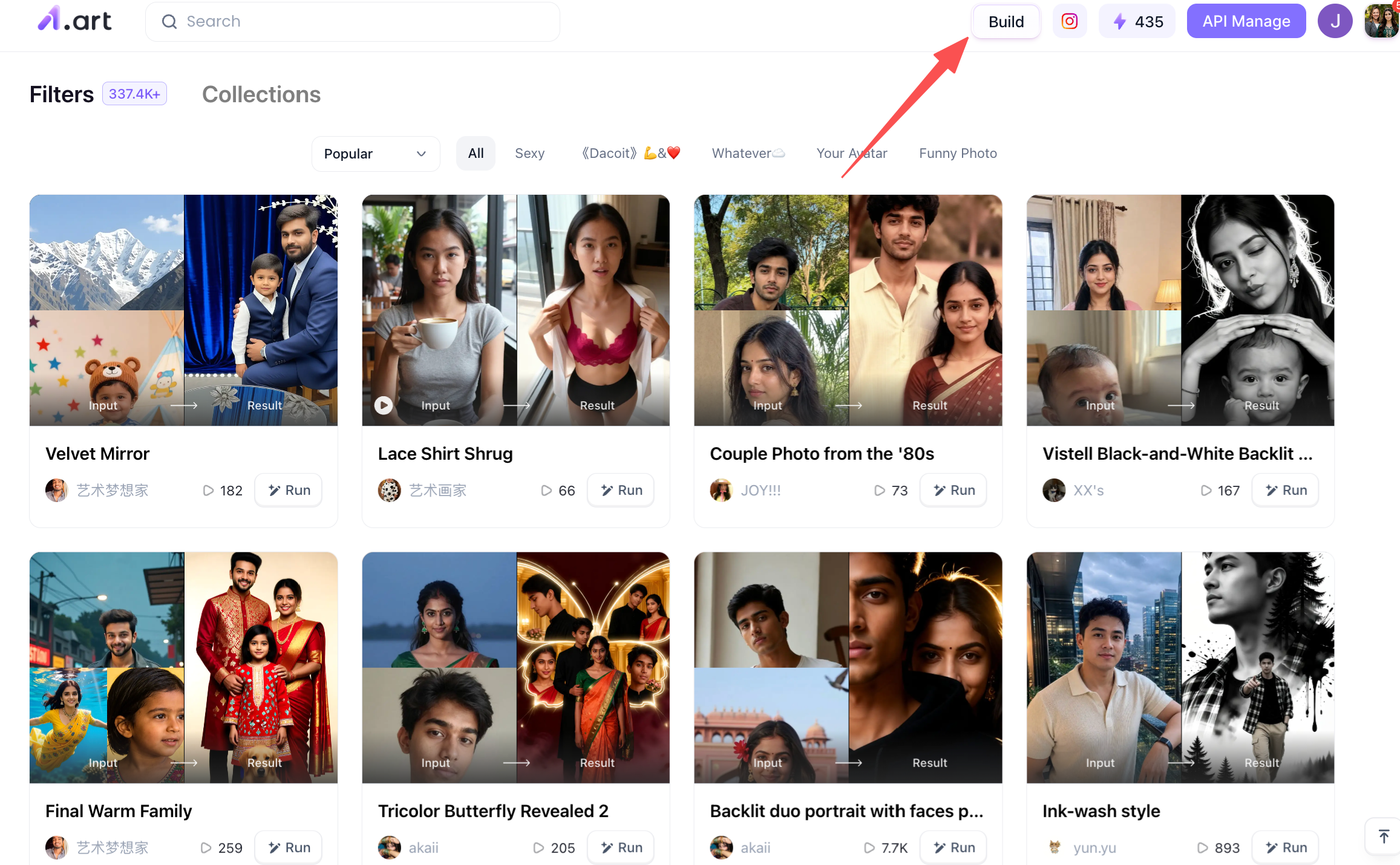
Der zweite Schritt ist, ein passendes generatives Modell auszuwählen.
Sobald Sie durchklicken, sehen Sie zwei Buttons. Der linke ist die "Form Filter"- (oder "Form-basierte") Option. Dies ist der Generierungsmodus, den ich empfehle, da er für Anfänger einfacher zu verwenden ist und schnelle Generierungsgeschwindigkeiten bietet.
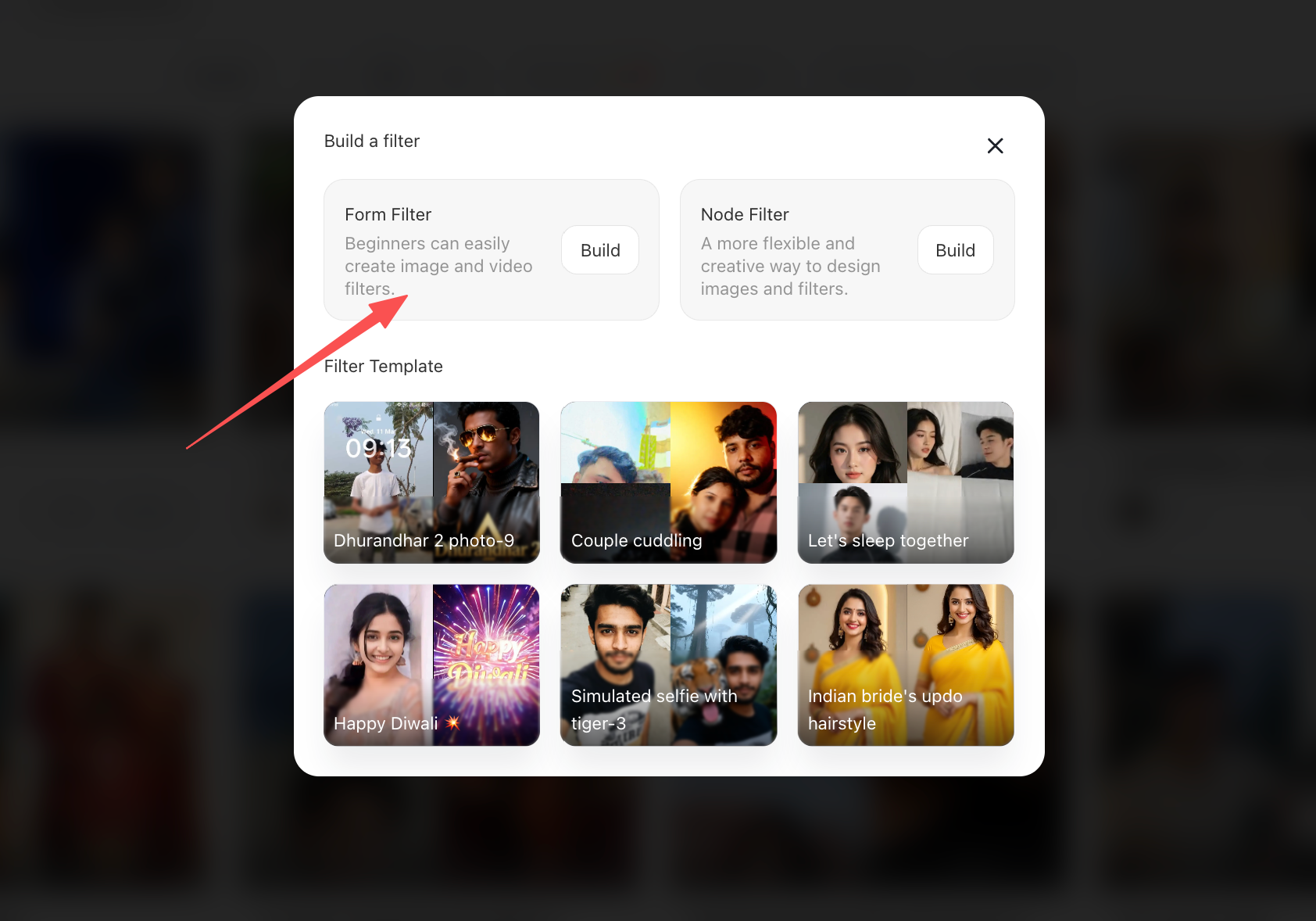
Implementierung von "Wie man eine Person in ein Foto einfügt"
Dieser Schritt erfordert etwas mehr Eingabe. Oben auf der Seite sehen Sie den Namen des Filters. Gehen Sie weiter nach unten auf die linke Seite, genauer gesagt in die obere linke Ecke, dort finden Sie einen Eingabebereich (Prompt), in dem Sie den Typ des Fotos beschreiben können, das Sie generieren möchten. Weiter unten ist der Abschnitt zum Hochladen von Fotos; es gibt Optionen zum Hochladen eines Referenzbildes und eines Gruppenfotos. Sie können entweder wählen: Das Hochladen eines Referenzbildes einer einzelnen Person bedeutet, dass das generierte Bild auf dieser Person basiert, während das Hochladen eines Gruppenfotos bedeutet, dass das Ergebnis auf diesem Gruppenbild basiert.
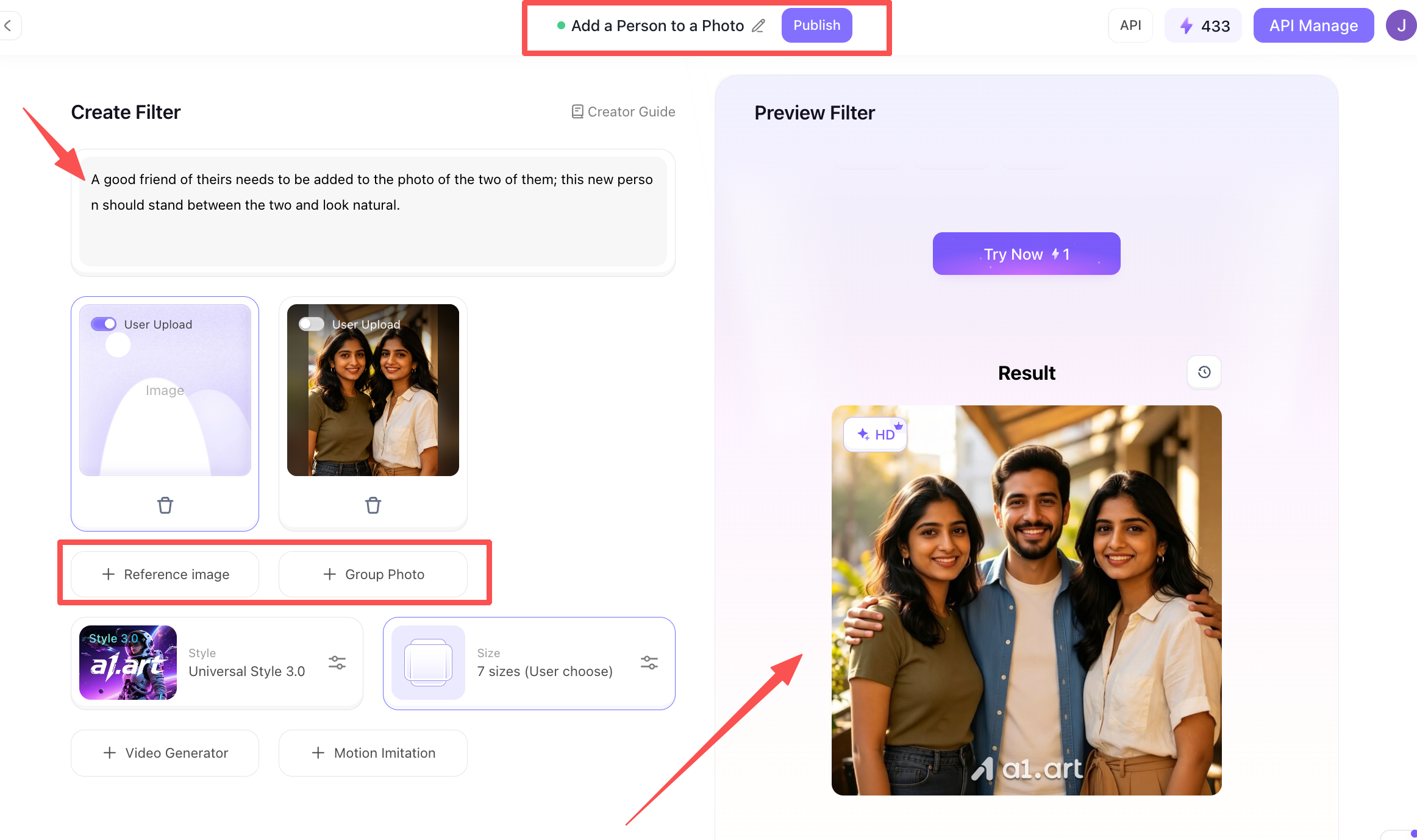
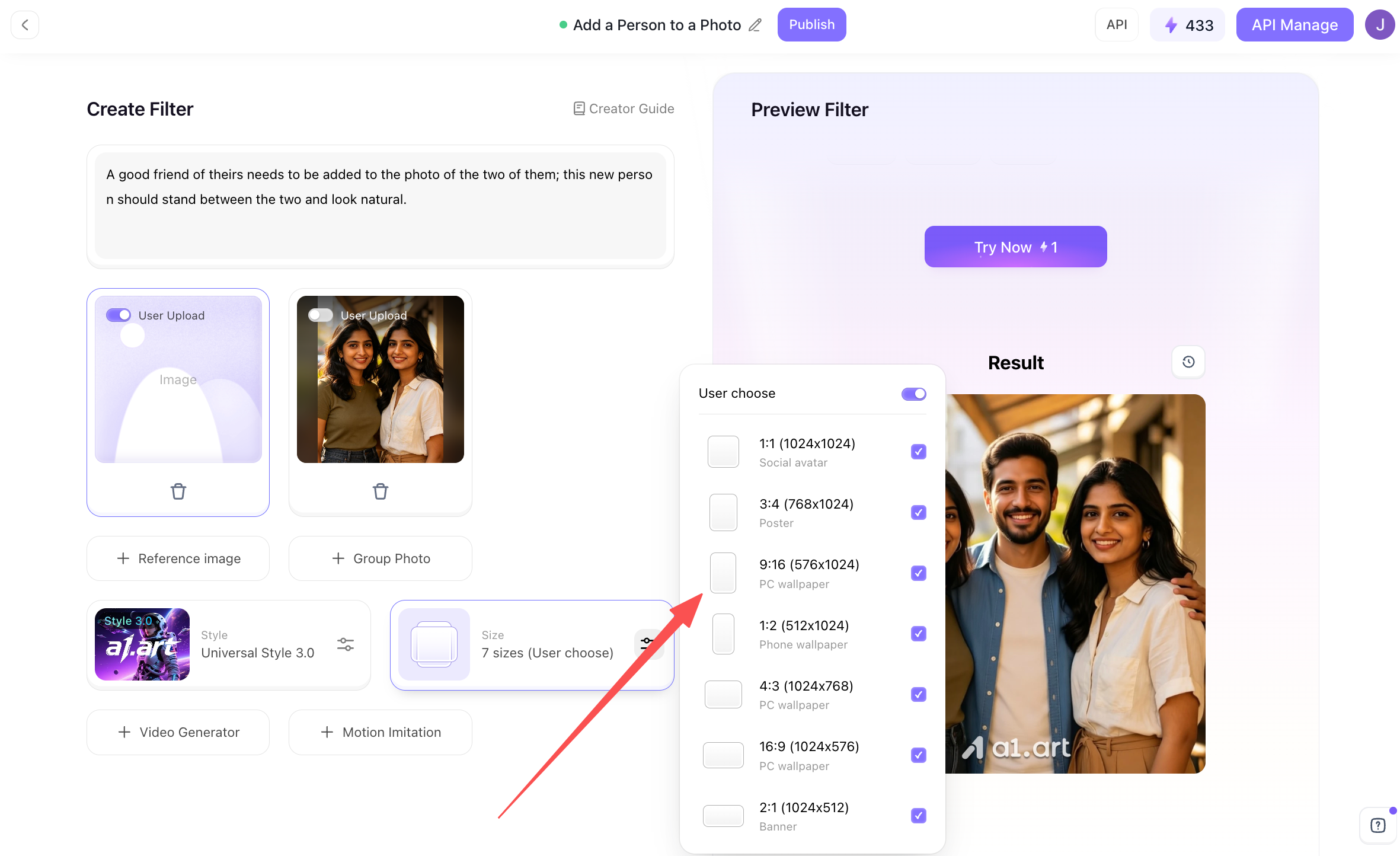
Dann müssen Sie auch das passende Seitenverhältnis für die generierten Bilder auswählen; zum Beispiel können Sie alle verfügbaren Verhältnisse auswählen.
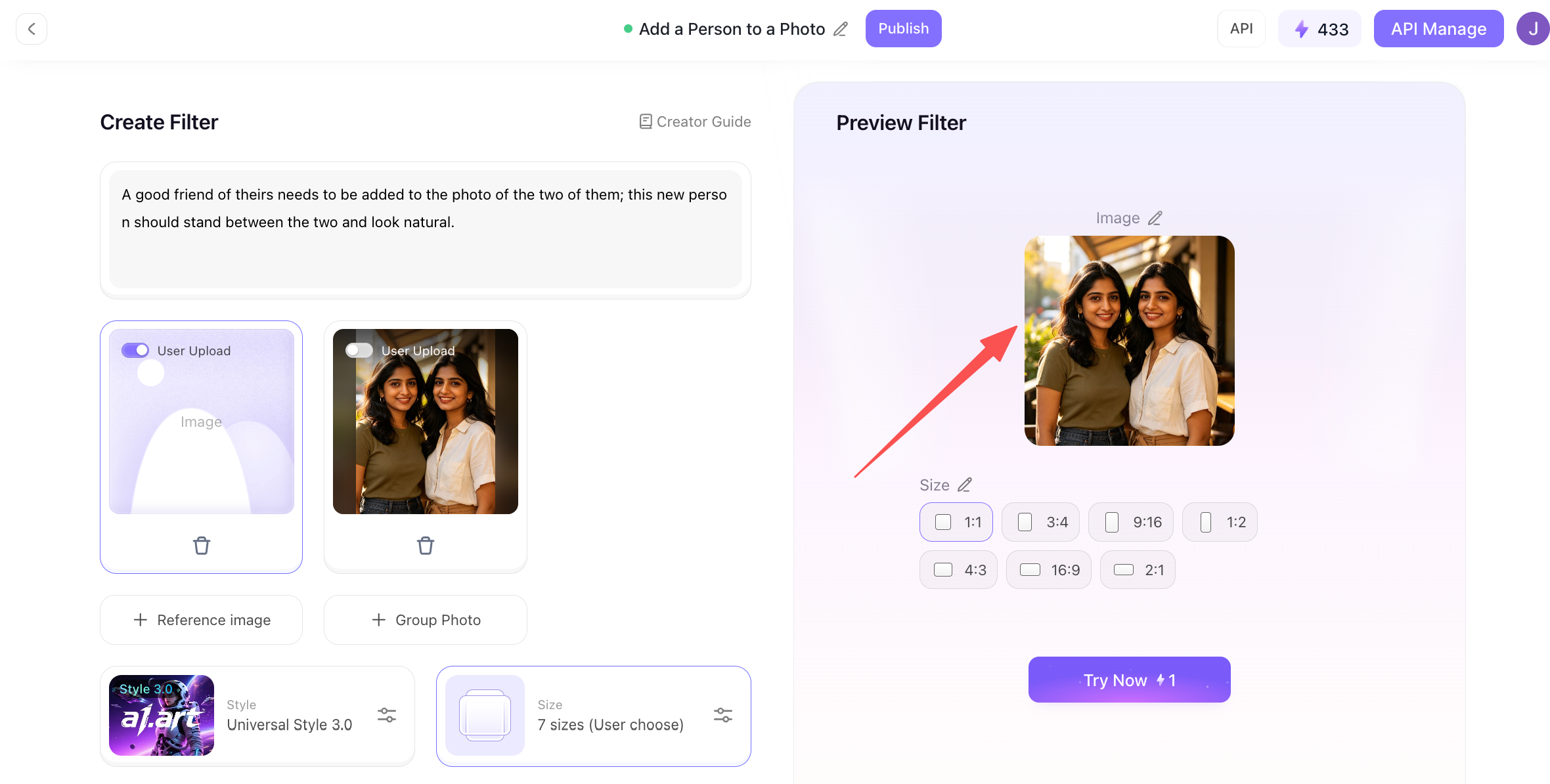
Schauen Sie dann nach rechts; dort können Sie ein Basisbild hochladen, das Sie für das Composite-Bild verwenden möchten, und einfach auf den "Try Now"-Button klicken. Das System generiert es dann automatisch für Sie im Hintergrund.
Handhabung Ihrer "Person in ein Foto einfügen"-Kreation
Sobald das Bild generiert ist, sehen Sie darunter zwei Buttons: "Download" und "Post". Der linke Button ermöglicht Ihnen, das Bild auf Ihr Gerät herunterzuladen, damit Sie es selbst teilen können. Der rechte Button dient zum Veröffentlichen in der a1.art-Community; auf diese Weise können andere Nutzer, die diesen Filter verwenden, die von Ihnen erstellte Arbeit sehen.
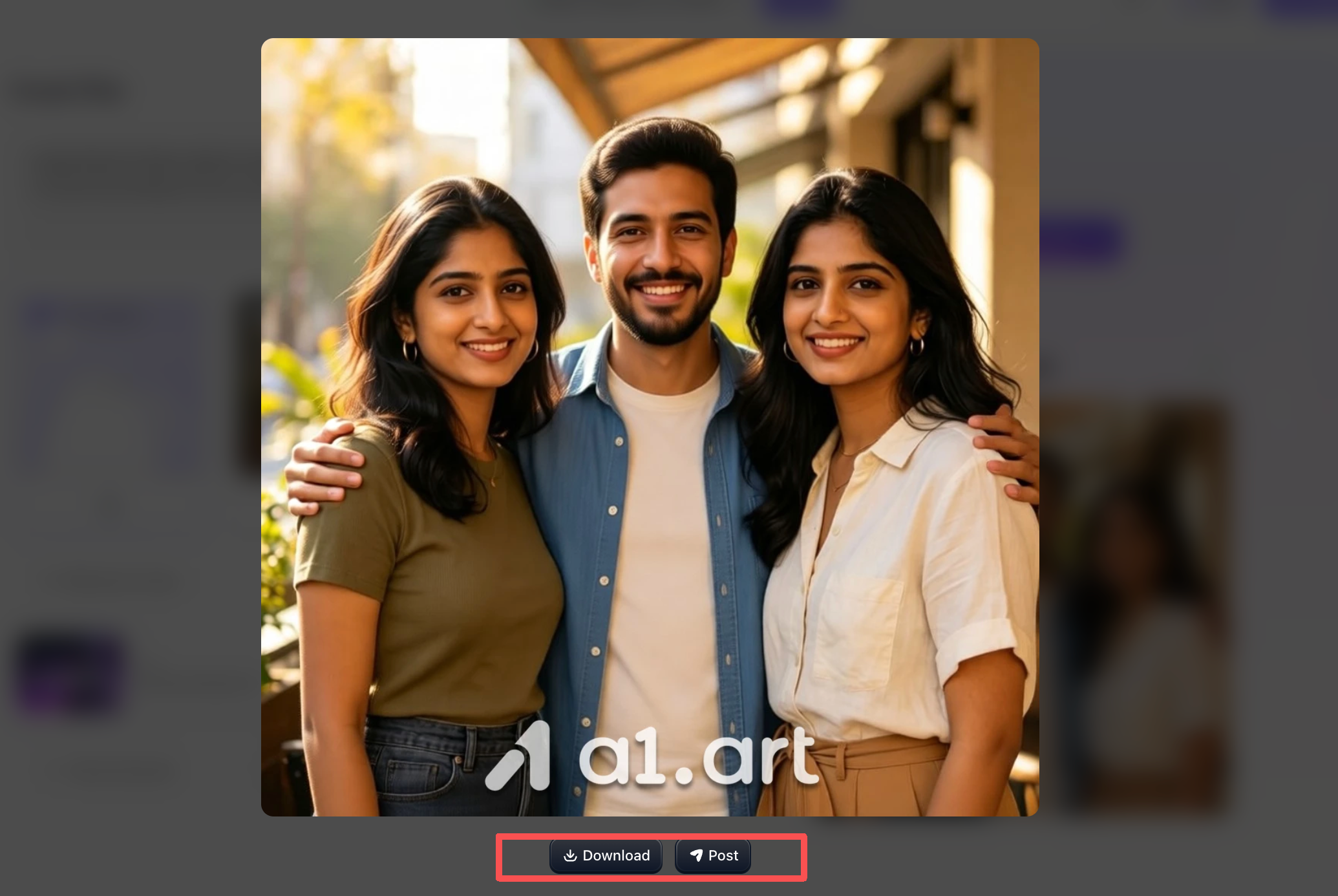
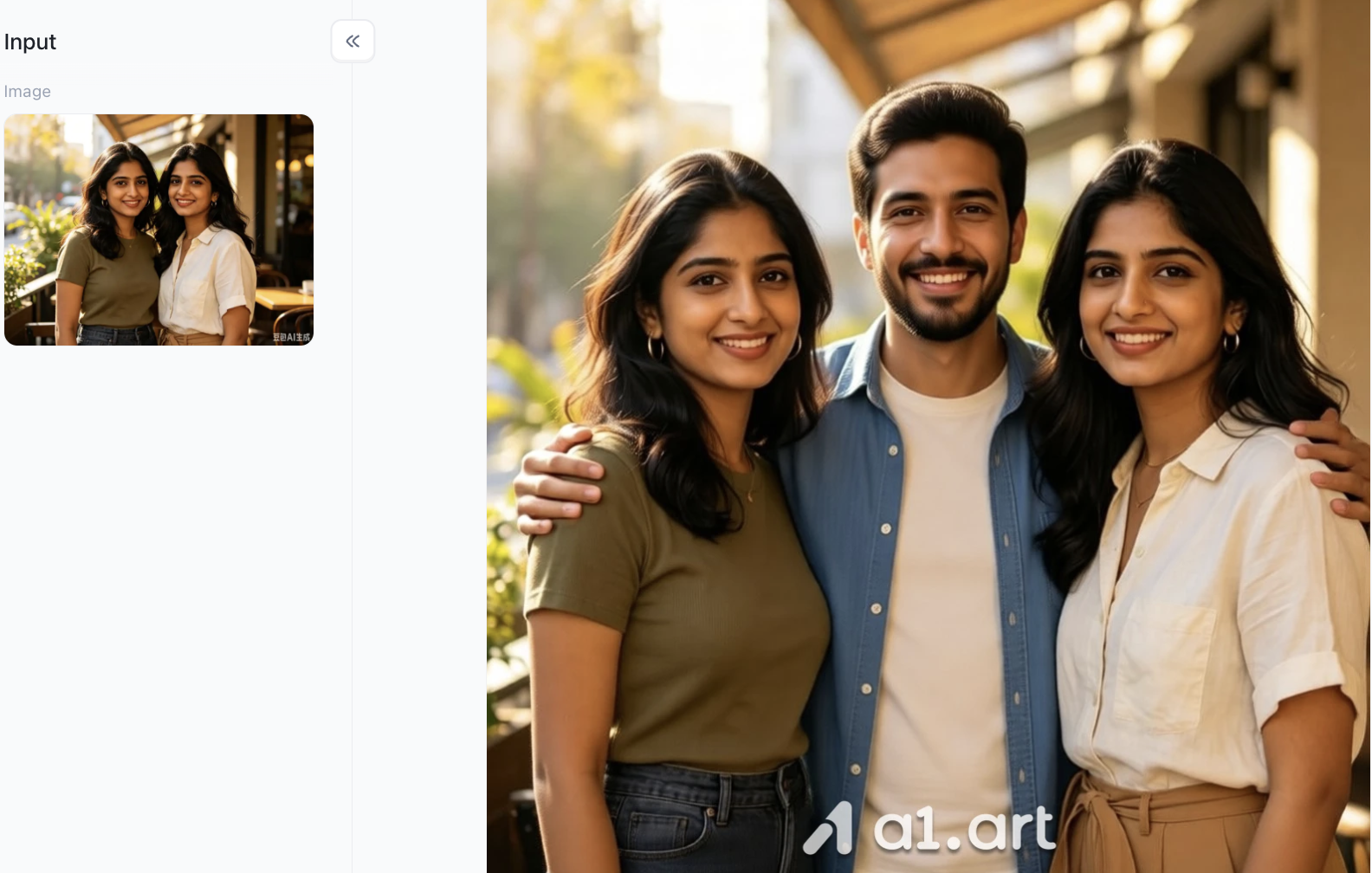
Vergleichen Sie die Ergebnisse vor und nach der Generierung
-
Menschliche Proportionen: Die Körpergröße und das Kopf-Körper-Verhältnis der neu hinzugefügten männlichen Figur harmonieren mit den Frauen auf beiden Seiten; Schulterbreite und räumliche Positionierung folgen der Perspektivenlogik, sodass Verzerrungen wie eine zu große, zu kleine oder scheinbar schwebende Figur vermieden werden.
-
Lichtkonsistenz: Die Handhabung der Lichtquellenrichtung, warmes Sonnenlicht von rechts oben (seitlicher Gegenlichteffekt), ist hervorragend. Die Glanzlichter auf der rechten Seite des männlichen Gesichts, die Schatten auf der linken Seite und die Farbtonübergänge auf seinem blauen Hemd passen perfekt zu den Licht- und Schattenpartien auf den Gesichtern und der Kleidung der Frauen, was zu einer natürlichen Farbtonmischung führt.
-
Positionierung und räumliche Beziehungen: Die neue Figur fügt sich nahtlos in die Lücke zwischen den beiden Originalen ein, seine Hände liegen natürlich auf ihren Schultern; die Ebenenüberlagerung und der Körperkontakt sind logisch schlüssig und erzeugen ein starkes Gefühl echter Interaktion und einer zusammenhängenden Gruppenfoto-Atmosphäre.
5 Profi-Tipps für eine nahtlose Bearbeitung bei jedem Mal
Egal, ob Sie sich für eine KI-Plattform zum Einfügen einer Person in ein Foto entscheiden oder manuelle Bearbeitungsworkflows bevorzugen, die Anwendung dieser technischen Tipps wird die Endbildqualität steigern:
-
Augenhöhen angleichen: Stellen Sie sicher, dass der Kamerawinkel des Quellmotivs mit dem Zielhintergrund übereinstimmt. Wenn das Basisbild aus Hüfthöhe aufgenommen wurde, verwenden Sie ein Quellfoto, das aus einer ähnlichen Perspektive aufgenommen wurde.
-
Bildrauschen & Filmkorn angleichen: Knackige digitale Ausschnitte, die auf körnige oder verrauschte Hintergrundfotos geklebt werden, wirken sofort unecht. Fügen Sie dem Endbild immer eine leichte 1-3% gleichmäßiges Rauschen-Überlagerung hinzu, um die Gesamttextur zu vereinheitlichen.
-
Achten Sie auf Kontaktschatten: Eine Person, die auf einer festen Oberfläche steht, muss zusätzlich zu ihrem Richtungsschatten einen kleinen, dunklen Schatten direkt unter ihren Schuhen (Kontaktschatten) werfen.
-
Kantenauswahl leicht auslaufen lassen: Scharfe 100% harte Kanten wirken künstlich. Wenden Sie eine subtile 0,5px bis 1,5px Gaußscher Weichzeichner-Auslauf (Feather) auf Auswahlmasken an, damit Kanten natürlich in Hintergrundpixel übergehen.
-
Umweltreflexionen doppelt überprüfen: Wenn Ihr Zielfoto Sonnenbrillen, polierte Böden oder Glasfenster zeigt, stellen Sie sicher, dass die Silhouette der hinzugefügten Person subtil in diesen Oberflächen reflektiert wird.
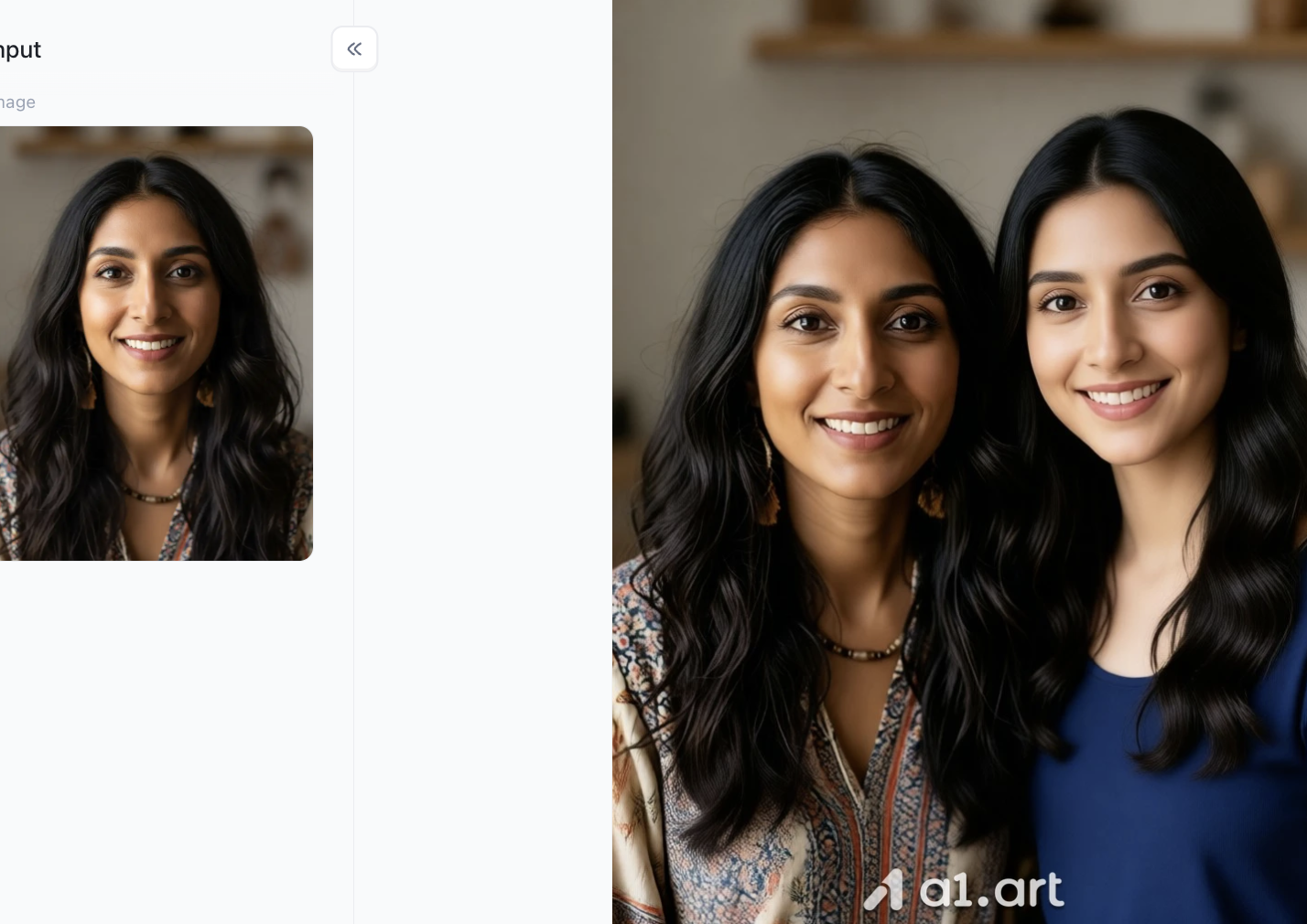
Ethische Richtlinien im Foto-Compositing
Bei der Durchführung realistischer Bildmodifikationen sollten Inhaltsersteller verantwortungsvolle Bearbeitungsstandards einhalten:
-
Transparenz in den Medien: Vermeiden Sie es, veränderte Foto-Composites als unbearbeiteten fotojournalistischen Beweis in der Nachrichtenberichterstattung oder juristischen Dokumentation einzureichen.
-
Einverständnis zuerst: Holen Sie sich immer die ausdrückliche Erlaubnis von Personen ein, bevor Sie ihr Abbild an neue Orte oder in Gruppensituationen platzieren.
-
Plattform-Sicherheitsstandards: Verwenden Sie zuverlässige Generierungsplattformen wie a1.art, die strenge Sicherheitskontrollen durchsetzen und unautorisierte Manipulation oder schädliche Inhaltserstellung verbieten.
Schlussfolgerung
Eine Schlüsselperson während einer wichtigen Foto-Gelegenheit zu verpassen, bedeutet nicht länger, mit einer unvollständigen Erinnerung zu leben. Egal, ob Sie sich dafür entscheiden, in Photoshop eine Person in ein Foto einzufügen und dabei manuelle Ebenenmasken verwenden, oder Webplattformen nutzen, um eine Person im KI-Stil in ein Foto einzufügen, moderne Technologie macht natürliche Ergebnisse für jeden erreichbar. Indem Sie Lichtquellen angleichen, die Perspektive respektieren und auf subtile Schattendetails achten, können Sie mühelos eine Person in ein Foto einfügen, so natürlich, dass niemand jemals vermuten wird, dass eine Bearbeitung stattgefunden hat.
Bereit, Ihre Lieblingsgruppenbilder in Sekunden zu vervollständigen? Gehen Sie noch heute zu a1.art, um intelligentes, hyperrealistisches Foto-Compositing mit unübertroffener Klarheit, Geschwindigkeit und Benutzerfreundlichkeit zu erleben!
FAQs
Kann ich kostenlos eine Person in ein Foto einfügen, ohne Wasserzeichen?
Ja. Web-Generierungsplattformen geben neuen Nutzern Testguthaben. Tools wie a1.art generieren hochauflösende Bilder natürlich ohne Wasserzeichen.
Wie behebe ich nicht passende Beleuchtung beim Zusammenführen von zwei Fotos?
Traditionelle Editoren: Verwenden Sie beschnittene Einstellungsebenen, um Kurven und Farbabgleich manuell anzupassen. KI-Tools: Plattformen wie a1.art gleichen Beleuchtung und Farbtemperatur automatisch an.
Was ist der einfachste Weg, eine Person auf Mobilgeräten in ein Foto einzufügen?
Einfache Bearbeitungen: iOS/Samsung eingebaute Aufkleber-Ausschnitte für schnelle Operationen. Bessere Wirkung: Öffnen Sie a1.art im mobilen Browser, keine Installation, mit natürlichem Kantenübergang und Tiefe.
Mehr lesen
- Geschlossene Augen auf einem Foto mithilfe eines Referenzbildes korrigieren
- Die 10 besten Secret Desires AI Alternativen im Jahr 2026
- Beste Remini-Alternativen für die Bildverbesserung im Jahr 2026
- Secret Desires AI Review 2026: Ist es kostenlos, sicher und lohnt es sich?
- Wie man Reflexionen von Brillen auf Fotos mit KI entfernt
- Wie du den 80er-Jahre-AI-Foto-Trend mit deinem eigenen Foto umsetzt
- Wie erstellt man KI-Fotos zum LehrerInnentag?
- 1980er-Foto-Prompt: So kreieren Sie den viralen ChatGPT 80er-Jahre Look
- Wie man Hot Photos erstellt? Eine Schritt-für-Schritt-Anleitung für Anfänger
- GPT Image 2.5: Neue Funktionen und Alternativen
Geschrieben von

a1.art
Veröffentlicht am
Sep 21, 2026
Artikel teilen


